> For the complete documentation index, see [llms.txt](https://wiki.mixelpixel.net/llms.txt). Markdown versions of documentation pages are available by appending `.md` to page URLs; this page is available as [Markdown](https://wiki.mixelpixel.net/citybuild/die-server-funktionen/mailsystem.md).

# Mailsystem

> Das Mailsystem ermöglicht es, anderen Spielern Nachrichten zu senden – egal ob diese online oder offline sind.

***

### 📋 Übersicht

| Eigenschaft            | Details                  |
| ---------------------- | ------------------------ |
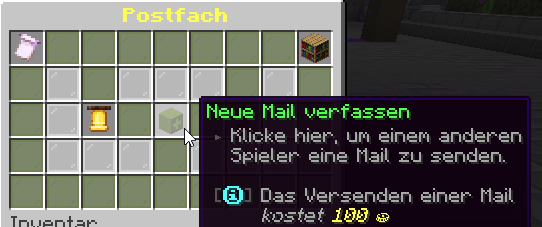
| 💰 **Kosten pro Mail** | 100 :coin:               |
| 📎 **Item anhängen**   | +400 :coin: Aufpreis     |
| 🌐 **Empfänger**       | Online & Offline möglich |

***

### ⚙️ Das Mail-Menü öffnen

```
/mail
```

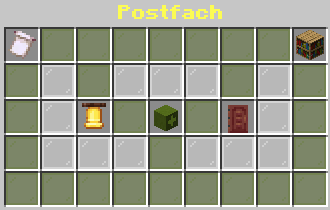
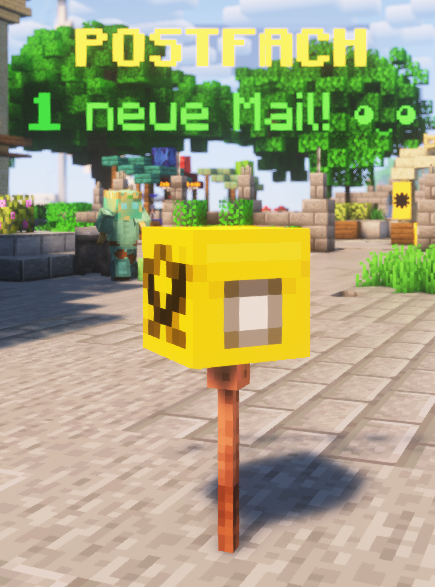
Alternativ: **Briefkasten am CityBuild-Spawn** öffnen.

<div align="center"><figure><img src="/files/YGGiGhLYnKw4mqSVC67O" alt=""><figcaption><p>Das /mail Menü.</p></figcaption></figure> <figure><img src="/files/UFjWE4ovdiKn6NbkESUy" alt="" width="218"><figcaption><p>Das Postfach am /spawn.</p></figcaption></figure></div>

***

Im Menü findest du:

* 📥 Empfangene Mails
* 📤 Gesendete Mails
* ✉️ Neue Mail verfassen

**Direktbefehle:**

| `/mail inbox`     | Empfangene Mails direkt lesen          |
| ----------------- | -------------------------------------- |
| `/mail outbox`    | Gesendete Mails direkt lesen           |
| `/mail <Spieler>` | Mail direkt an einen Spieler verfassen |

***

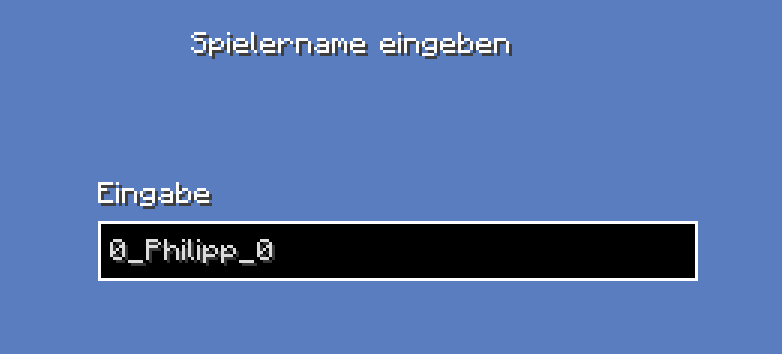
### 📨 Mail versenden – Schritt für Schritt

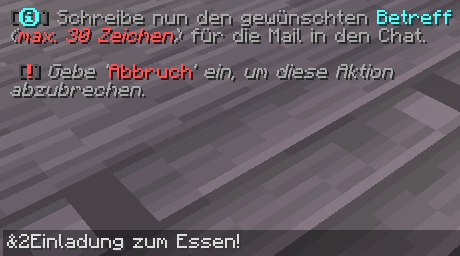
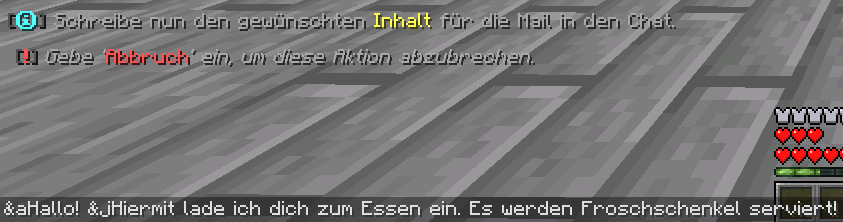
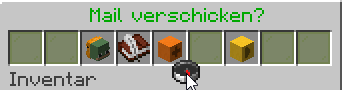
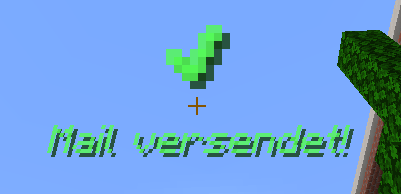
<table data-header-hidden data-search="false"><thead><tr><th width="164.9998779296875"></th><th width="223.33333333333331"></th><th></th></tr></thead><tbody><tr><td><h4>Schritt 1 </h4><h4>Mail starten</h4></td><td><p></p><p>Öffne das <code>/mail</code>-Menü oder den <strong>Briefkasten am Spawn</strong>.</p><blockquote><p>💡 Mit <code>/mail &#x3C;Spieler></code> kannst du direkt loslegen und Schritte 2 &#x26; 3 überspringen!</p></blockquote></td><td><img src="/files/2x6WbQvUqNX51XXRFzkU" alt="" data-size="original"></td></tr><tr><td><h4>Schritt 2</h4><h4>Neue Mail erstellen</h4></td><td><p></p><p>Klicke im <code>/mail</code>-Menü auf das <strong>grüne +</strong>, um eine neue Mail zu verfassen.</p><blockquote><p><em>(Wird übersprungen bei <code>/mail &#x3C;Spieler></code>)</em></p></blockquote></td><td><img src="/files/l2IoCwCTs5kX2UwbzTeN" alt="" data-size="original"></td></tr><tr><td><h4>Schritt 3</h4><h4>Empfänger angeben</h4></td><td><p></p><p>Im Amboss-Inventar den <strong>Empfänger</strong> eingeben – online oder offline, beides funktioniert.</p><blockquote><p><em>(Wird übersprungen bei <code>/mail &#x3C;Spieler></code>)</em></p></blockquote></td><td><img src="/files/P3GyZtEV2cKLuwqq6A3t" alt="" data-size="original"></td></tr><tr><td><h4>Schritt 4</h4><h4>Betreff eingeben</h4></td><td><p></p><p>Den <strong>Betreff</strong> der Mail angeben.</p><blockquote><p>🎨 Ab Rang <strong>Champ</strong> können <strong>Farbcodes</strong> im Betreff verwendet werden!</p></blockquote></td><td><img src="/files/FKriQDSxuDRoMsh7p809" alt="" data-size="original"></td></tr><tr><td><h4>Schritt 5</h4><h4>Nachricht schreiben</h4></td><td>Als Nächstes muss man den <mark style="color:blue;">Inhalt der Nachricht</mark> schreiben. </td><td><img src="/files/0KJeHQfeM5ydIqfkVtbU" alt="" data-size="original"></td></tr><tr><td><h4>Schritt 6</h4><h4>Überprüfen &#x26; Item anhängen</h4></td><td><p></p><p>Alle Eingaben überprüfen. Optional: Ein <strong>Item anhängen</strong>, indem es rechts neben das Buch gelegt wird.</p><blockquote><p>💰 Item anhängen kostet <strong>400</strong> <span data-gb-custom-inline data-tag="emoji" data-code="1fa99">🪙</span> zusätzlich.</p></blockquote></td><td><img src="/files/M4M7dZp3tmeri4TG2IDZ" alt="" data-size="original"></td></tr><tr><td><h4>Schritt 7</h4><h4>Mail absenden ✅</h4></td><td>Auf den <strong>gelben Pfeil</strong> klicken, um die Mail zu versenden. Der Empfänger wird <strong>benachrichtigt</strong>, sofern er online ist.</td><td><img src="/files/J57vq4Kjqb58bDK0YWzj" alt="" data-size="original"></td></tr></tbody></table>