
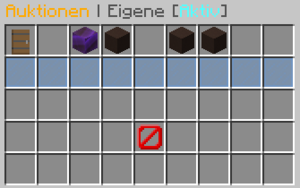
Eigene Auktionen
📂 Auktions-Kategorien
Deine Auktionen sind in folgende Bereiche aufgeteilt:
| ✅ Aktiv | Momentan laufende Auktionen |
|---|---|
| 💰 Verkauft | Alle erfolgreich verkauften Auktionen |
| ⏰ Verfallen | Alle abgelaufenen Auktionen |
| 🗑️ Gelöscht | Durch einen Teamler gelöschte Auktionen (Diese sind dauerhaft gelöscht und können nicht mehr abgeholt werden!) |
Eigene Aktionen
➕ Eigene Auktion erstellen
Um eine Auktion zu erstellen, halte das gewünschte Item (1–64 Stück) in der Haupthand und nutze den Befehl:
/auktion create <Preis>
Beispiel:
/auktion create 1000
⚠️ Steuerhinweis: Bei jeder Auktion fallen 2% Steuern auf den Verkaufspreis an – diese werden an den Server abgetreten. ℹ️ Die Server-Steuer fällt erst bei erfolgtem Verkauf an.
🪜 Auktion erstellen – Schritt für Schritt
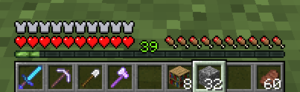
Schritt 1 – Item in die Haupthand nehmen
Halte das zu verkaufende Item in deiner Haupthand (1–64 Stück).
Schritt 2 – Befehl eingeben
Gib den Befehl mit deinem gewünschten Preis ein:
/auktion create 1000

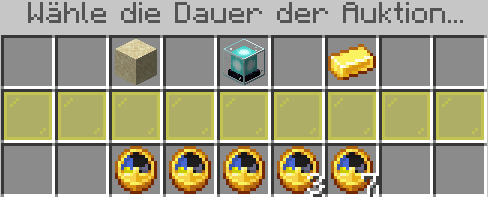
Schritt 3 – Dauer auswählen
Wähle im Menü die gewünschte Laufzeit deiner Auktion aus. (Uhr)
⏱️ Auktions-Dauer & Kosten
Die Laufzeit der Auktion ist frei wählbar. Die Kosten variieren je nach Dauer:
| 6 Stunden | 🆓 Kostenlos |
|---|---|
| 12 Stunden | 🪙 75 Münzen |
| 1 Tag | 🪙 250 Münzen |
| 3 Tage | 🪙 900 Münzen |
| 7 Tage | 🪙 2.500 Münzen |
Schritt 4 – Auktion ist aktiv ✅
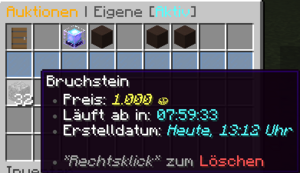
Dein Item ist nun in deinen Eigenen Auktionen für den gewählten Preis und die gewählte Dauer gelistet.
🖱️ Möchtest du eine Auktion entfernen oder den Preis ändern? Im „Eigene Auktionen"-Menü einfach Rechtsklick auf das Angebot klicken.
⚠️ Wichtige Hinweise
💡 Längere Laufzeiten erhöhen die Sichtbarkeit deiner Auktion – lohnt sich besonders für seltene oder teure Items!
❌ Einmal eingestellte Auktionen können zwar gelöscht, aber nicht nachträglich im Preis bearbeitet werden. Lösche die Auktion und erstelle sie neu.