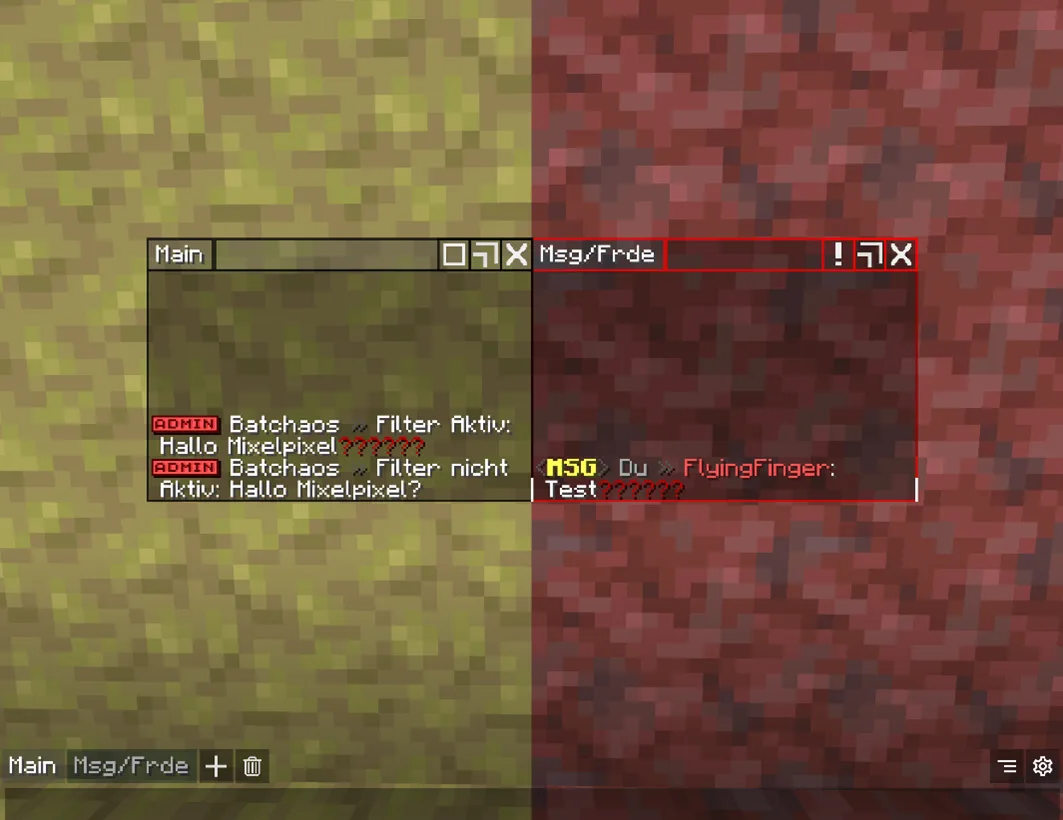
Was ist Advanced Chat?
Advanced Chat ist eine Minecraft-Mod, mit der sich Chatnachrichten filtern, sortieren und gezielt in verschiedene Chatfenster aufteilen lassen. Zusätzlich bietet sie eine deutsche Rechtschreibkorrektur sowie die Möglichkeit, Shortcuts für bestimmte Nachrichten einzurichten.
Haftungsausschluss für Modifikationen von Drittanbietern
Sämtliche der aufgeführten Modifikationen stammen von Drittanbietern. Sie wurden weder von MixelPixel selbst entwickelt noch wurde deren Quellcode von MixelPixel überprüft.
Der Download und die Nutzung dieser Modifikationen erfolgen auf eigene Gefahr. MixelPixel übernimmt keinerlei Haftung für etwaige Schäden, die durch fehlerhaften oder schadhaften Code innerhalb dieser Modifikationen entstehen könnten.
Um alle Funktionen von Advanced Chat nutzen zu können, werden folgende Mods benötigt:
-
Advanced Chat HUD - Aktuell leider nur auf GitHub verfügbar, da die Mod bei Modrinth noch in der Warteschlange ist. (Stand: 26.10.2026)
-
Für die Ausführung dieser Modifikation werden MaLiLib, Fabric Loader und die Fabric API benötigt!
Die Mod Mod-Menü wird empfohlen, da es ermöglicht, die Konfiguration einfach zu bearbeiten.
Wichtig: Alle Mods müssen untereinander kompatibel, sowie auf dem neusten Stand sein. Für MixelPixel wird die Minecraft-Version 26.3 verwendet.
Grundtutorial Chat HUD
Chat Tabs einrichten. (Englische Mod Version)
Schritt 1
Drücke T, um den Chat zu öffnen. Standardmäßig werden hier alle Nachrichten im Hauptfenster (Main) angezeigt.
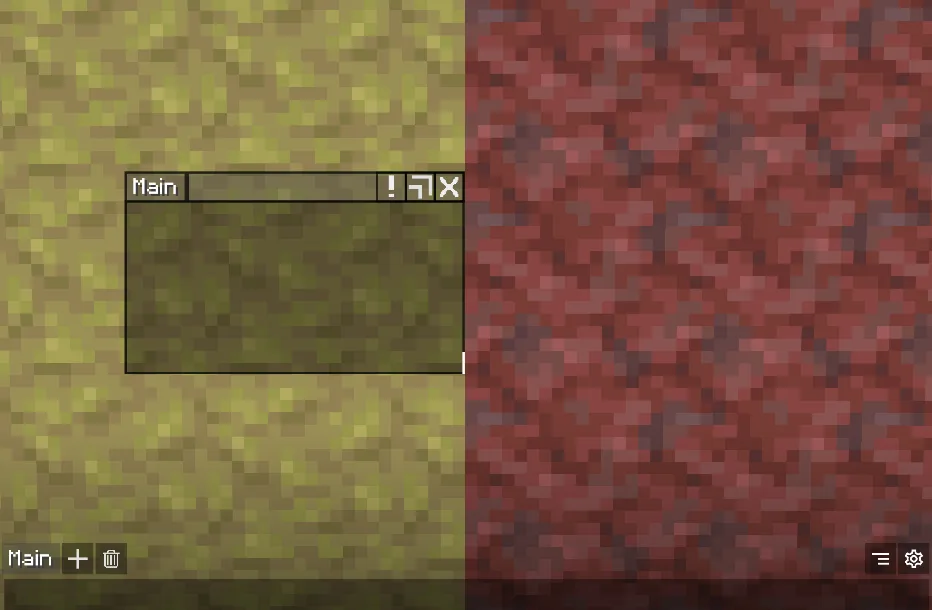
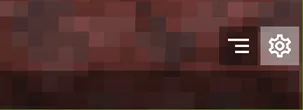
Um ein zusätzliches Chat Tab einzurichten, klicke rechts auf das Zahnrad-Symbol.
Schritt 2
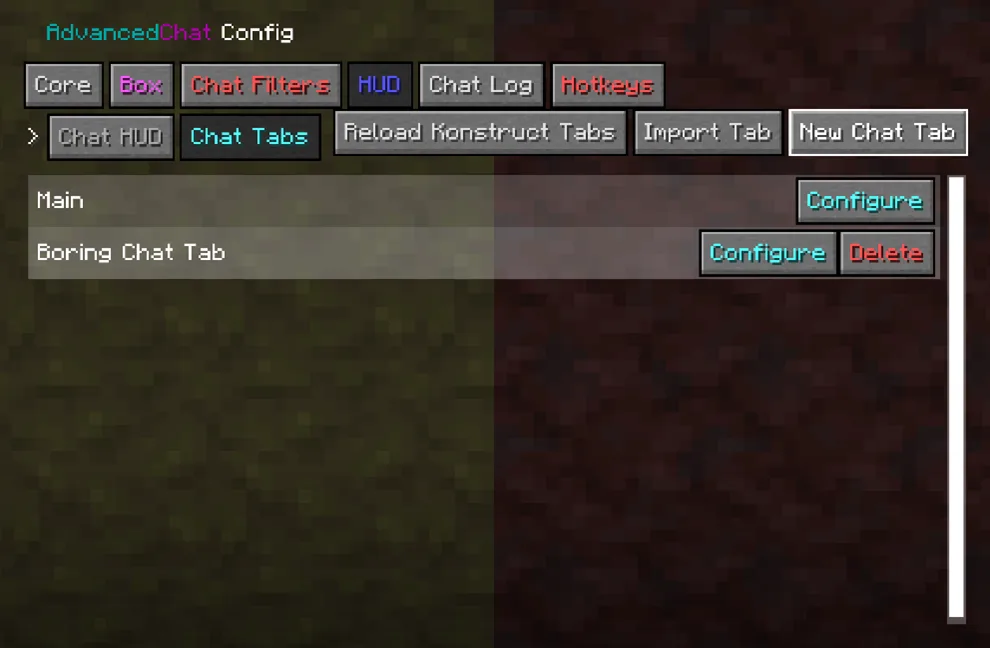
Navigiere im Einstellungsmenü zu HUD → Chat Tabs. Dort findest du eine Übersicht aller vorhandenen Chat Tabs.
Klicke links oben auf New Chat Tab, um ein neues Tab zu erstellen. Anschließend wählst du bei dem neu erstellten Tab die Option Configure aus.
Schritt 3
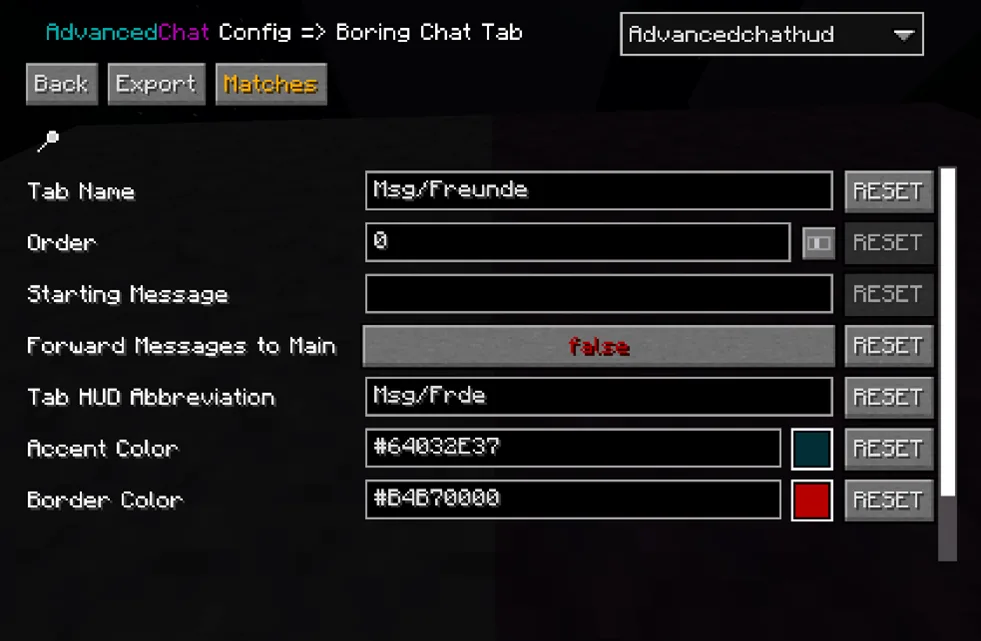
Im Konfigurationsmenü kannst du den Namen, die Farbe und das Kürzel des Chat Tabs festlegen. Über das Kürzel lässt sich das Tab später leichter zuordnen.
Besonders wichtig ist die Option Forward Messages to Main. Setze diese auf false, damit gefilterte Nachrichten nicht zusätzlich im Main Tab angezeigt werden.
In diesem Tutorial verwenden wir folgende Einstellungen:
· Tab Name: Msg/Freunde
· Tab HUD Abbreviation (Kürzel): Msg/Frde
· Accent Color(Oberer Block): Türkis
· Border Color(Rand): Rot
Schritt 4
Wechsle oben zum Menüpunkt Matches. Hier legst du fest, welche Nachrichten in diesem Chat Tab angezeigt werden sollen.
Gib dazu den entsprechenden Nachrichtenteil ein, nach dem gefiltert werden soll. Möchtest du mehrere Filter verwenden, kannst du über Add Match weitere hinzufügen.
Für unser Beispiel verwenden wir folgende Einträge:
· <MSG> – für die Messages auf MixelPixel
<MSG>· ► Online – für Online-Nachrichten von Freunden
► Online· ► Offline – für Offline-Nachrichten von Freunden
► OfflineDie verschiedenen Match-Typen bestimmen, wie die Filter angewendet werden. Da dies für die grundlegende Einrichtung nicht notwendig ist, gehen wir hier nicht näher darauf ein.
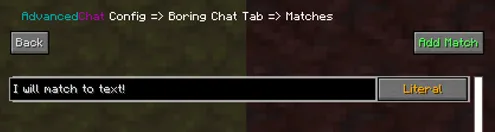
Gib dazu den entsprechenden Nachrichtenteil ein, nach dem gefiltert werden soll. Möchtest du mehrere Filter verwenden, kannst du über Add Match weitere hinzufügen.
Für unser Beispiel verwenden wir folgende Einträge:
· <MSG> – für die Messages auf MixelPixel
· ► Online – für Online-Nachrichten von Freunden
· ► Offline – für Offline-Nachrichten von Freunden
Die verschiedenen Match-Typen bestimmen, wie die Filter angewendet werden. Da dies für die grundlegende Einrichtung nicht notwendig ist, gehen wir hier nicht näher darauf ein.
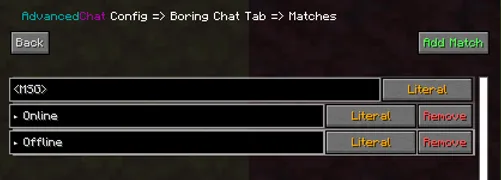
Sobald du alle Filter eingetragen hast, kannst du das Einstellungsmenü über die Back-Taste oben links oder mit ESC verlassen.
Schritt 5
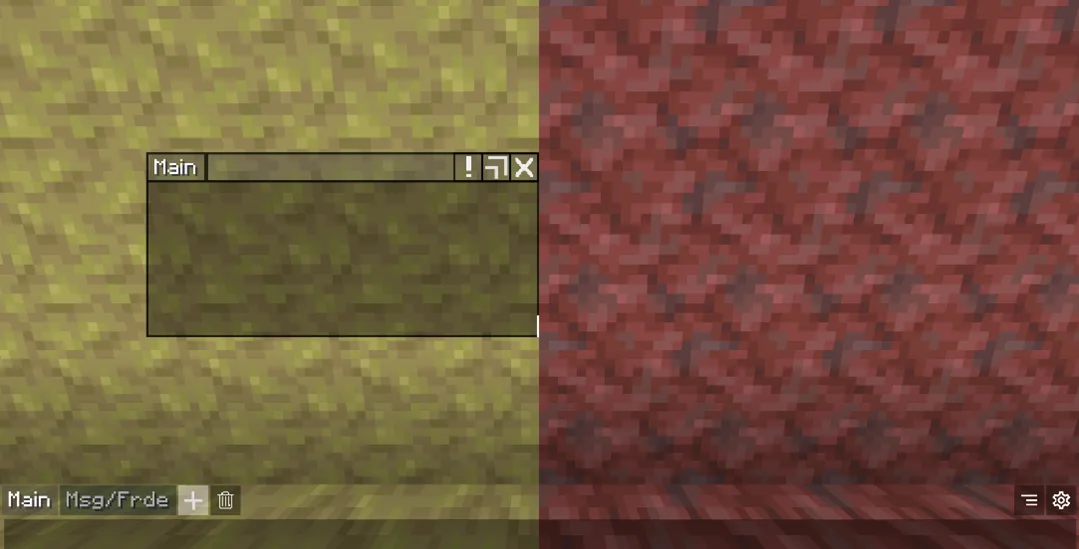
Erstelle anschließend über das Plus-Symbol (+) am unteren linken Rand ein weiteres Chatfenster und wähle es aus.
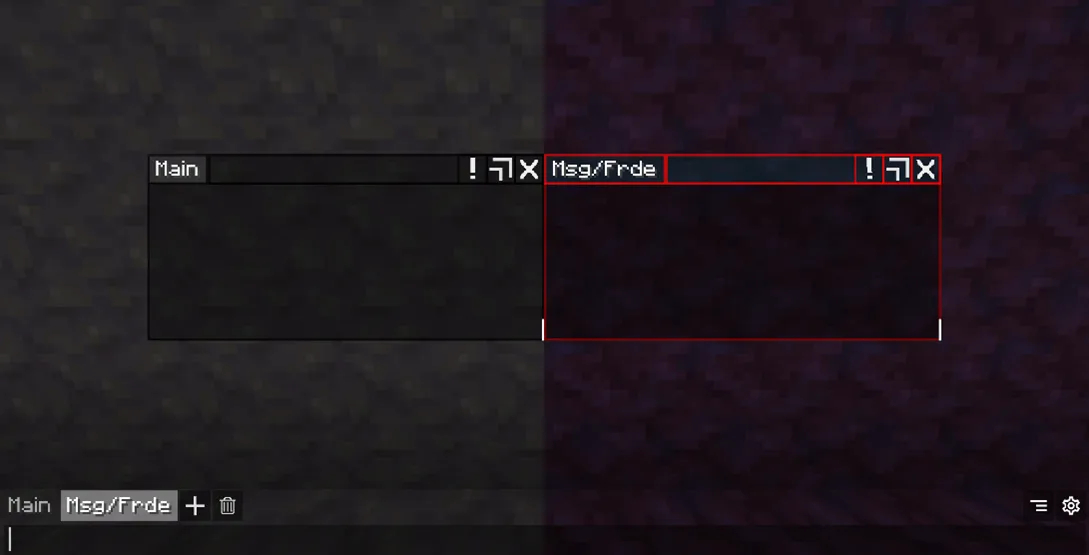
Klicke nun unten links auf das zuvor erstellte Chat Tab Msg/Freunde, um es dem Chatfenster zuzuweisen.
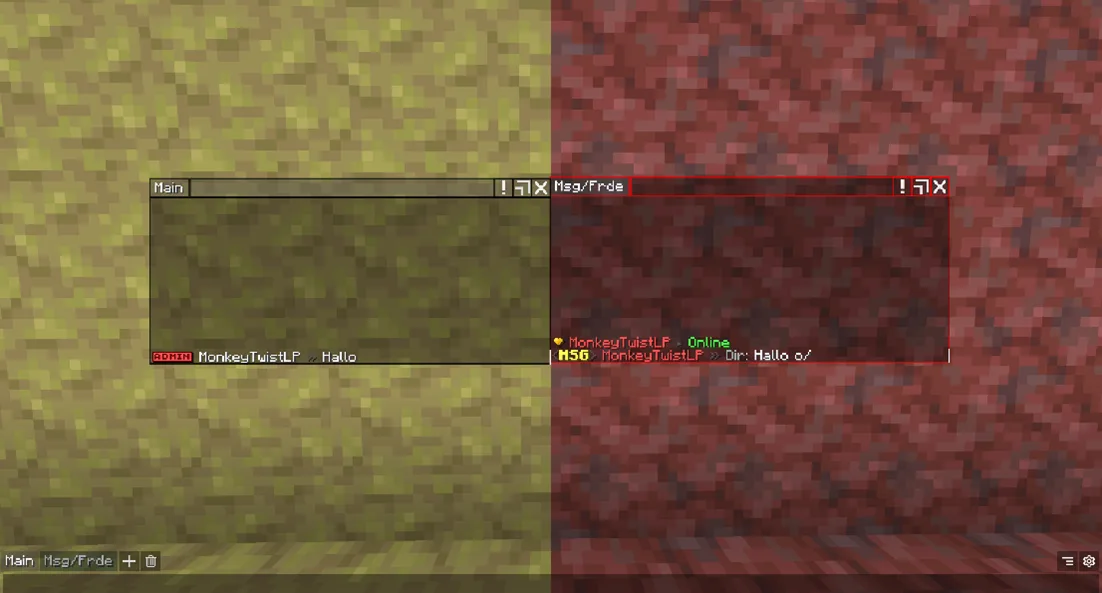
Damit ist die Einrichtung des Chat Tabs abgeschlossen. 
Ergebnis
Alle Nachrichten, die einem der Filter entsprechen, erscheinen nun im Fenster Msg/Freunde. Alle übrigen Nachrichten bleiben im Main-Tab.
Grundtutorial Chat Filters
Chat Filter einrichten.
Schritt 1
Drücke T, um den Chat zu öffnen. Standardmäßig werden hier alle Nachrichten im Hauptfenster (Main) angezeigt.
Um ein zusätzliches Chat Tab einzurichten, klicke rechts auf das Zahnrad-Symbol.
Schritt 2
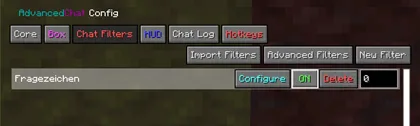
Navigiere im Einstellungsmenü zu Chat Filters. Dort findest du eine Übersicht aller vorhandenen Chat Filter.
Klicke links oben auf New Filter, um einen neuen Filter zu erstellen. Anschließend wählst du bei dem neu erstellten Filter die Option Configure aus.
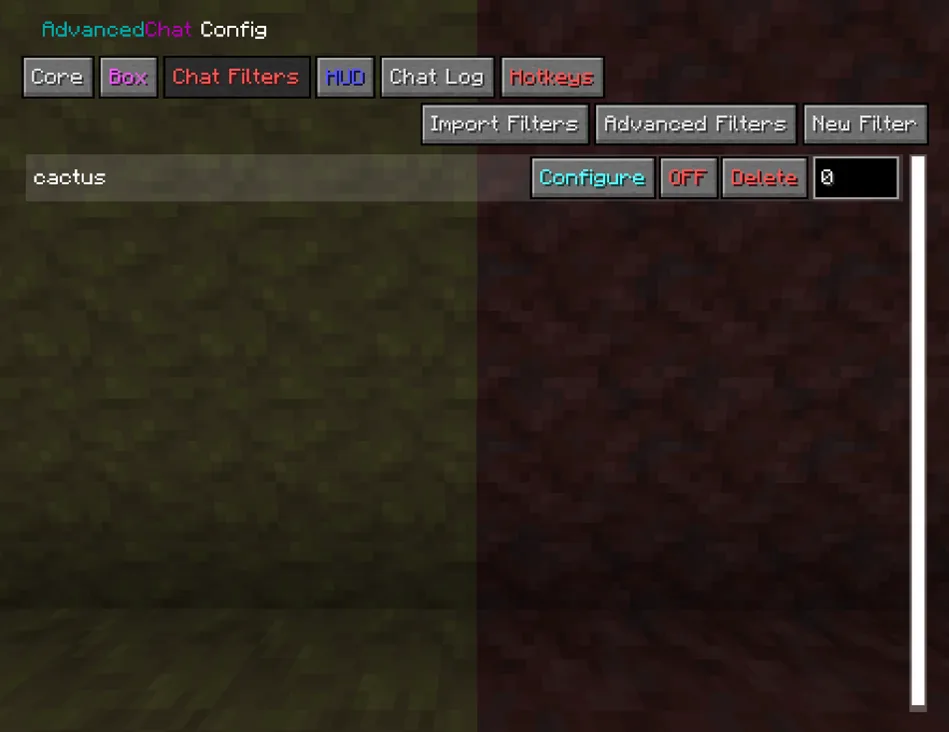
Schritt 3
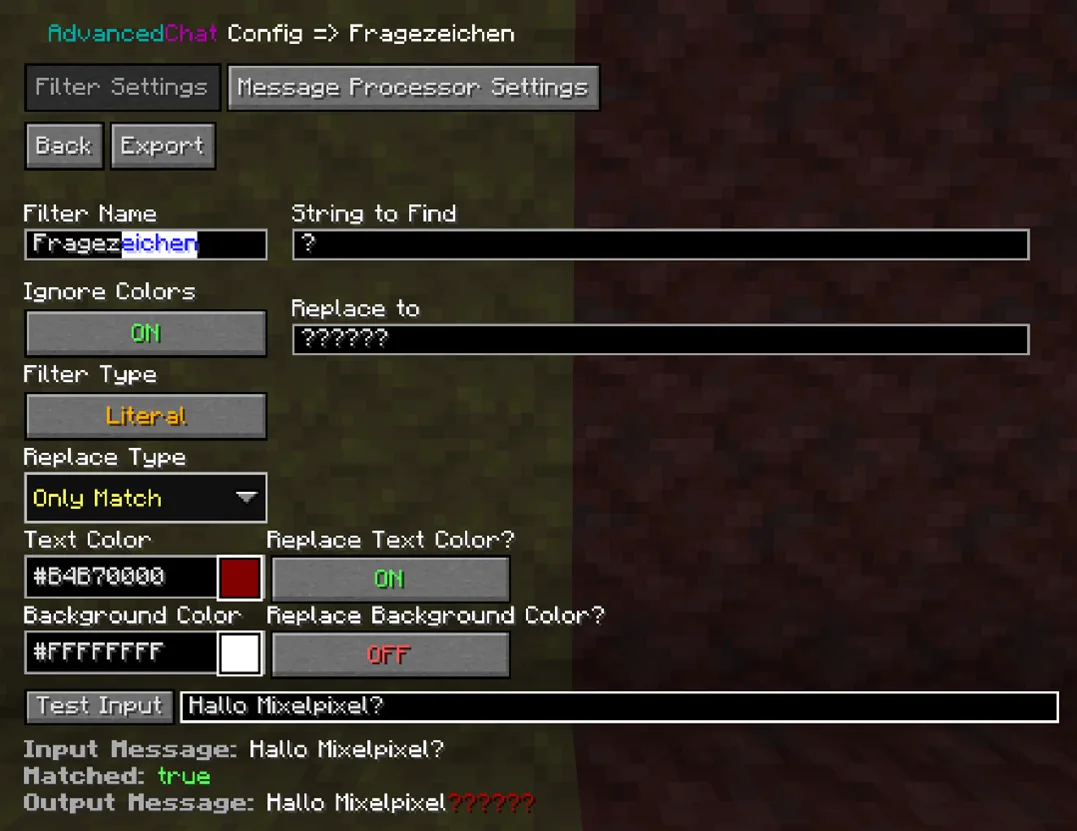
Im Konfigurationsmenü kannst du festlegen, wie der Filter heißen soll, welchen Text er erkennen soll, wodurch dieser ersetzt wird und welche Farbe der Ersatztext erhält. Außerdem kannst du bestimmen, welcher Teil der Nachricht ersetzt werden soll.
Der Filtername dient dazu, den Filter später leichter wiederzufinden.
Besonders wichtig ist die Option Ignore Colors. Diese muss auf On stehen, damit der Filter unabhängig von der Farbe des zu erkennenden Textes funktioniert.
In diesem Tutorial verwenden wir folgende Einstellungen:
· Filter Name: Fragezeichen
· String to Find: ? (der Text, nach dem gesucht wird)
· Text Color: Rot (Farbe des Ersatztextes)
· Replace Text Color?: On (aktiviert die Färbung des Ersatztextes)
· Replace Type: Only Match (ersetzt nur den erkannten Text und nicht die komplette Nachricht)
Wenn das Ergebnis wie gewünscht aussieht, kannst du mit der Back-Taste oben links oder mit ESC zum vorherigen Menü zurückkehren.
Schritt 4
Nachdem du alle Einstellungen vorgenommen hast, kannst du im Feld Test Input eine Testnachricht eingeben. So lässt sich überprüfen, ob der Filter den gewünschten Text erkennt und korrekt ersetzt.
Schritt 5
Im vorherigen Menü musst du den neu erstellten Filter noch aktivieren. Stelle dazu den zugehörigen Schalter auf On.
Anschließend kannst du das Einstellungsmenü vollständig schließen.
Ergebnis
Der Filter ist nun aktiv und wird in allen Chat Tabs angewendet. Nachrichten werden entsprechend den festgelegten Einstellungen gefiltert und der erkannte Text wird durch den angegebenen Ersatztext ersetzt.