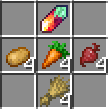
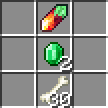
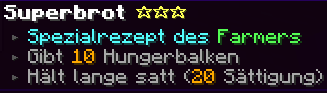
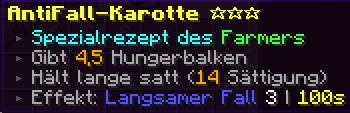
# Startseite

Willkommen auf unserer Wiki!

**MixelPixel** ist ein deutsches Minecraft-Netzwerk, welches mit der neusten Java und Bedrock Version von Minecraft betreten werden kann.

Es zeichnet sich durch seine <mark style="color:yellow;">einzigartig konfigurierten</mark> und <mark style="color:yellow;">optimierten</mark> Spielmodi aus, die ein <mark style="color:green;">freundliches</mark> Miteinander ermöglichen. Der Server ist am **17. Mai 2019** gegründet worden und kann sich seither an einer stetig wachsenden Community erfreuen.

Hier im Wiki können alle **Konzepte**, die **Spezialfunktionen**, als auch **wichtige Links** und die **Social Media-Plattformen** gefunden werden. Sollten dennoch Fragen auftauchen, sind die [Teammitglieder ](https://mixelpixel.net/team)gerne bereit, weiterzuhelfen (diese erreichst du am Besten auf dem Netzwerk oder im [Discord](https://discord.mixelpixel.net/)).

Viel Spaß auf der MixelPixel-Wikipedia Seite!

## Was findet man bei uns alles?

### CityBuild-Server

* CityBuild - [Spawns](/citybuild/ich-bin-neu-was-nun)
* CityBuild - [Farmwelten](/citybuild/farmwelten)
* CityBuild - [kleine Plotwelten](/citybuild/plots/beanspruchen)
* CityBuild - [große Plotwelten](/citybuild/plots/beanspruchen)

### PVP-Server

* [Knockback-FFA](/knockbackffa/ich-bin-neu-was-nun) - Was so ein Stock alles kann?

## Wichtige Links

* [Webseite](https://www.mixelpixel.net)
* [Regeln](https://www.mixelpixel.net/regeln)
* [Update-Log](https://www.mixelpixel.net/updates)
* [Statistiken](https://www.mixelpixel.net/stats)
* [Das Team](https://www.mixelpixel.net/team)
* [Onlineshop](https://shop.mixelpixel.net)

## Social Media-Plattformen

* [Discord](https://discord.gg/mixelpixel)
* [TeamSpeak 3](ts3server://ts.mixelpixel.net)
* [YouTube](https://www.youtube.com/channel/UCtPmnLs1mYg8COugktLqhqQ)
* [Instagram](https://www.instagram.com/mixelpixel.netzwerk/?hl=de)


# Auf Mixel spielen

Wie kann ich dem Netzwerk beitreten?

Unseren Server gibt es sowohl auf der <mark style="color:blue;">Java</mark>, als auch auf der <mark style="color:purple;">Bedrock</mark> Edition. Das heißt, man kann von allen Plattformen aus zusammen spielen!

## Mit Java Edition spielen:

* Server Adresse: `mixelpixel.net`

{% hint style="info" %}
Da der Server auf der Version `1.21.8` läuft, braucht man mindestens diese Version. \ <mark style="color:yellow;">Offiziell veröffentlichte Versionen</mark> darüber werden auch **wenige Tage nach Veröffentlichung** unterstützt.
{% endhint %}

{% embed url="<https://youtu.be/yJr9ITHQqNc>" %}

## Mit Bedrock Edition spielen:

* Server Adresse: `mixelpixel.net`

{% hint style="info" %}
Das Verbinden mit Bedrock funktioniert immer mit der neusten Bedrock Version.\
Neue <mark style="color:yellow;">offiziell veröffentlichte Versionen</mark> werden auch **wenige Tage nach Veröffentlichung** unterstützt.
{% endhint %}

{% embed url="<https://youtu.be/XRuws8fiheE>" %}


# Ich bin neu, was nun?

Wie beginne ich am besten, nachdem ich CityBuild zum ersten Mal betreten habe?

## Gratis Plot beanspruchen

Mit einem Klick auf den '<mark style="color:green;">Deine Plots</mark>' NPC hat man die Möglichkeit, das erste Plot **kostenlos** zu erhalten. Alternativ kann man auch den Befehl `/plot auto` verwenden. In dem sich öffnenden Inventar hat man mit `LINKSKLICK` auf das Haus die Möglichkeit, auszuwählen, ob das Plot auf der Welt, die aktuell die wenigsten Spieler hat sein soll. Alternativ hat man mit einem `RECHTSKLICK` die Möglichkeit, sich die Plotwelt auszusuchen und so vielleicht auf die gleiche Plotwelt wie seine Freunde zu kommen.

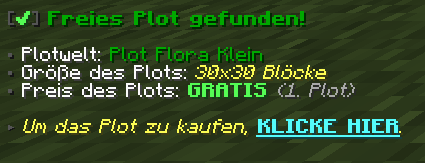
Hat man sich für eine Möglichkeit entschieden, so wird man zu einem freien Plot teleportiert. Um dies nun zu beanspruchen, muss man das mit einem Klick auf `KLICKE HIER` bestätigen.

<div><figure><img src="/files/vFliIdW8L1K5CWtiFHEP" alt=""><figcaption><p>Das /plot auto Menü.</p></figcaption></figure> <figure><img src="/files/jKAo2E7iNljBILQUxySU" alt=""><figcaption><p>Es wurde erfolgreich ein freies Plot gefunden.</p></figcaption></figure></div>

## Ressourcen farmen

Hat man sein erstes Plot beansprucht, stellt sich die Frage, wie man <mark style="color:orange;">Ressourcen</mark> bekommen kann. Sämtliche Materialien können in der [`/farmwelt`](/citybuild/farmwelten) erlangt werden. Gibt man den Befehl ein, so kann man sich zwischen mehreren Farmwelten entscheiden. Hat man sich entschieden und eine Farmwelt ausgewählt, kann man sich aussuchen, ob man einen <mark style="color:green;">kostenlosen</mark> oder einen <mark style="color:green;">kostenpflichtigen Zufallsteleport</mark> benutzen möchte. Dieser bringt einen an eine **zufällige** Position in der ausgewählten Farmwelt.

Hat man einen Ort zum Farmen gefunden, der einen anspricht und zu dem man gerne später zurückkehren möchte, kann man ein [Home setzen](/citybuild/homesystem#ein-home-setzen). Dies ist mit dem Befehl `/sethome [Name]` möglich. Der Name des Homes kann dabei frei gewählt werden. Um dorthin zurückzukehren, kann der Befehl `/home [Name]` oder `/homelist` genutzt werden.

{% hint style="warning" %}
In der Farmwelt ist jeglicher Schaden, ausgenommen Schaden durch andere Spieler, aktiviert. Das heißt, man kann jederzeit durch Monster, Lava oder Fallschaden sterben.
{% endhint %}

<div><figure><img src="/files/h0sRobDLyfmYOttpwFRC" alt=""><figcaption><p>Hier kann man sich für den kostenlosen oder kostenpflichtigen Zufallsteleport entscheiden.</p></figcaption></figure> <figure><img src="/files/0cs5316uYSIKGnZLdjCh" alt=""><figcaption><p>Das /farmwelt Menü.</p></figcaption></figure></div>

## Zurück zum Plot

Hat man sich einige Materialien gefarmt, kommt man mit dem Befehl `/plot home` zurück zu seinem Grundstück.

<div align="left"><figure><img src="/files/l3mzOI6ZYqGENpLtVzfR" alt=""><figcaption></figcaption></figure></div>

## Münzen verdienen

Münzen kann man auf unserem Netzwerk hauptsächlich durch <mark style="color:yellow;">Jobs</mark>, das <mark style="color:yellow;">Handeln</mark> und das <mark style="color:yellow;">Betreiben von Usershops</mark> erhalten. Um Münzen durch Jobs zu verdienen, kann man sich einfach erneut in die Farmwelt begeben und den Job ausführen, auf den man gerade Lust hat. Man hat alle Jobs gleichzeitig aktiv. Eine genaue Ausführung aller Jobs ist hier zu finden: [Jobs](/citybuild/jobs)

## Quests erledigen

Bei uns gibt es die Möglichkeit, zahlreiche Beginner Quests zu erledigen und dafür tolle Belohnungen zu erhalten. Hat man diese abgeschlossen, kann man Wiederholenden Quests erledigen, für die es ebenfalls tolle Belohnungen gibt. Alles wichtige dazu findet man hier: [Quests](/citybuild/quests#beginner-quests)

## Items verkaufen

Hat man genug Items gefarmt und benötigt diese nicht mehr, hat man die Möglichkeit einen Usershop zu erstellen. Eine genaue Anleitung dazu findet man hier: [Usershops](/citybuild/usershops/itemshops)

Alternativ gibt es die Möglichkeit, Items über die Auktion zu verkaufen. Auch dazu gibt es eine genaue Anleitung: [Auktionen](/citybuild/auktionen)


# Chats

Welche Bedeutung haben die 3 verschiedenen Chats und wie nutzt man diese?

Auf MixelPixel gibt es unterschiedliche Chats, über die man mit anderen Spielern und auch Teammitgliedern schreiben kann. Die unterschiedlichen Chats haben auch unterschiedliche Nutzen. Die Chat-Einstellungen findet man unter `/chat`

<figure><img src="/files/pwRwPpLOXJrsDKdZGaGG" alt=""><figcaption><p>Das /chat Menü.</p></figcaption></figure>

## Allgemeiner Chat

<figure><img src="/files/kpV8acIba3w47uWSrPZ5" alt=""><figcaption><p>Info bzgl. des Allgemeinen Chats über den Netherstern.</p></figcaption></figure>

Der Allgemeine Chat wird über CityBuild global synchronisiert. Das bedeutet z.B. dass alle Spieler in der Farmwelt sich einen Chat mit allen Spielern der beiden Plotwelten und des Spawns teilen. Dieser Chat kann für jegliche Fragen zum Spiel, dem Server, sonstigen Fragen oder Problemen und Smalltalk genutzt werden.

## Handels Chat

<figure><img src="/files/62JUMNxFTIMCQhpp3ayy" alt=""><figcaption><p>Info bzgl. des Handels Chats über den Goldbarren.</p></figcaption></figure>

Der Handels Chat kann von allen Spielern gelesen werden, die gerade auf dem CityBuild unterwegs sind und den Handels Chat aktiviert haben.&#x20;

Der Handels Chat ist für Preisabfragen, Handelsangebote, Werbung für Events/Shops und andere Angebote. Was hier nicht hergehört ist Smalltalk oder Fragen zum Spiel/Server.

Aktivieren bzw. deaktivieren kann man den Handels Chat durch einen Klick auf den Goldbarren.

Es gibt 2 Möglichkeiten in den Handels Chat zu schreiben:

* `/handelschat <Nachricht>`
* $ \<Nachricht>

Chatnachrichten des Handels Chat haben das Münzsymbol vor der Chatnachricht:

<figure><img src="/files/j5VYgdihwrC1HsW8J0xt" alt=""><figcaption></figcaption></figure>

## Plot Chat

Der Plot Chat ist ein weiterer Chat, mit welchem man mit anderen Spielern auf dem Plot chatten kann. Weitere Infos zum Plot Chat gibt es [hier](/citybuild/plots/mitglieder#plot-chat).

## Generelles Verhalten im Chat

Unsere Regeln zum Verhalten im Chat findet man hier in den [MixelPixel-Regeln](https://mixelpixel.net/regeln/#Generelles%20Verhalten%20im%20Chat)


# Plots

Auf unseren CityBuild-Servern gibt es auch ein Plot-Plugin.

Plots bieten dir die Möglichkeit, Shops, Lager, Häuser und vieles mehr zu bauen und dabei deiner Kreativität freien Lauf zu lassen.

Alle Befehle rund um unser Plotsystem können über den Befehl `/plot help` eingesehen werden. Deiner Kreativität steht nahezu nichts im Wege - bis auf die Grundstücksgrenzen, welche aber auch gegen Münzen erweitert werden können!

Um Informationen zu einem eigenen Plot oder einem, auf dem man Mitglied ist zu erhalten, kann man den Befehl `/plot info` nutzen. Dort werden unter anderem die Plotmitglieder, gebannten Spieler und Spieler mit temporären Baurechten aufgeführt. Als Eigentümer oder als Spieler mit der Sonderberechtigung 'Mitglieder hinzufügen/entfernen' sieht man außerdem, wann die Plotmitglieder zuletzt online waren.

<figure><img src="/files/NjpkoLEGCyT4rR3IkDna" alt=""><figcaption><p>Der '/plot info' Befehl.</p></figcaption></figure>


# Beanspruchen

Wie kaufe ich ein Plot und was muss ich dafür zahlen?

Standardmäßig bekommt man auf der kleinen Plotwelt sein erstes Plot gratis, indem man den Befehl `/plot auto` eingibt. Dort kann man sich mit `Linksklick` direkt zu einem freien Plot auf dem Server, der aktuell die wenigsten Spieler hat teleportieren. Alternativ kann man auch mit `Rechtsklick` einen beliebigen Server für sein erstes Plot auswählen. Dort angekommen, kann man das Plot für sich beanspruchen, indem man in der Chatnachricht auf `KLICKE HIER` klickt. Das Plot beinhaltet 30x30 Blöcke auf 384 Blöcken in der Höhe.

<div align="left"><figure><img src="/files/obihmCCYtvykAtT06ZEF" alt=""><figcaption><p>Menü des /plot auto Befehls.</p></figcaption></figure> <figure><img src="/files/e12N34Bu9eCIF1k6PrZI" alt=""><figcaption><p>Chatnachricht, nachdem ein Plot gefunden wurde.</p></figcaption></figure></div>

{% hint style="info" %}
Um das erste Plot verkaufen zu können, musst du **mindestens ein weiteres** besitzen.
{% endhint %}

Zusätzlich zur kleinen Plotwelt mit 30x30 Blöcken pro Grundstück, gibt es noch die große Plotwelt, in der die Plots jeweils 80x80 Blöcke groß sind. Jedes weitere kleine Grundstück kostet **25.000 Münzen**. Zwei Plots können für **5.000 Münzen** miteinander verbunden werden. Ein großes Plot (80x80 Blöcke) kostet **100.000 Münzen**. Das Verbinden zweier Plots kostet hier **20.000** Münzen.

Mehr Infos zum Verbinden bzw. Mergen von Plots: [*Mergen*](/citybuild/plots/mergen-and-unmergen)

Das Wechseln zwischen den Plotwelten ist mit dem Befehl `/plotwelt` möglich. Ein gelber Pfeil markiert dort auch die aktuelle Plotwelt, sofern man sich auf einer befindet.

<div align="left"><figure><img src="/files/k4sQROKkrGAhyu8QgvFs" alt=""><figcaption><p>Das Menü der Plotwelten.</p></figcaption></figure></div>


# Mitglieder

Wie gebe ich meinen Freunden Rechte auf mein Grundstück?

Da das Bauen mit Freunden viel mehr Spaß macht, gibt es die Möglichkeit, anderen Spielern **Baurechte** auf dem Plot zu geben. Man sollte dort jedoch nur Spielern Rechte geben, denen man wirklich vertrauen kann. Bei **Itemverlust** ist stets der **Eigentümer verantwortlich**.

Nach Eingabe des Befehles `/p add Spielername` kann man auswählen, ob man dem Spieler <mark style="color:purple;">temporäre</mark> oder <mark style="color:purple;">permanente</mark> Baurechte erteilen möchte. Hierbei ist zu beachten, dass der Spieler auf der gleichen Plotwelt sein muss. Danach erscheint eine Sicherheitsabfrage, damit auch wirklich der richtige Spieler die Baurechte erhält. Hier wird erneut darauf hingewiesen, dass der Eigentümer des Plots für jegliche Aktivitäten des Spielers haftet. Der Spieler hat nun 2 Minuten Zeit die Anfrage zu akzeptieren.

<div align="left"><figure><img src="/files/4XFzETrmRDOMpKjL44vd" alt=""><figcaption><p>Auswahl der Rechte. Temporär oder Permanent</p></figcaption></figure> <figure><img src="/files/AXVv2W1rTbCN9bz7QKpz" alt=""><figcaption><p>Hinweis vor dem Senden einer Mitglieder-Einladung</p></figcaption></figure></div>

Temporäre Baurechte werden entzogen, sobald der Plotinhaber oder der Spieler, der die Rechte erhalten hat, die <mark style="color:red;">Plotwelt wechselt</mark> oder <mark style="color:red;">offline</mark> geht.

Über den Befehl `/plot memberlist` kann man sich alle aktuellen Mitglieder des Plots in einem Inventar anzeigen lassen. Dort kann man mit `Linksklick` auf das Mitglied seine Rechte entfernen oder seine Rechte individuell anpassen. Außerdem kann man sich mit dem Befehl `/plot trustlist` alle Spieler anzeigen lassen, die aktuell temporäre Baurechte auf dem Grundstück haben.

<div><figure><img src="/files/RRB2ojRkIBycy99zWNiw" alt="" width="375"><figcaption><p>Mitgliederliste eines Plots (/plot memberlist)</p></figcaption></figure> <figure><img src="/files/qM25jUET8tcAVxKvOar1" alt=""><figcaption><p>Liste mit Spielern mit temporären Rechten (/plot trustlist)</p></figcaption></figure></div>

Sollte ein Spieler nicht mehr als Mitglied auf dem Plot erwünscht sein, kann man ihm auch mit dem Befehl `/p remove Spielername` die Baurechte entfernen. Hierbei spielt es keine Rolle, ob es sich um die <mark style="color:purple;">temporären</mark> oder <mark style="color:purple;">permanenten</mark> Baurechte handelt.

Wenn man auf einem Plot Baurechte erhalten hat, diese aber nicht mehr benötigt, kann man sich selbst mit dem Befehl `/p leave` die Baurechte auf diesem Plot <mark style="color:red;">entziehen</mark>.

## Plot Chat

Wenn man mit mehreren Spielern auf dem Plot kommunizieren möchte, kann man dies über den `/plot chat` tun. Nachrichten im Plot Chat sind mit einem <mark style="color:green;">Haus</mark> vor der Nachricht gekennzeichnet. Standardmäßig ist der Plot Chat nur für Mitglieder des Plots aktiviert. Dies kann man in den `/plot flags` ändern, sodass man mit allen Spielern, die gerade auf dem Plot stehen, kommunizieren kann. Dies ist sehr nützlich bei <mark style="color:blue;">Events</mark> oder <mark style="color:blue;">Roleplay</mark>, wo nur die Spieler auf dem Plot teilnehmen.

<figure><img src="/files/4QqeGWgCBaMUOdnAAW54" alt=""><figcaption></figcaption></figure>


# Plot Home

Wie finde ich mein Grundstück und wie kann ich weitere Plot-Slots erwerben?

Mit dem Befehl `/plot sethome` können Eigentümer und Mitglieder eines Plots jederzeit einen neuen Home-Punkt auf dem Plot bestimmen. An diesem Punkt landet der jeweilige Spieler dann, wenn er sich mit `/plot home` zum Plot teleportiert.

Um sich zu einem eigenen Plot oder einem Plot, auf dem man Baurechte hat, zu teleportieren, muss man über das `/plot home` bzw. `/p h` Menü gehen. Außerdem besteht die Möglichkeit, sich am Spawn über den NPC zu einem dieser Plots zu teleportieren. In diesem Menü kann man zwischen **Eigenen Plots** und **Plots mit Rechten** auswählen. Es besteht auch die Möglichkeit, sich nur Plots von bestimmten Welten anzeigen zu lassen.

<div align="left"><figure><img src="/files/y4ffkLLy2ia08JyfQ6xk" alt=""><figcaption><p>'Deine Plots' NPC am Spawn.</p></figcaption></figure> <figure><img src="/files/lTFkg3yf52ubMp3sSvY2" alt=""><figcaption><p>Plot-Home Liste mit allen eigenen Plots. (/plot home)</p></figcaption></figure></div>

Neben den Plot Anzahl Limits, die man in der [Rang Tabelle](https://shop.mixelpixel.net/rang-tabelle/) im Onlineshop nachlesen kann, gibt es die Möglichkeit, sich weitere Slots für Münzen zu kaufen. Die Preise sehen wie folgt aus:&#x20;

<table><thead><tr><th align="center">zusätzlicher Slot</th><th align="center">Kosten</th><th data-hidden></th></tr></thead><tbody><tr><td align="center">1</td><td align="center">500 Münzen</td><td></td></tr><tr><td align="center">2</td><td align="center">2.500 Münzen</td><td></td></tr><tr><td align="center">3</td><td align="center">5.000 Münzen</td><td></td></tr><tr><td align="center">4</td><td align="center">7.500 Münzen</td><td></td></tr><tr><td align="center">5</td><td align="center">10.000 Münzen</td><td></td></tr><tr><td align="center">6</td><td align="center">15.000 Münzen</td><td></td></tr><tr><td align="center">7</td><td align="center">20.000 Münzen</td><td></td></tr><tr><td align="center">8</td><td align="center">25.000 Münzen</td><td></td></tr><tr><td align="center">9</td><td align="center">30.000 Münzen</td><td></td></tr><tr><td align="center">10</td><td align="center">35.000 Münzen</td><td></td></tr><tr><td align="center">11</td><td align="center">50.000 Münzen</td><td></td></tr><tr><td align="center">12</td><td align="center">75.000 Münzen</td><td></td></tr><tr><td align="center">13</td><td align="center">100.000 Münzen</td><td></td></tr><tr><td align="center">14</td><td align="center">125.000 Münzen</td><td></td></tr><tr><td align="center">15</td><td align="center">150.000 Münzen</td><td></td></tr><tr><td align="center">16</td><td align="center">200.000 Münzen</td><td></td></tr><tr><td align="center">17</td><td align="center">250.000 Münzen</td><td></td></tr><tr><td align="center">18</td><td align="center">300.000 Münzen</td><td></td></tr><tr><td align="center">19</td><td align="center">350.000 Münzen</td><td></td></tr><tr><td align="center">20-50</td><td align="center">400.000 Münzen</td><td></td></tr></tbody></table>


# Plot Verwaltung

Welche Möglichkeiten gibt es zur Anpassung meines Grundstücks?

Mit dem Befehl `/plot` bzw. `/p` ist es möglich, das Menü des Plots, auf dem man sich gerade befindet, aufzurufen. Dies ist nur möglich, sofern es ein eigenes Plot ist oder man dort permanente Baurechte hat. Der Besitzer hat dort die Möglichkeit, verschiedenste Einstellungen zu verwalten.

<div align="left"><figure><img src="/files/42PLHyOe3W5cjRnSDyDK" alt=""><figcaption><p>Das Plot Menü. (/plot)</p></figcaption></figure></div>

## Den Grundstücksnamen ändern

Auf eigenen Plots kann der Eigentümer jederzeit den Namen des Plots anpassen. Dies geht über das `/plot` Menü oder mit dem Befehl `/p edit`. Mit einem Klick auf das Namensschild öffnet sich ein Inventar, in dem man den neuen Namen des Plots festlegen kann. Dieser muss zusammen geschrieben werden und darf maximal 16 Zeichen lang sein. Außerdem kann man ab dem Rang '<mark style="color:orange;">Champ</mark>' die Farbe des Plotnamens anpassen. Dazu klickt man auf den Wollblock und sucht sich die gewünschte Farbe aus.

<div align="left"><figure><img src="/files/rbYxuAicZxfWOI0JfnHi" alt="" width="374"><figcaption><p>Das /p edit Menü.</p></figcaption></figure></div>

## Das Anzeigeitem anpassen

Innerhalb desselben Menüs kann auch das Item geändert werden, welches bei `/plot home` für dieses Plot angezeigt wird. Dazu muss man das gewünschte Item in der <mark style="color:yellow;">Haupthand</mark> halten und auf das Gemälde klicken. Dieses darf allerdings <mark style="color:red;">kein Spielerkopf</mark> sein. Das Item verliert man dabei **nicht.** Mit einem `RECHTSKLICK` wird das Anzeigeitem wieder auf das Standarditem <mark style="color:red;">zurückgesetzt</mark>.

**Außerdem kann man in diesem Menü folgende andere Einstellungen anpassen:**

* Biom
* Gestaltungsblöcke
* Spielerverwaltung (Mitglieder & gebannte Spieler)
* Plot Aushüllen
* Einstellungen
* Warpverwaltung
* Limitverwaltung\
  &#x20;


# Plot Einstellungen

Wo kann ich welche Einstellung zu meinem Grundstück vornehmen?

Mit vielerlei Blöcken, wie z.B. Kisten, Beacons oder auch Kuchen, kann man interagieren. Über den Punkt **Interagierbare Blöcke** kann der Eigentümer einstellen, wer mit den Blöcken interagieren darf.\
Dieses Menü ist außerdem über den Befehl `/plot interacts` aufrufbar.

Über den Befehl `/plot flags` kann man alle weiteren <mark style="color:orange;">Einstellungen</mark> anpassen. Nachfolgend sind die Plot Flags zu sehen:

<details>

<summary>Spieler Flags</summary>

In dieser Kategorie findet der Eigentümer Einstellungen, die sich auf die Rechte aller Spieler beziehen.\
\
Der Reihe nach sind folgende Flags zu sehen:\
\- **Barriere**: Wer darf das Plot betreten?\
\- **Schaufel**: Wer darf Blöcke abbauen?\
\- **Buch und Feder**: Wer darf den Plot Chat benutzen?\
\- **Eisenplatte**: Wer darf Fahrstühle benutzen?\
\- **Karte**: Wer darf Karten erstellen?\
\- **Angel**: Dürfen Spieler sich gegenseitig angeln?\
\- **Feder**: Wer darf auf dem Plot fliegen?\
\
\- **Lesepult**: Wer darf Bücher von Lesepulten lesen?\
\- **Spender**: Wer darf Items auf dem Plot droppen?\
\- **Elytra**: Wer darf auf dem Plot eine Elytra verwenden?\
\- **Krug**: Wer darf einen verzierten Krug abschießen?\
\
![](/files/0O4GP85shhFvGTDbZZ5A)

</details>

<details>

<summary>Entity Flags</summary>

In dieser Kategorie kann der Eigentümer Einstellungen zu den freundlichen sowie feindlichen Mobs treffen.\
\
\- **Schweine Spawnei**: Sollen Tiere von allein spawnen?\
\- **Schwert**: Wer darf Tiere töten?\
\- **Weizen**: Wer darf Tiere füttern?\
\- **Leine**: Wer darf Tiere anleinen?\
\- **Angel**: Wer darf Tiere anlocken?\
\- **Schere**: Wer darf Tiere scheren?\
\
\- **Grünes Ei**: Sollen feindliche Mobs von allein spawnen?\
\- **Bogen**: Wer darf feindliche Mobs töten?\
\
\- **Namensschild**: Wer darf Entities umbenennen?\
\- **Wolle**: Wer darf Schafe färben?\
\- **Villager Spawnei**: Wer darf mit Dorfbewohnern handeln?

![](/files/EySxIZR6iJ9NvZtuYnCh)

</details>

<details>

<summary>Vehikel Flags</summary>

Mithilfe dieser Kategorie kann der Eigentümer entscheiden, was mit welchem Transportmittel angestellt werden darf.\
\
\- **Angel**: Wer darf Schweine reiten?\
\- **Sattel**: Wer darf Pferde reiten?\
\- **Pferderüstung**: Wer darf Pferde Inventare bearbeiten?\
\- **Lama Spawnei**: Wer darf Lamas reiten?\
\- **Teppich**: Wer darf Lama Inventare bearbeiten?\
\- **Schreiter Spawnei**: Wer darf Schreiter reiten?\
\- **Kamel Spawnei**: Wer darf Kamele reiten?\
\- **Sand**: Wer darf Kamel Inventare bearbeiten?\
\
\- **Birkenholzboot**: Wer darf Boote platzieren?\
\- **Eichenholzboot**: Wer darf mit Booten fahren?\
\- **Kistenboot**: Wer darf mit Kistenbooten interagieren?\
\- **Fichtenholzboot**: Wer darf Boote zerstören?\
\
\- **Minecart mit Kiste**: Wer darf Minecarts platzieren?\
\- **Minecart**: Wer darf mit Minecarts fahren?\
\- **Minecart mit Trichter**: Wer darf mit Minecarts interagieren?\
\- **Minecart mit TNT**: Wer darf Minecarts zerstören?

![](/files/cnr48GnRL2oLT7rJ9QZQ)

</details>

<details>

<summary>Block Flags</summary>

In dieser Kategorie kann der Eigentümer bestimmen, wie mit den aufgelisteten Blöcken umgegangen werden soll.\
\
\- **Laub**: Sollen <mark style="color:green;">Blätter</mark> von natürlich gespawnten <mark style="color:green;">Bäumen</mark> verschwinden?\
\- **Blaues Eis**: Soll platziertes <mark style="color:blue;">Eis</mark> schmelzen?\
\- **Eis**: Wer darf <mark style="color:blue;">Eisläufer</mark> verwenden?\
\
\- **Eimer**: Wer darf <mark style="color:purple;">Eimer</mark> auffüllen?\
\- **Wassereimer**: Wer darf <mark style="color:purple;">Eimer</mark> entleeren?

![](/files/RuHMl8yskusGFzMXj9p0)

</details>


# Limitierungen

Welche Einschränkungen gibt es auf den Grundstücken?

Trotz aller Funktionen haben die Plots Limitierungen bezüglich der Entities und der Redstone Nutzung. Diese Limitierungen lassen sich mit dem Mergen von Plots erweitern.&#x20;

## Block Limitierungen

Ausgewählte Blöcke sind auf dem Plot nur begrenzt platzierbar. Eine Übersicht darüber, sowie eine genaue Auskunft darüber, wie viele dieser Blöcke man noch platzieren kann, kann man mit dem Befehl `/plot blocklimit` aufrufen.

## Entity Limitierungen

Das gesamte Entity Limit lässt sich in der kleinen Plotwelt bis zu einem Maximum von **195** erweitern. Pro Merge steigt dort die Anzahl um 15 Entities. In der großen Plotwelt ist dies zu einem Maximum von **520** Entities möglich. Pro Merge steigt dort die Anzahl um 40.\
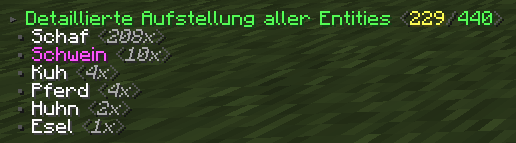
Die Anzahl der aktuell auf dem Plot befindlichen Entites kann mit dem Befehl `/plot entities` nachgeschaut werden. Für eine detailliert Auflistung im Chat, kann alternativ auch der Befehl `/plot entities detail` genutzt werden.

<div><figure><img src="/files/mKPGG6l809vB5CY6QDkf" alt=""><figcaption><p>Die Auflistung aller Entities über /plot entities</p></figcaption></figure> <figure><img src="/files/SCDG8Y5m8czl1V3KO7rF" alt=""><figcaption><p>Die Auflistung aller Entities über /plot entities detail</p></figcaption></figure></div>

Einige Entities sind dennoch extra gelistet und haben ein niedrigeres Limit. \
Hier eine kurze Übersicht der Limits für die **kleine Plotwelt:**

<table><thead><tr><th width="139" align="center">Plot-Form</th><th width="97" align="center">Villager</th><th width="128" align="center">Schildkröten</th><th width="83" align="center">Boote</th><th width="112" align="center">Minecarts</th><th align="center">Knarz</th><th align="center">Hopper Minecarts</th></tr></thead><tbody><tr><td align="center">Einzel</td><td align="center">6</td><td align="center">5</td><td align="center">8</td><td align="center">10</td><td align="center">5</td><td align="center">2</td></tr><tr><td align="center">4er Merge</td><td align="center">12</td><td align="center">10</td><td align="center">15</td><td align="center">20</td><td align="center">10</td><td align="center">5</td></tr><tr><td align="center">8er Merge</td><td align="center">18</td><td align="center">15</td><td align="center">22</td><td align="center">30</td><td align="center">15</td><td align="center">8</td></tr><tr><td align="center">12er Merge</td><td align="center">25</td><td align="center">20</td><td align="center">30</td><td align="center">40</td><td align="center">20</td><td align="center">10</td></tr></tbody></table>

Und dasselbe noch mal für die **große Plotwelt:**

<table><thead><tr><th width="139" align="center">Plot-Form</th><th width="97" align="center">Villager</th><th width="128" align="center">Schildkröten</th><th width="83" align="center">Boote</th><th width="112" align="center">Minecarts</th><th align="center">Knarz</th><th align="center">Hopper Minecarts</th></tr></thead><tbody><tr><td align="center">Einzel</td><td align="center">15</td><td align="center">12</td><td align="center">20</td><td align="center">25</td><td align="center">12</td><td align="center">5</td></tr><tr><td align="center">4er Merge</td><td align="center">30</td><td align="center">25</td><td align="center">40</td><td align="center">50</td><td align="center">25</td><td align="center">10</td></tr><tr><td align="center">8er Merge</td><td align="center">45</td><td align="center">37</td><td align="center">60</td><td align="center">75</td><td align="center">37</td><td align="center">15</td></tr><tr><td align="center">12er Merge</td><td align="center">60</td><td align="center">50</td><td align="center">80</td><td align="center">100</td><td align="center">50</td><td align="center">20</td></tr></tbody></table>

***

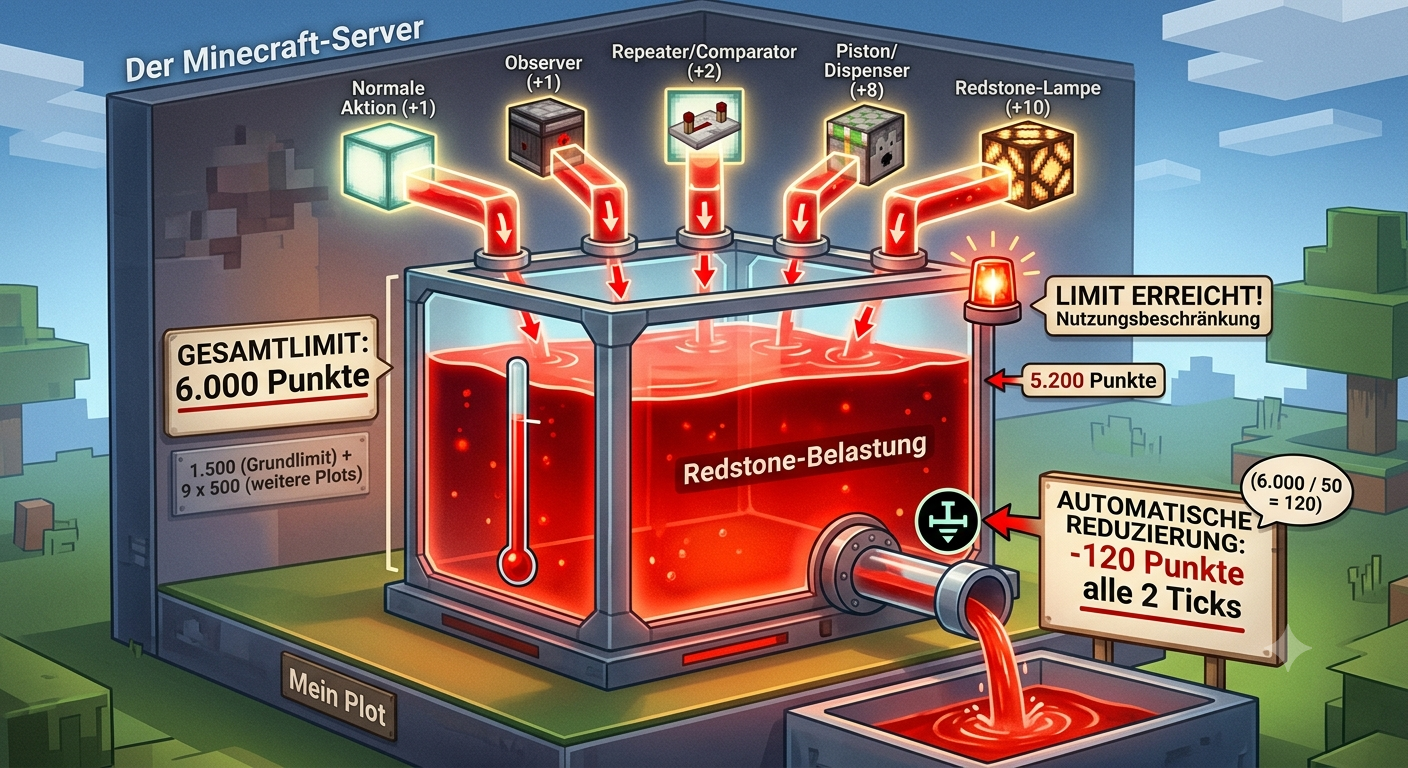
## Redstone Limitierungen

Mit dem Befehl `/p redstonecheck` lässt sich die aktuelle Redstone-Auslastung auf dem eigenen Plot oder auf einem Plot, auf dem man Baurechte hat überprüfen. Sollte die Redstone-Auslastung bei 100% liegen, werden sämtliche Redstone Schaltungen auf dem Plot für <mark style="color:red;">20 Sekunden</mark> deaktiviert. Wechselt man die Plotwelt, wird die Redstone-Überwachung deaktiviert.

<div><figure><img src="/files/FGHaYxARdaASu71CM7u3" alt=""><figcaption><p>Aktive Redstone-Überwachung</p></figcaption></figure> <figure><img src="/files/TpBGOsLbwoNeAlVosR43" alt=""><figcaption><p>Redstone-Auslastung bei 100%. Redstone für 20 Sekunden deaktiviert.</p></figcaption></figure></div>


# Plot Warp

Wie kann ich andere Spieler besuchen, mein Grundstück öffentlich zugänglich machen und bewerben?

Um die Plots anderer Spieler zu besuchen, kann man den Befehl `/plot warp <Spielername>` verwenden. Dort werden alle Warps des angegebenen Spielers angezeigt, sofern dieser welche besitzt. Mit einem Klick auf den gewünschten Warp kann man sich dorthin teleportieren.

<div align="left"><figure><img src="/files/Yeya8jKX9SCchH9D3Sxl" alt=""><figcaption><p>Der Plot-Warp eines Spielers.</p></figcaption></figure></div>

## Plot Warps

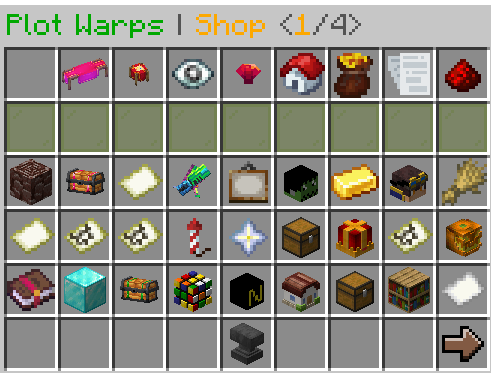
Eine Übersicht über alle aktuellen Plot Warps liefert das `/plot warps` Menü. Dieses lässt sich alternativ auch über die '<mark style="color:green;">Plot Warps Liste</mark>' am Spawn aufrufen. In dieser Liste kann man alle eingetragenen Warps nach ihren Kategorien filtern. Je <mark style="color:yellow;">eher</mark> der Warp <mark style="color:yellow;">ausläuft</mark>, desto <mark style="color:yellow;">weiter vorne</mark> wird dieser angezeigt. Über den Amboss kann man direkt einen Spielernamen eingeben und dessen Warps aufrufen.

<div align="left"><figure><img src="/files/Gd5Broqfalo9228xX5wj" alt=""><figcaption><p>Die 'Plot Warps Liste' am Spawn.</p></figcaption></figure> <figure><img src="/files/toA1R1we11ypLuRj1CI5" alt=""><figcaption><p>Die Plot Warps der Kategorie 'Shop'.</p></figcaption></figure></div>

## Warp Einstellungen

Um alle Einstellungen rund um den Plot Warp anzupassen, kann man entweder über das `/plot` Menü die Warp Verwaltung mit Hilfe der <mark style="color:purple;">lila Kugel</mark> aufrufen oder direkt mit dem Befehl `/p editwarp` in dieses Menü gelangen.

### Warp setzen und aktivieren

Mit dem Befehl `/plot setwarp` kann ein Punkt festgelegt werden, an dem alle Spieler landen, wenn sie den Plot Warp benutzen. Um diesen zu aktivieren, muss der Befehl `/plot togglewarp` ausgeführt werden.

### Warp Namen anpassen

Mit Klick auf das Namensschild lässt sich der Name des Warps anpassen. Unter diesem Namen ist das Plot mittels `/plot warp` erreichbar. Der Name muss zusammen geschrieben werden und darf nicht länger als 16 Zeichen sein.\
Außerdem kann ab dem Rang '<mark style="color:orange;">Champ</mark>' die Namensfarbe des Warps angepasst werden. Dazu einfach auf den Wollblock klicken und die gewünschte Farbe auswählen.

### Warp Beschreibung anpassen

Die Beschreibung deines Warps lässt sich mit `Linksklick` auf das Papier festlegen. Nach dem Klick schließt sich das Inventar. Man kann die gewünschte Beschreibung nun einfach in den Chat eingeben und mit `Enter` bestätigen.  Gibt man '<mark style="color:red;">Abbruch</mark>' in den Chat ein, wird das Erstellen der Warp Beschreibung abgebrochen. Hat man eine Beschreibung gesetzt, kann man sich diese mit `Rechtsklick` im Chat ausgeben lassen - so wie andere Spieler, die den Warp benutzen das sehen. Mit `Sneak + Klick` kann man die Beschreibung entfernen.

### Warp Anzeigeitem anpassen

Im selben Menü kann man mit Klick auf das Gemälde das Anzeigeitem, welches bei `/plot warp` zu sehen ist, ändern. Dazu muss man das gewünschte Item in der Haupthand halten. Mit einem `RECHTSKLICK` auf das Anzeigeitem kann man es wieder auf das Standarditem <mark style="color:red;">zurücksetzen</mark>.

### Warp Kategorie anpassen

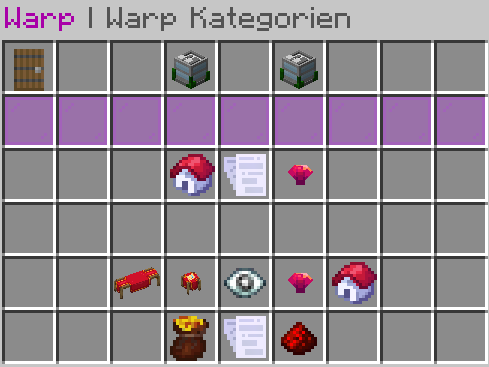
Damit ein Warp bei den Plot Warps beworben werden kann, muss für diesen Warp <mark style="color:yellow;">mindestens eine</mark> Kategorie ausgewählt sein. Um diese anzupassen, klickt man auf das Bücherregal und kann dort bis zu 3 Kategorien festlegen oder bereits festgelegte Kategorien nachträglich bearbeiten.

{% hint style="info" %}
Die Kategorie 'Casino' kann nur allein verwendet werden.
{% endhint %}

<div align="center"><figure><img src="/files/8tb5Kcr5elEWdo6MvSWU" alt="" width="367"><figcaption><p>Die Übersicht über die Warp Kategorien.</p></figcaption></figure></div>

### Warp in Plot Warps eintragen

Um den Warp schließlich in die Plot Warps eintragen zu können, müssen insgesamt 4 Bedingungen erfüllt sein.

* [Warp Lokation](#warp-setzen-und-aktivieren) gesetzt
* [Warp Status](#warp-setzen-und-aktivieren) auf Öffentlich
* [Warp Beschreibung](#warp-beschreibung-anpassen) gesetzt
* Mindestens eine [Kategorie](#warp-kategorie-anpassen) ausgewählt

Sind all diese Bedingungen erfüllt, kann man den Warp gegen <mark style="color:yellow;">14.000 Münzen</mark> für <mark style="color:blue;">14 Tage</mark> in `/plot warps` eintragen. Dazu klickt man auf die Schmiedevorlage. Um diesen Eintrag im Nachhinein zu bearbeiten, kann man erneut auf die Schmiedevorlage klicken und dort entweder den <mark style="color:red;">Eintrag löschen</mark> oder für <mark style="color:yellow;">7.000 Münzen</mark> um weitere <mark style="color:blue;">7 Tage</mark> verlängern, sofern die Laufzeit nur noch 7 Tage oder weniger beträgt.&#x20;

{% hint style="warning" %}
Löscht man einen Eintrag, erhält man <mark style="color:red;">keine</mark> Münzen zurück.
{% endhint %}


# Unerwünschte Gäste

Wie kann ich Spieler von meinem Grundstück werfen?

Sollten sich Spieler auf dem eigenen Plot befinden, die gemein oder nervend sind, kann der Eigentümer diese vom Plot werfen.\
Dazu kann die Einstellung '**Plot betretbar**' in den `/p flags` geändert werden, sodass nur noch der Eigentümer selbst und alle Plotmitglieder das Plot betreten dürfen. Dann können allerdings auch alle anderen Spieler das Plot nicht mehr betreten.\
Anderenfalls kann man den unerwünschten Gast vom Plot kicken oder bannen.

Um einen Spieler vom Plot zu kicken bzw. zu bannen, werden folgende Befehle verwendet:

`/plot kick Spielername` - Teleportiert den Spieler einmalig vor das Plot. Er kann das Plot danach wieder betreten.\
\
`/plot ban Spielername` - Verbannt den Spieler komplett vom Plot. Ein erneutes Betreten ist erst möglich, wenn der Spieler mit `/plot unban Spielername` oder über die `/plot banlist` wieder entbannt wird.

Mit dem Befehl `/plot banlist` bekommt man alle aktuell gebannten Spieler in einem Inventar aufgelistet und kann sie dort mit `Linksklick` entbannen.

<div><figure><img src="/files/3lHGFpmei4VeQ9WXaJF0" alt=""><figcaption><p>Liste der gebannten Spieler</p></figcaption></figure> <figure><img src="/files/CsOMzbavqm1STfsgal77" alt=""><figcaption><p>Sicht eines Spielers, der von einem Plot gebannt ist. Bekommt diesen Text in der Mitte des Bildschirmes angezeigt.</p></figcaption></figure></div>


# Fremde Plots beanspruchen

Wie kann ich ein Grundstück beanspruchen, welches bereits besetzt ist?

Man möchte sein Haus erweitern oder ein größeres Lager bauen. Leider sind alle Plots rundherum beansprucht.\
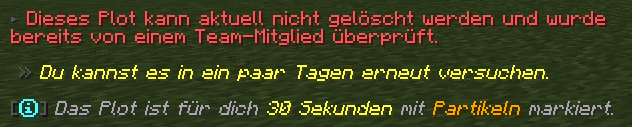
Um zu überprüfen, ob man das Nachbarplot für sich beanspruchen kann, kann der Befehl `/plot check` verwendet werden. Diesen kann man ausführen, während man <mark style="color:green;">auf dem gewünschten Plot</mark> steht oder <mark style="color:green;">vom Weg aus dieses Plot anschaut</mark>. Das Plot, welches überprüft wird, wird dann mit <mark style="color:orange;">Partikeln</mark> umrandet.

Hat man diesen Befehl ausgeführt, bekommt man im Chat eine grobe Antwort. Diese kann wie folgt aussehen:

<figure><img src="/files/Cxq2beytAucnhwl9EUQE" alt=""><figcaption></figcaption></figure>

<figure><img src="/files/vtSemVDbfomuW1VZERpe" alt=""><figcaption></figcaption></figure>

Wenn das Plot aktuell nicht gelöscht werden kann und bereits überprüft wurde, ist es <mark style="color:red;">nicht</mark> nötig ein Team-Mitglied zu fragen. Grund dafür ist meist, dass der Eigentümer <mark style="color:red;">nicht lang genug inaktiv</mark> ist oder, dass Mitglieder dieses Plots <mark style="color:red;">aktiv</mark> <mark style="color:red;">spielen</mark>.

Bekommt man ersteres als Ausgabe, kann man sich an ein Team-Mitglied wenden. Dazu kann man eines auf dem Netzwerk per Privatnachricht kontaktieren. Voraussetzung, um dann ein Plot kaufen zu können ist es, das nötige Geld und genügend Platz in seiner Plotliste zu haben. Die Preise der Plots sind identisch zu den Preisen der leeren Plots, welche [hier](/citybuild/plots/beanspruchen) zu finden sind.

**Gemergte Plots**\
Möchte man sich ein <mark style="color:green;">gemergtes Plot</mark> freimachen lassen, so muss man immer die <mark style="color:green;">Hälfte</mark> der Plots beanspruchen. Möchte man also ein 6er Merge freigemacht bekommen, so muss man im Anschluss mindestens 3 Plots davon beanspruchen. Sollte es eine ungerade Zahl sein, so wird abgerundet.


# Mergen & Unmergen

Wie kann ich mein Grundstück vergrößern oder einzelne Teile wieder trennen?

## Plots verbinden

Um Plots zu verbinden, sind einige Voraussetzungen erforderlich.\
Hier wird Schritt für Schritt erklärt, wie zwei bzw. mehrere Plots miteinander verbunden werden.

**Voraussetzungen**:\
\- Mindestens <mark style="color:green;">2 Plots</mark> müssen exakt aneinander liegen.\
\- Beide Plots müssen dem <mark style="color:green;">gleichen Spieler</mark> gehören.\
\- Das <mark style="color:yellow;">Geld</mark> zum Mergen muss vorhanden sein\
&#x20;  \- **5.000 Münzen** in der kleinen Plotwelt\
&#x20;  \- **20.000 Münzen** in der großen Plotwelt\
\
\- Diagonale Plots können nicht verbunden werden.\
\- Plots von Freunden können nicht verbunden werden.\
\- Gemergte Plots können erst mit `/plot unmerge` wieder entmergt werden.\
\- Das Merge-Limit liegt bei 32 Plots.

**Plots verbinden - Schritt für Schritt**

|         Schritt 1         | Zwei Plots, welche nebeneinander liegen, werden benötigt. Diagonale Plots können nicht verbunden werden. Beispiel:                                                  | ![](/files/uiYyeQK1yiIFvYiPa86F) |
| :-----------------------: | ------------------------------------------------------------------------------------------------------------------------------------------------------------------- | -------------------------------- |
|         Schritt 2         | Von einem Plot auf das andere "schauen"...                                                                                                                          | ![](/files/r4G8oqxSsPm1h0jr4FvZ) |
|         Schritt 3         | ... und den Befehl `/plot merge` eingeben.                                                                                                                          | ![](/files/EmoIPyMP7jpDFOUx8UK5) |
|         Schritt 4         | Die Mergekosten werden gezeigt. Bestätigt wird das Mergen durch das Klicken auf "KLICKE HIER".                                                                      | ![](/files/Is5jl624G6t2j0H1WX8l) |
|         Schritt 5         | Wenn alle Schritte erfolgreich ausgeführt wurden, sollte eine Meldung im Chat erscheinen und sich die Straße zwischen den Plots zu einem Teil des Plots verwandeln. | ![](/files/asAuNRwdfRzfppAg2EXu) |
| Mergen von mehreren Plots | Beim Mergen von mehreren Plots muss beachtet werden, dass immer vom Hauptplot aus gemergt werden muss, damit die Eigenschaften des Plots übernommen werden.         | ![](/files/Awdtkhs7iddOBibZteAV) |
|                           |                                                                                                                                                                     |                                  |

## Plots unmergen

Auch hier gibt es einige <mark style="color:red;">Voraussetzungen,</mark> die erfüllt sein müssen.\
\
\- Ein 2er Merge kann nicht entmergt werden.\
\- Ein Plot kann nicht entmergt werden, wenn es sich danach in 3 Teile teilen würde.

**Plots unmergen - Schritt für Schritt**

| Schritt 1 | Auf das Plot stellen, welches von allen anderen getrennt werden soll...                                                                                                                                          | ![](/files/BWEvFw9MqoRgdV3mnks8) |
| --------- | ---------------------------------------------------------------------------------------------------------------------------------------------------------------------------------------------------------------- | -------------------------------- |
| Schritt 2 | ... und den Befehl `/plot unmerge` eingeben. Dabei wird das Plot und der Weg, welcher dann frei wird, mit <mark style="color:red;">roten</mark> und <mark style="color:green;">grünen</mark> Partikeln umrandet. | ![](/files/7QulLlv9n3QVe3kAKqe7) |
| Schritt 3 | Das Unmergen im Chat mit einem Klick auf "KLICKE HIER" bestätigen.                                                                                                                                               | ![](/files/VefWOnYNFHFLoiO4sCcW) |
| Schritt 4 | Nun wird das Plot von den anderen 3 getrennt und erscheint in deiner Plotliste als ein neues Plot.                                                                                                               | ![](/files/g5LEa5u2G41DT7onmiWF) |


# Plot Gestaltung

Welche Möglichkeiten zur äußeren Gestaltung meines Grundstücks gibt es?

Um <mark style="color:blue;">Plotrand</mark>, <mark style="color:orange;">Plotwand</mark> sowie <mark style="color:red;">Plotboden</mark> an das Gesamtaussehen des Plots anzupassen, können diese bei `/plot` unter dem Punkt "Plot Gestaltung" verändert werden. Alternativ kann man über den Befehl...

* `/plot edge` direkt ins <mark style="color:blue;">Randblöcke</mark> Menü gelangen.
* `/plot wall` direkt ins <mark style="color:orange;">Wandblöcke</mark> Menü gelangen.
* `/plot ground` direkt ins <mark style="color:red;">Bodenblöcke</mark> Menü gelangen.

<div align="left"><figure><img src="/files/DNhRXWnt93AZKdoIn5nS" alt=""><figcaption><p>Seite 1 des /plot edge Menüs</p></figcaption></figure> <figure><img src="/files/SKZKzYQZuRq1KWemi0ZM" alt=""><figcaption><p>Das /plot wall Menü</p></figcaption></figure> <figure><img src="/files/JeFYHES3KTW5GeLBEFdg" alt=""><figcaption><p>Das /plot ground Menü</p></figcaption></figure></div>

Insgesamt stehen **54 verschiedene Plotränder**, **23 Plotwände** sowie **23 Plotböden** zur Verfügung. Hat man einen Gestaltungsblock freigeschaltet, so kann man ihn auf allen eigenen Grundstücken verwenden.\
In den oben gezeigten Inventaren ist es möglich, mit Klick auf den Leuchtfeuer-Kopf die Gestaltungsblöcke zu filtern.

Wichtig ist hierbei, dass einige Gestaltungsblöcke nur gegen <mark style="color:yellow;">Münzen</mark> freigeschaltet werden können. Außerdem gibt es Blöcke, die nur durch [Ränge](https://shop.mixelpixel.net), die [Plot Crate](/citybuild/crates/plot-crate) oder [Events](/global/events) erhältlich sind.

Viele Plotränder bestehen aus einem einzigen Block. Allerdings gibt es auch Ränder, die aus einem bestimmten wiederkehrenden Muster bestehen. Im folgenden ist eine Auflistung dieser Ränder mit einem Preview zu sehen.

|        Plotrand        |                 Erhältlich durch...                |                                               Preview                                               |
| :--------------------: | :------------------------------------------------: | :-------------------------------------------------------------------------------------------------: |
|   Tiefschwarze Nacht   |                   250.000 Münzen                   |                                   ![](/files/R6TytfeYb9cc98fwdfsQ)                                  |
|  Schneeweißer Schleier |                   250.000 Münzen                   |                                   ![](/files/i3MUc1BwqrTwjSPkZTnM)                                  |
|       Bonzenrand       |                   500.000 Münzen                   |                                   ![](/files/UoiOeptf5xwvFVMjMGbZ)                                  |
|      Prestige Rand     | [Prestige Crate](/citybuild/crates/prestige-crate) |                                   ![](/files/bhWz1IuVjVjopGfUHqDb)                                  |
|    Rubinrote Flamme    |     [Plot Crate](/citybuild/crates/plot-crate)     |                                   ![](/files/iXErR3SWn4eLIzD3ZmBe)                                  |
|    Azurblauer Himmel   |     [Plot Crate](/citybuild/crates/plot-crate)     |                                   ![](/files/QFPL7XzIW1YMImGEXii2)                                  |
|      Rainbow Road      |     [Plot Crate](/citybuild/crates/plot-crate)     |                                   ![](/files/JmTuywIb2rwaxlQaF58g)                                  |
|      Fremde Welten     |     [Plot Crate](/citybuild/crates/plot-crate)     |                                   ![](/files/pi0Ztz0pllX1NcOgYJVa)                                  |
|     Unter dem Meer     |     [Plot Crate](/citybuild/crates/plot-crate)     |                                   ![](/files/PgF0BsuiZErp18HwxxCz)                                  |
|      Adventskranz      |                   Winter'22 Crate                  |                                   ![](/files/bh3MJzlOzbxiUMsQjJin)                                  |
|       Schlamassel      |     [Plot Crate](/citybuild/crates/plot-crate)     |                                   ![](/files/fnEpXBsscV9nQ9p18uNk)                                  |
|    Dunkle Vorahnung    |     [Plot Crate](/citybuild/crates/plot-crate)     |                                   ![](/files/Ps99YAuVi5pUKdBGruS2)                                  |
|      Tiefe Schätze     |     [Plot Crate](/citybuild/crates/plot-crate)     |                                   ![](/files/tSZNIskWMR2D6VlRpvm7)                                  |
|       Sandstrand       |                   Sommer'23 Crate                  |                                   ![](/files/ADH6sFhalpKPlqK7YqS6)                                  |
|        Hero Rand       |                      Rang Hero                     |                                   ![](/files/3oZT8Vn0UEti7rZLORYw)                                  |
|       Legend Rand      |                     Rang Legend                    |                                   ![](/files/RlLzPlN1hWE8IygiXncT)                                  |
|       Ultra Rand       |                     Rang Ultra                     |                                   ![](/files/FlsmPHekUhZaNnG2S0RV)                                  |
|       Ultra+ Rand      |                     Rang Ultra+                    |                 <img src="/files/iATBKgl9JQseocGWFFXk" alt="" data-size="original">                 |
|       Ultra+ Rand      |                     Rang Ultra+                    |                 <img src="/files/086fE1gv6bJtGaevGzMJ" alt="" data-size="original">                 |
|     Schauriger Rand    |                 Halloween Event '22                |                                   ![](/files/3LpTE3VmbmUWYxla3kmo)                                  |
|     Eiskalter Rand     |                  Winter Event '22                  |                                   ![](/files/KzRGiizCt7ZxgCNCHuus)                                  |
|      Blaues Wunder     |                  Sommer Event '23                  | <div><figure><img src="/files/eARHwmbHZCZWf3X2H2VF" alt=""><figcaption></figcaption></figure></div> |
| Blutdurchtränkter Rand |                 Halloween Event '23                | <div><figure><img src="/files/q1ecsl1HRtHk2wTUK2F3" alt=""><figcaption></figcaption></figure></div> |
|    Liebevoller Rand    |               Valentinstag Event '24               | <div><figure><img src="/files/lv2TDRQvfUeAFvLlBsdy" alt=""><figcaption></figcaption></figure></div> |
|       Kupferklang      |                  Sommer Event '24                  | <div><figure><img src="/files/qr4t8yh952PvzS2pTAs5" alt=""><figcaption></figcaption></figure></div> |


# Plot Biom

Wie kann ich das Biom auf meinem Grundstück anpassen und was ändert sich dabei?

Der Eigentümer kann auf jedem eigenen Plot jederzeit das vorherrschende Biom mit dem Befehl `/plot biome` anpassen. Es stehen insgesamt **18 verschiedene zusätzliche Biome** zur Verfügung. Standardmäßig ist auf jedem Plot das Biom '<mark style="color:orange;">Wald</mark>' eingestellt.\
Alle weiteren Biome kosten den Spieler Münzen. Bei einem Biomwechsel ändern sich <mark style="color:red;">keine</mark> Blöcke.

<div align="left"><figure><img src="/files/tS09Ua6u2APXQJnPQTrM" alt=""><figcaption><p>Das /plot biome Menü.</p></figcaption></figure></div>

In den jeweiligen Biomen gelten für <mark style="color:green;">Tiere</mark>, <mark style="color:red;">Monster</mark> und <mark style="color:yellow;">Blumen</mark> die Bedingungen aus dem offiziellen Minecraft-Wiki. So können im Biom 'Sumpf' beispielsweise nur 'Blaue Orchideen' erschaffen werden. Ghasts können jedoch <mark style="color:red;">in keinem der zur Verfügung stehenden Biome</mark> spawnen.

In der folgenden Übersicht sind alle zur Verfügung stehenden Biome mit den jeweiligen Preisen aufgelistet.

<table><thead><tr><th>Biom</th><th>Preis</th><th data-hidden></th></tr></thead><tbody><tr><td><a href="https://minecraft.fandom.com/de/wiki/Ebene">Wald </a>(Standardmäßig eingestellt)</td><td>Kostenlos</td><td></td></tr><tr><td><a href="https://minecraft.fandom.com/de/wiki/Wüste">Wüste</a></td><td>25.000 Münzen</td><td></td></tr><tr><td><a href="https://minecraft.fandom.com/de/wiki/Taiga">Taiga</a></td><td>25.000 Münzen</td><td></td></tr><tr><td><a href="https://minecraft.fandom.com/de/wiki/Verschneite_Taiga">Verschneite Taiga</a></td><td>25.000 Münzen</td><td></td></tr><tr><td><a href="https://minecraft.fandom.com/de/wiki/Verschneite_Ebene">Schneegebiet</a></td><td>25.000 Münzen</td><td></td></tr><tr><td><a href="https://minecraft.fandom.com/de/wiki/Dschungel">Dschungel</a></td><td>25.000 Münzen</td><td></td></tr><tr><td><a href="https://minecraft.fandom.com/de/wiki/Savanne">Savanne</a></td><td>25.000 Münzen</td><td></td></tr><tr><td><a href="https://minecraft.fandom.com/de/wiki/Wald#Blumenwald">Blumenwald</a></td><td>25.000 Münzen</td><td></td></tr><tr><td><a href="https://minecraft.fandom.com/de/wiki/Ozean">Ozean</a></td><td>50.000 Münzen</td><td></td></tr><tr><td><a href="https://minecraft.fandom.com/de/wiki/Sumpf">Sumpf</a></td><td>50.000 Münzen</td><td></td></tr><tr><td><a href="https://minecraft.fandom.com/de/wiki/Ozean#Warmer_Ozean">Warmer Ozean</a></td><td>50.000 Münzen</td><td></td></tr><tr><td><a href="https://minecraft.fandom.com/de/wiki/Nether-Ödland">Nether Ödland</a></td><td>200.000 Münzen</td><td></td></tr><tr><td><a href="https://minecraft.fandom.com/de/wiki/Seelensandtal">Seelensandtal</a></td><td>200.000 Münzen</td><td></td></tr><tr><td><a href="https://minecraft.fandom.com/de/wiki/Karmesinwald">Karmesinwald</a></td><td>200.000 Münzen</td><td></td></tr><tr><td><a href="https://minecraft.fandom.com/de/wiki/Wirrwald">Wirrwald</a></td><td>200.000 Münzen</td><td></td></tr><tr><td><a href="https://minecraft.fandom.com/de/wiki/Basaltdeltas">Basaltdeltas</a></td><td>200.000 Münzen</td><td></td></tr><tr><td><a href="https://minecraft.fandom.com/de/wiki/Das_Ende">Ende</a></td><td>200.000 Münzen</td><td></td></tr><tr><td><a href="https://minecraft.fandom.com/de/wiki/Pilzland">Mushroom</a></td><td>200.000 Münzen</td><td></td></tr><tr><td><a href="https://minecraft.fandom.com/de/wiki/Üppige_Höhlen">Üppige Höhlen</a></td><td>200.000 Münzen</td><td></td></tr><tr><td><a href="https://minecraft.fandom.com/de/wiki/Tafelberge">Tafelberge</a></td><td>200.000 Münzen</td><td></td></tr><tr><td><a href="https://minecraft.fandom.com/de/wiki/Mangrovensumpf">Mangrovensumpf</a></td><td>200.000 Münzen</td><td></td></tr><tr><td><a href="https://de.minecraft.wiki/w/Kirschberghain">Kirschberghain</a></td><td>200.000 Münzen</td><td></td></tr><tr><td><a href="https://de.minecraft.wiki/w/Blasser_Garten">Blasser Garten</a></td><td>200.000 Münzen</td><td></td></tr></tbody></table>


# Plot verkaufen

Wie kann ich mein Grundstück an einen anderen Spieler verkaufen?

Sollte ein Plot an der falschen Stelle gekauft worden sein oder nicht mehr benötigt werden, kann es an einen anderen Spieler verkauft oder [gelöscht ](/citybuild/plots/plot-zurucksetzen-loschen#plot-loeschen)werden.

{% hint style="info" %}
Das erste Plot kannst du **NICHT** verkaufen. Du musst mindestens ein weiteres Plot besitzen.
{% endhint %}

Um ein Plot zu verkaufen, kann ein Kaufangebot an einen beliebigen Spieler gesendet werden. Sollte das Angebot akzeptiert werden, wird das komplette Plot auf den Käufer überschrieben. Gestaltungsblöcke, Mitglieder sowie das Biom werden dabei <mark style="color:red;">nicht übernommen</mark>.&#x20;

Der Befehl `/plot sell [Spielername] [Preis]` stellt dem angegebenen Spieler ein Kaufangebot zum angegegeben Preis für das Grundstück, auf dem man sich gerade befindet.\
Um sicherzugehen, dass man das Plot wirklich an den richtigen Spieler für den richtigen Preis verkauft, muss man das Angebot nach Eingabe des Befehls bestätigen.\
Dabei muss der angegebene Spieler auf der gleichen Plotwelt sein, wie man selbst. \
Sollte man trotzdem den falschen Spieler oder einen falschen Preis angegeben haben, kann man das Verkaufsangebot mit einem Klick auf `KLICKE HIER` zurückziehen, sofern es <mark style="color:red;">noch nicht</mark> bestätigt wurde.

\
Der potentielle Käufer hat nun die Möglichkeit das Angebot zu akzeptieren, abzulehnen, weitere Informationen zum Plot zu erhalten oder sich zu diesem Plot zu teleportieren.\
Sollte der Spieler das Angebot nicht akzeptieren, läuft es nach 5 Minuten aus.

<div><figure><img src="/files/rPzJYBGU5ZXuTilCJP93" alt=""><figcaption><p>Ein Kaufangebot.</p></figcaption></figure> <figure><img src="/files/XvlPBiYkj2gPCw0AiJgQ" alt=""><figcaption><p>Ein Verkaufsangebot.</p></figcaption></figure></div>

Lässt man sich weitere Informationen ausgeben, sieht man, auf welcher Welt sich das Plot befindet, wie viele Plots Teil des Angebots sind und, ob der Offline-Warp freigeschaltet wurde.

<div align="left"><figure><img src="/files/e0t8wfyND880UXiPm9BN" alt=""><figcaption><p>Informationen zu einem Verkaufsangebot.</p></figcaption></figure></div>

Möchte man das Verkaufsangebot von der Bedrock-Edition aus annehmen, so muss man `/plot sell [Spielername] accept` ausführen.


# Plot aushüllen

Wie kann ich große Bereiche Erde auf meinem Grundstück entfernen?

Man will ein Lager oder eine Farm im Keller seines Hauses bauen? Da das ganze mit der Schaufel <mark style="color:purple;">sehr viel Arbeit</mark> ist, gibt es die Möglichkeit, mit dem Befehl `/plot excavate` bestimmte Bereiche <mark style="color:yellow;">des eigenen Plots</mark> direkt zu entfernen.

Man kann **nur** <mark style="color:green;">Grasblöcke</mark>, <mark style="color:orange;">Erde</mark> und <mark style="color:blue;">Luft</mark> mit dieser Funktion ersetzen. Hat man beim Setzen der Punkte Blöcke anderer Art mit einbezogen, wird der Vorgang abgebrochen. Des Weiteren muss man <mark style="color:yellow;">mindestens 200 Blöcke</mark> ausgewählt haben.

Die Preise je Block sind in jeder Plotwelt gleich. Ein Block kostet hierbei <mark style="color:yellow;">0,2 Münzen</mark>.

## Plot aushüllen - Schritt für Schritt

| Schritt 1 | Den Befehl `/plot excavate` ausführen.                                                                                                                                                                                                                                             | ![](/files/36iRShm6KGemo4PGcKrs) |
| --------- | ---------------------------------------------------------------------------------------------------------------------------------------------------------------------------------------------------------------------------------------------------------------------------------- | -------------------------------- |
| Schritt 2 | <p>Danach müssen 2 Punkte auf dem eigenen Plot definiert werden. <br>Für den ersten Punkt muss man <code>LINKSKLICK</code> auf einen Erde- oder Grasblock machen.<br>Für zweiten Punkt das gleiche mit <code>RECHTSKLICK</code>.<br>Der ausgewählte Bereich wird nun umrandet.</p> | ![](/files/4zkmWE0tFaG7BKdBJQvq) |
| Schritt 3 | Wurden die beiden Punkte erfolgreich festgelegt, wird der ausgewählte Bereich markiert.                                                                                                                                                                                            | ![](/files/rUVLO5bfDQepEWKwfx8M) |
| Schritt 4 | Des Weiteren erhält man eine Nachricht mit allen relevanten Informationen.                                                                                                                                                                                                         | ![](/files/INs3nKIVF4ZbUToUCChT) |
| Schritt 5 | Mit einem Klick auf das blau unterlegte `KLICKE HIER` öffnet sich ein Bestätigungsinventar. Dort kann die Aktion schließlich ausgeführt werden.                                                                                                                                    | ![](/files/kFxhZFsdfPV4TCq8u0Zj) |


# Plot zurücksetzen / löschen

Wie kann ich alles Gebaute zurücksetzen oder direkt das gesamte Grundstück löschen?

Mit dem Befehl `/plot reset` oder `/plot delete` ist es möglich, sein Plot entweder <mark style="color:yellow;">komplett zu löschen</mark> oder <mark style="color:yellow;">alle Blöcke auf seinem Plot zurückzusetzen</mark>. Führt man einen der beiden oben genannten Befehle aus, öffnet sich ein Inventar, in welchem man entscheiden muss, welche Aktion man ausführen möchte.

<div align="left"><figure><img src="/files/34itZiyIqbhuz6RhpJm2" alt=""><figcaption><p>Das /plot delete oder /plot reset Menü.<br>Lavaeimer = Plot zurücksetzen<br>Barriere = Plot löschen</p></figcaption></figure></div>

{% hint style="warning" %}
Beide Aktionen können <mark style="color:red;">nicht</mark> rückgängig gemacht werden.
{% endhint %}

### Plot zurücksetzen

Entscheidet man sich für das Zurücksetzen des Plots, muss man dies mit einem <mark style="color:blue;">Captcha bestätigen</mark>. Hat man dieses gelöst, werden <mark style="color:red;">alle Blöcke, Items und Entites gelöscht</mark> und das Plot ist <mark style="color:red;">wieder in dem Zustand, wie man es beansprucht hat</mark>.

### Plot löschen

Wählt man die Möglichkeit, sein Plot zu löschen, muss man dies auch mit einem <mark style="color:blue;">Captcha bestätigen</mark>. Auch bei diesem Vorgang werden <mark style="color:red;">alle Blöcke, Items und Entities gelöscht</mark>. Das Plot hat dann <mark style="color:red;">keinen Besitzer mehr</mark> und kann von jedem beliebigen Spieler beansprucht werden.

Zusätzlich bekommt man <mark style="color:yellow;">25% des Kaufpreises des Plots zurück</mark>. Die Kosten eines Merges werden <mark style="color:red;">nicht</mark> zurückerstattet. \
Hat man beispielsweise ein 2er Merge in der kleinen Plotwelt, welches man löscht, bekommt man 12.500 Münzen (25% des Preises der beiden Plots) zurück.


# Spawnplots

Was muss ich über offizielle Spawnplots wissen?

Rund um die **Spawns** der einzelnen Plotwelten kann man für viele Münzen Spawnplots erwerben. Diese sollen die Spawns mit einzigartigen Plots verschönern.\
\
**Das Wichtigste im Überblick:**

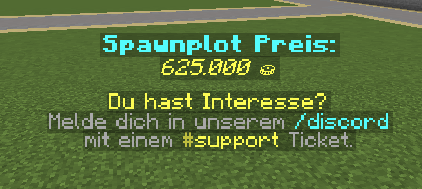
* Die offiziellen Spawnplots sind mit einem <mark style="color:yellow;">Hologramm</mark> gekennzeichnet, auf dem unter anderem der Preis steht.
* Man kann sich <mark style="color:yellow;">pro Plotwelt</mark> und <mark style="color:yellow;">pro Spieler</mark> nur ein <mark style="color:yellow;">einzelnes</mark> Spawnplot kaufen.
* Die Plots können <mark style="color:red;">nicht frei geclaimed</mark> werden, sondern werden <mark style="color:yellow;">vom Team</mark> verkauft.
* Kaufen kann man sich die Plots aktuell nur in Absprache mit dem Team über unseren <mark style="color:yellow;">Discord Support</mark>. Dazu muss auf unserem [Discord ](https://discord.gg/mixelpixel)ein Ticket im '<mark style="color:blue;">**#support**</mark>' Channel geöffnet werden. Man sollte sich natürlich nur melden, wenn man die benötigten Münzen hat.
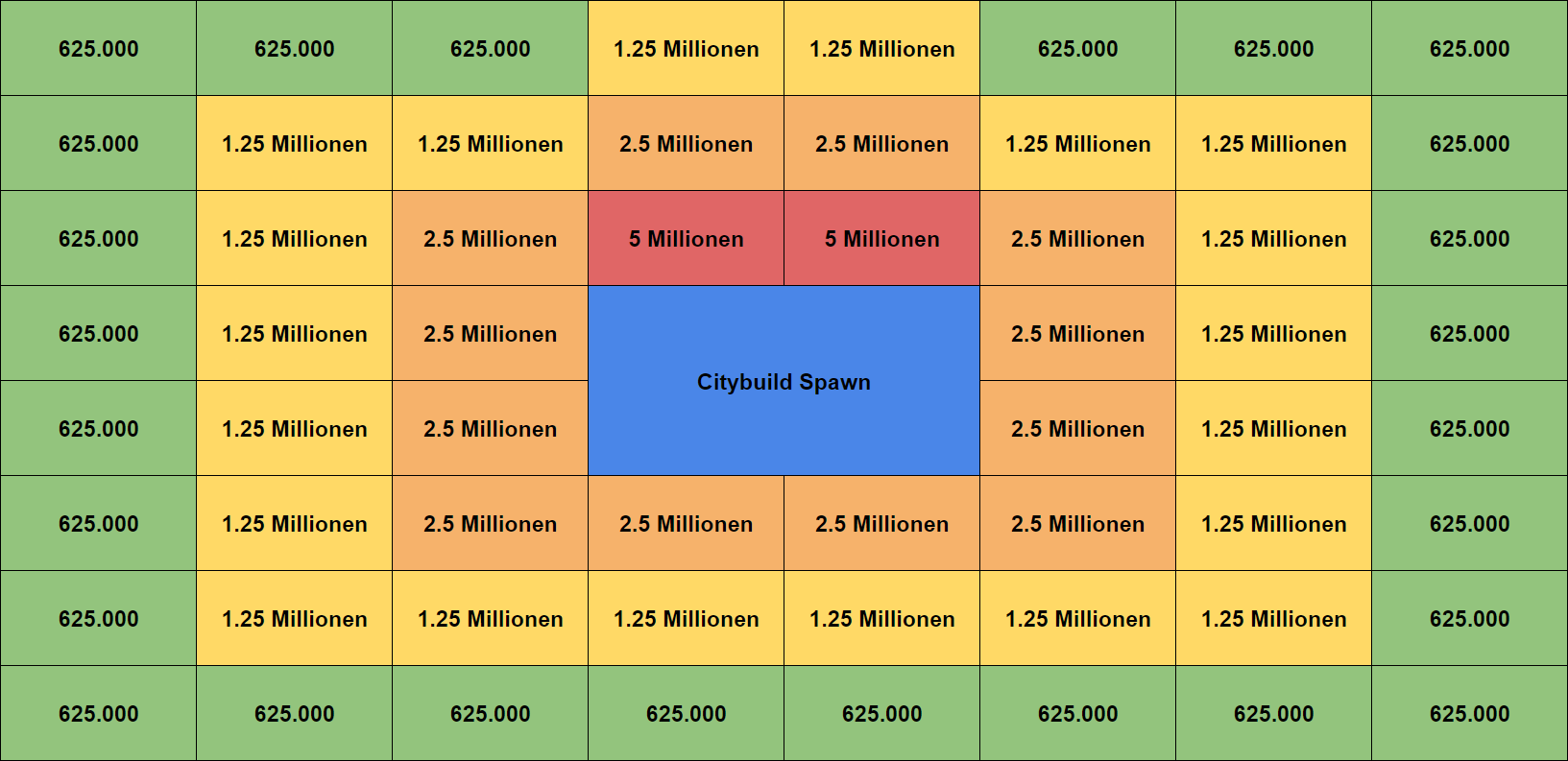
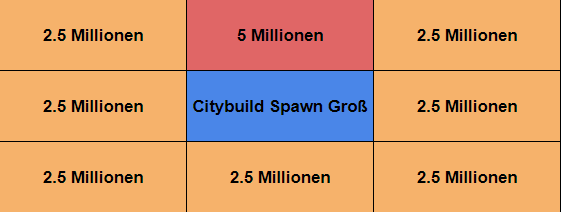
* Je näher ein Plot zum Spawn liegt, umso teurer ist es. Plots im Norden des Spawns kosten mehr, da man diese zuerst sieht.

<div align="left"><figure><img src="/files/m6DiB5d5N2VobxvuDPdu" alt=""><figcaption><p>Hologramm auf einem leeren Spawnplot.</p></figcaption></figure></div>

**Auf den Spawnplots gelten auch andere Regelungen:**

* Usershops sind nicht möglich.
* Signalschilder sind nicht möglich.
* Mobfarmen sind nicht möglich, da man keine Spawner platzieren kann.
* Casinos sind verboten.
* Es können <mark style="color:yellow;">maximal 3 Mitglieder</mark> hinzugefügt werden.
* Das Plot soll <mark style="color:yellow;">schön bebaut</mark> sein und <mark style="color:red;">keine aktive Gameplay Funktion</mark> haben. (z.B.  keine Farmen)
* Wenn dort <mark style="color:red;">verbotene Dinge</mark> gebaut werden, so wird der <mark style="color:yellow;">Eigentümer</mark> stark bestraft. Dieser <mark style="color:red;">haftet</mark> auch für seine Mitglieder.

<mark style="color:red;">**WICHTIG**</mark>: Steht das Plot nach langer Zeit immer noch relativ leer, behält sich das Team das Recht vor, die Spawnplots wegzunehmen.

<figure><img src="/files/OwPgAJYr7GSWHhEWbLrI" alt=""><figcaption><p>Preise der Spawnplots in der 'kleinen Plotwelt'.</p></figcaption></figure>

<figure><img src="/files/2usUcgi85B81q34bCQCe" alt=""><figcaption><p>Preise der Spawnplots in der 'großen' Plotwelt.</p></figcaption></figure>

### Plot Rückgabe

Die Rückgabe eines Spawnplots erfolgt ausschließlich über unseren <mark style="color:$warning;">Discord‑Support</mark>. Öffne dazu auf unserem [Discord](https://discord.gg/mixelpixel) ein Ticket im <mark style="color:blue;">**#support**</mark>‑Channel und teile dem Team mit, welchen Plot du zurückgeben möchtest.

{% hint style="warning" %}
Bei der Rückgabe des Plots werden <mark style="color:green;">80%</mark> des Kaufpreises zurückerstattet. Die verbleibenden <mark style="color:orange;">20%</mark> werden als Aufwandsentschädigung einbehalten.
{% endhint %}

#### **Kleine Plotwelt**

| Plotpreis    | Rückerstattung (80%) |
| ------------ | -------------------- |
| 625.000 🪙   | 500.000 🪙           |
| 1.250.000 🪙 | 1.000.000 🪙         |
| 2.500.000 🪙 | 2.000.000 🪙         |
| 5.000.000 🪙 | 4.000.000 🪙         |

#### **Große Plotwelt**

| Plotpreis    | Rückerstattung (80%) |
| ------------ | -------------------- |
| 2.500.000 🪙 | 2.000.000 🪙         |
| 5.000.000 🪙 | 4.000.000 🪙         |


# Farmwelten

Wo kann ich Ressourcen zum Bauen finden oder meine Jobs leveln?

Da die Plotwelt keine Ressourcen mit sich bringt, wird eine Farmwelt benötigt. Am einfachsten kommt man mit dem Befehl `/farmwelt` dorthin.\
Dort kann man auswählen, ob man in die normale <mark style="color:green;">Farmwelt</mark> oder in den <mark style="color:red;">Nether</mark> möchte. Selbstverständlich sind in der Farmwelt Fallschaden, Lavaschaden und Mobschaden aktiviert. Spieler können sich gegenseitig jedoch nicht angreifen.

Entscheidet man sich beispielsweise für die normale Farmwelt, wird man in ein weiteres Menü geleitet. Dort hat man folgende Möglichkeiten:

* <mark style="color:green;">grünes Fragezeichen</mark>: Gratis Zufallsteleport. Dieser hat **5 Minuten Abklingzeit** zur nächsten Benutzung und teleportiert den Spieler zu einer Lokation im Umkreis von <mark style="color:purple;">3.000-8.000 Blöcken vom Spawn</mark>. Ist der Teleport auf Cooldown, wird ein roter Kopf angezeigt.
* <mark style="color:yellow;">gelbes Fragezeichen</mark>: Münzen Zufallsteleport. Diese Variante kostet bei jeder Nutzung 1.000 Münzen und teleportiert den Spieler zu einer Lokation im Umkreis von <mark style="color:purple;">6.000-11.000 Blöcke vom Spawn</mark>.
* Bett: Letzte Zufallsteleport Position. Diese Option bringt einen zur letzten Teleport Position zurück, sofern man in der aktuellen Farmwelt bereits einen Zufallsteleport benutzt hat. Zudem wird die Position bei erneutem Teleport überschrieben.

Bei jeder Option erhält man für **10 Sekunden** absolute <mark style="color:green;">Schadensimmunität</mark>.

{% hint style="info" %}
Alle Farmwelten sowie der Nether und das Ende werden zu Beginn eines jeden Monats zurückgesetzt. Dabei werden alle Homes <mark style="color:red;">gelöscht</mark>, welche in den Farmwelten gesetzt wurden.
{% endhint %}

<div align="center"><figure><img src="/files/TGoqrxizMxb9ZrHQckCh" alt=""><figcaption><p>Das Menü der Farmwelt.</p></figcaption></figure></div>

## Das Ende

Das Ende kann über ein <mark style="color:yellow;">Endportal in der Farmwelt</mark> oder über <mark style="color:yellow;">eigene Endportale in der Plotwelt</mark> besucht werden.

Nachdem die Farmwelten zurückgesetzt wurden, bleibt das Ende vorerst geschlossen und öffnet am selben Tag monatlich abwechselnd um **16** oder **19 Uhr**.\
Wurde z.B. am 01. Januar das Ende um 16 Uhr eröffnet, so öffnet es am 01. Februar um 19 Uhr. Allerdings kann man dann das Ende <mark style="color:yellow;">nur über Portale in den Farmwelten</mark> betreten.\
Alle privaten Endportale in der Plotwelt werden **2 Stunden später** geöffnet.

Sobald das Ende offiziell eröffnet wurde, haben <mark style="color:green;">alle Spieler</mark> die Möglichkeit den Enderdrachen zu töten und das <mark style="color:purple;">Drachenei</mark> zu erhalten. Dieses gibt es jedoch nur beim ersten Enderdrachen des Monats. Beschwört man den Drachen neu, gibt es <mark style="color:red;">kein</mark> weiteres Drachenei.&#x20;

Der genaue Ablauf des Drachenkampfes ist auf der verlinkten Seite erklärt:

{% content-ref url="/pages/jnjEz17VXuaTUbTVmm0C" %}
[Drachenkampf](/citybuild/drachenkampf)
{% endcontent-ref %}


# Drachenkampf

Wie läuft der Drachenkampf nach dem Farmwelt Reset ab?

<div align="center"><figure><img src="/files/0RrtA6SwHVI9h2jzXqjp" alt=""><figcaption></figcaption></figure></div>

Nach jedem Farmwelt Reset, in der Regel am ersten Tag eines Monats, haben alle Spieler die Möglichkeit, in jeder Farmwelt ein <mark style="color:purple;">Drachenei</mark> zu erhalten. Die genaue Uhrzeit des Drachenkampfes wird frühzeitig im [Discord](https://discord.mixelpixel.net/) bekanntgegeben.

Um daran teilnehmen zu können, benötigt man ein <mark style="color:yellow;">Endportal in der Farmwelt</mark>. Sobald das Ende öffnet, kann man dort die Enderaugen einsetzen und das Ende betreten.&#x20;

<div align="center"><figure><img src="/files/IAWwXsIO4K272QOMtvB1" alt="" width="563"><figcaption><p>Der Drachenkampf wird frühzeitig im Chat angekündigt.</p></figcaption></figure></div>

## Ablauf

Hat man das <mark style="color:yellow;">Portal in der Farmwelt</mark> geöffnet und das Ende betreten, wartet bereits der energiegeladene Enderdrache. Dieser ist <mark style="color:red;">deutlich stärker</mark> als er es im normalen Vanilla Minecraft ist:

* Er besitzt weitaus <mark style="color:red;">mehr Leben</mark>.
* Er besitzt eine <mark style="color:blue;">Resistenz</mark>, wodurch er prozentual weniger Schaden bekommt.
* Streitkolben sind für den Drachenkampf deaktiviert.
* Wenn ein Spieler stirbt, heilt dies den Drachen.

Hat der Drache eine bestimmte Anzahl an Leben verloren, startet eine zufällige [Phase](#phasen). Diese Phasen sind von Kampf zu Kampf verschieden.

## Drachenei

Das Drachenei spawnt nicht wie im normalen Vanilla Minecraft in der Mitte des Brunnens. Es wird am Ende des Kampfes <mark style="color:green;">zufällig</mark> unter <mark style="color:green;">allen Teilnehmern</mark> ausgelost und dem Gewinner ins Inventar gelegt. Ist das Inventar voll, landet das Ei in der Endertruhe. Falls diese ebenfalls voll ist, wird das Ei an der aktuellen Position des Gewinners <mark style="color:yellow;">gedroppt</mark> und kann für <mark style="color:yellow;">60 Sekunden</mark> lang nur von diesem aufgesammelt werden.

{% hint style="warning" %}
Als Teilnehmer zählt man, sobald man dem Drachen <mark style="color:green;">einmalig</mark> Schaden zugefügt hat. Wechselt man die Welt oder geht offline, zählt man nicht mehr als Teilnehmer und muss dem Drachen erneut Schaden zufügen.
{% endhint %}

Die <mark style="color:yellow;">Gewinnchance</mark> ist <mark style="color:yellow;">für jeden gleich</mark> - egal wie viel Schaden man dem Drachen zufügt.&#x20;

Hat man bereits in einer Farmwelt an der Verlosung teilgenommen, kann man in diesem Monat an <mark style="color:red;">keiner weiteren</mark> Verlosung in einer anderen Farmwelt teilnehmen.

<figure><img src="/files/vRwMImKwn86AsjiwOzcP" alt=""><figcaption><p>Der Gewinner wird im Chat bekanntgegeben.</p></figcaption></figure>

## Nach dem Kampf

Wurden alle 4 Drachen besiegt, werden als Belohnung <mark style="color:green;">alle Booster</mark> auf der <mark style="color:green;">höchsten Stufe</mark> aktiviert. Zusätzlich erhält man bei einmaliger Teilnahme den Titel 'Drachenreiter'. Wer den letzten Schlag bekommt, erhält ebenfalls noch den Titel 'Drachentöter'.

## Phasen

Nachfolgend werden die 4 Phasen des Drachenkampfes erklärt. Diese orientieren sich an den <mark style="color:purple;">verbleibenden Leben</mark> des Drachens.

<details>

<summary> 1. Verstärkung</summary>

<figure><img src="/files/chxdkhLZPbkjCvQ6kE5c" alt=""><figcaption></figcaption></figure>

Der Drache holt sich Unterstützung in Form von <mark style="color:yellow;">stärkeren</mark> und <mark style="color:yellow;">verschieden großen</mark> Mobs, die den Spieler zusätzlich angreifen. Diese Unterstützung kann sein:

* Luftunterstützung
* explosive Unterstützung
* untote Unterstützung

</details>

<details>

<summary>2. Regeneration</summary>

<figure><img src="/files/dRdrotN1Rp9dmKkQvPhp" alt=""><figcaption></figcaption></figure>

In dieser Phase respawnt alle <mark style="color:yellow;">12 Sekunden</mark> ein Endkristall. Außerdem <mark style="color:green;">heilt</mark> sich der Drache, wenn sich ein Spieler im <mark style="color:purple;">Drachenatem</mark> aufhält und davon selbst Schaden nimmt.

<figure><img src="/files/tG5Em0rTdvH3ASUBga6P" alt="" width="238"><figcaption><p>Ein respawnter Endkristall.</p></figcaption></figure>

</details>

<details>

<summary>3. Erweiterte Angriffe</summary>

<figure><img src="/files/jFnuTeJAUkecSAVFF6g4" alt=""><figcaption></figcaption></figure>

Der Drache schießt neben seinem Drachenatem auch <mark style="color:red;">Dynamit</mark>. Zudem erhält man den Wither Effekt, wenn man durch den Drachen Schaden erlitten hat.

<figure><img src="/files/HQSy4txaWG1ZO8wWEEpv" alt="" width="354"><figcaption><p>Dynamitgeschoss vom Drachen.</p></figcaption></figure>

</details>

<details>

<summary>4. Finale</summary>

<figure><img src="/files/yhar5jPM4NuugXPTgznl" alt=""><figcaption></figcaption></figure>

In der letzten Phase...

* werden die Obsidiantürme zu <mark style="color:orange;">Magma</mark> und es spawnen <mark style="color:orange;">Lohen</mark> rundherum

&#x20;                                                                      ODER

* treffen <mark style="color:red;">Kometen</mark> auf die Hauptinsel und verursachen große <mark style="color:red;">Krater</mark>.

<figure><img src="/files/yvX1L3sNf4CRNuNKF69o" alt="" width="362"><figcaption><p>Ein Komet kurz vor dem Einschlag.</p></figcaption></figure>

</details>


# Quests

Welche Quests gibt es und was sind die Belohnungen?

<figure><img src="/files/0RS3ne9VCBUbB8DSj4p7" alt=""><figcaption><p>Das /quest Menü</p></figcaption></figure>

Auf unserem CityBuild gibt es ein Quest System, bestehend aus Beginner Quests und Wiederholenden Quests.

## Beginner Quests

<figure><img src="/files/JcgsKzl9ym4jkZuTG4ia" alt=""><figcaption><p>/quests beginner</p></figcaption></figure>

Beginner Quests sind meist einfache Aufgaben, deren Abschluss jedem Spieler möglich ist. Die Aufgaben sind in unterschiedlichste Bereiche aufgeteilt. Insgesamt gibt es 27 Beginner Quests.

## Wiederholende Quests

<figure><img src="/files/h1Hl7bCgqBIxCVnKOcY2" alt=""><figcaption><p>/quests repeating (mit 3 zufälligen Quests)</p></figcaption></figure>

Die Wiederholenden Quests sind etwas umfangreicher aufgebaut als die Beginner Quests. Um die Wiederholenden Quests zu erhalten, muss man mindestens 25 der 27 Beginner Quests abschließen.\
Hier gibt es noch mal eine kleine Unterteilung in tägliche Quests und wöchentliche Quests.

* Tägliche Quests: Aus diesem Pool gibt es pro Tag 3 Quests, die man erledigen kann.
* Wöchentliche Quests: Jeden Sonntag um 23:59:59 gibt es hier eine neue Quest, die man innerhalb von 7 Tagen abschließen kann. Sollte einem die Quest nicht gefallen, so hat man 1x pro Woche die Chance, diese gegen eine andere auszutauschen. Die Kosten dafür betragen 2.500 Münzen.

## Quest Shop

Für das Abschließen der Quests kann man unter anderem Questcoins erhalten, mit denen man im `/questshop` verschiedene Items erwerben kann.

<figure><img src="/files/3kds4CAt1YurveHs37QV" alt="" width="342"><figcaption></figcaption></figure>

Folgende Items befinden sich im Questshop:

|          Artikel         |       Preis      |
| :----------------------: | :--------------: |
| Beginner Crate Schlüssel |   45 Questcoins  |
|  Expert Crate Schlüssel  |   95 Questcoins  |
|   Luxus Crate Schlüssel  |  145 Questcoins  |
| Prestige Crate Schlüssel | 1.100 Questcoins |
|   Temporäre /Fly-Rechte  |   95 Questcoins  |
|   Spielerkopf auswählen  |  110 Questcoins  |
|    Quest-Meister Titel   | 2.000 Questcoins |
|       Quest Schwert      | 1.000 Questcoins |
|     Quest Spitzhacke     | 1.000 Questcoins |
|         Quest Axt        | 1.000 Questcoins |
|      Quest Schaufel      | 1.000 Questcoins |

Die obig genannten Quest-Werkzeuge haben zudem eine besondere Eigenschaft. Nutzt man diese zum Abbauen, so zählen sie die abgebauten Blöcke. Selbiges gilt für das Schwert und die damit erledigten Mobs.

## Crafting Rezept

<div align="right"><figure><img src="/files/RLE08R09mKe94EiIwQlN" alt=""><figcaption></figcaption></figure> <figure><img src="/files/KvE8agj8yHu157mX9Rh4" alt=""><figcaption><p>Das Craftingrezept zur Quest</p></figcaption></figure></div>

Per Linksklick auf die Quest wirst du direkt zu Craftingrezept geleitet.


# Jobs

Holzfäller, Miner, Farmer, Jäger und Fischer

{% hint style="danger" %}
Die aktuellen Jobs befinden sich in Bearbeitung und werden entsprechend angepasst.
{% endhint %}

Jobs sind eine Spezialfunktion auf unserem [CityBuild](/citybuild/ich-bin-neu-was-nun) - Spielmodus.\
Jobs bzw. Berufe geben für das Erledigen der jeweiligen Tätigkeiten Münzen als Belohnungen und Job-XP.\
\
Das Job-Menü kann mit dem Befehl `/job` aufgerufen werden.\
Außerdem kann ein gewisses Jobmenü mit bspw. `/job Farmer` aufgerufen werden.\
Alternativ kann man die Job-NPCs auch am `/spawn` finden. Via Rechtsklick auf die NPCs, öffnen sich ebenfalls die Job-Menüs.\
\
Je höher das Job-Level steigt, desto mehr wird verdient und umso mehr Spezialfähigkeiten werden gelernt.

### Alle Jobs

Aktuell gibt es 5 Jobs.\
\&#xNAN;*Nähere Informationen zu den Jobs gibt es auf den jeweiligen Wiki-Seiten.*

* [Der Holzfäller](/citybuild/jobs/holzfaeller)
* [Der Miner](/citybuild/jobs/miner)
* [Der Farmer](/citybuild/jobs/farmer)
* [Der Jäger](/citybuild/jobs/jaeger)
* [Der Fischer](/citybuild/jobs/fischer)

## Spezielles

Da Jobs nichts Unübliches auf einem CityBuild - Server sind, gibt es hier neben den Job-Fähigkeiten noch spezielle Zusatzfunktionen. Diese werden nachfolgend erklärt.

### Nützliches

### **Job-Rucksack**

<div align="left"><figure><img src="/files/AOuPhjZkictvKCcDS0tb" alt=""><figcaption></figcaption></figure></div>

Der [Job-Rucksack](/citybuild/jobs/job-rucksack) stellt zusätzlichen Platz für Items zur Verfügung.

### **Job-Werkbank**

![](/files/r0kxmLN4RMi8DiZGDXaH)

Mit der [Job-Werkbank](/citybuild/jobs/job-werkbank) können Job-Rezepte gecraftet werden. Die Rezepte dafür können im `/job` Menü oder bei `/rezept` nachgeschaut werden.

### **Job-Booster**

Im [`/shop`](/global/mixeltaler) oder via goldener Votecoins zu erhaltene Booster, die bei Aktivierung allen Spielern prozentual mehr Job-XP zusichern.\
Mehr zu Boostern hier: [Booster](/citybuild/booster)

### Kosmetisches

### **Job-Titel**

Durch das Leveln der Jobs bis Level 100 wird ein [Job-Titel](/global/titel/erspielbare-titel) freigeschaltet. Er kann bei `/titel` aktiviert werden. Bei Level 250 wird ein weiterer [Job-Titel](/global/titel/erspielbare-titel) freigeschaltet.

### **Job-Meister**

![](/files/obdJhLSietpet53r0cm6)

Hat man alle Jobs auf Level 100 gebracht, erhält man den 'Job-Meister' Titel. Er kann bei `/titel` aktiviert werden.<br>


# Holzfäller

Welche Fähigkeiten hat der Holzfäller Job?

{% hint style="danger" %}
Die aktuellen Jobs befinden sich in Bearbeitung und werden entsprechend angepasst.
{% endhint %}

Der Holzfäller ist ein Job auf unserem CityBuild-Spielmodus, bei dem man durch das Fällen jeglicher Bäume Geld erhalten kann. Dieses geht aber nur in der Overworld.

Je nach Level des Holzfäller Jobs erhält man einzigartige Fähigkeiten, Rezepte und auch mehr Münzen.

## Das Job-Menü

<figure><img src="/files/8LXpO39Ew5RsFtWqH79j" alt="" width="254"><figcaption><p>Das '/job Holzfäller' Menü.</p></figcaption></figure>

Innerhalb des `/job Holzfäller` Menüs, sind einige Dinge einzusehen.

Unter anderem die Job-Fähigkeiten (Schmiedevorlage), die im weiteren Verlauf dargelegt sind. Aber auch ein Direktlink zur Wiki Seite (Bücherregal) oder eine generelle Information (Buch und Feder) darüber, womit man eigentlich genau Geld verdient. Weiterhin kann man dort alle kosmetischen Freischaltungen (Lohenstaub) und die Topliste (gelber Kopf) einsehen.

## Die Rezepte

<figure><img src="/files/KJB87BHewzzBX831StNw" alt="" width="253"><figcaption><p>Die Job Rezepte des Holzfällers in der Übersicht.</p></figcaption></figure>

Ab Level 31 des Holzfäller Jobs stehen den Spielern besondere Rezepte zur Verfügung, die nur mithilfe von Holzfäller Shards hergestellt werden können.

Hier gibt es mehr dazu, wie die Rezepte genau hergestellt werden: [Rezepte des Holzfällers](/citybuild/jobs/job-werkbank#die-rezepte-des-holzfaellers)

## Die Fähigkeiten

Während man den Holzfäller Job auf dem Spielmodus CityBuild levelt, kann man im Zuge dessen auch verschiedene Fähigkeiten freischalten, die das Fällen von Bäumen erleichtern, dem Farmen mehr Spaß entgegenbringen oder aber als Ziel dienen, den Job überhaupt erst zu leveln.

Im Folgenden sind diese Fähigkeiten erklärt. Einige davon lassen sich separat in der Fähigkeiten Übersicht aktivieren bzw. deaktivieren.

### Level 2: Abholzen

<figure><img src="/files/OXky27dKQVvg6TUaBDuE" alt=""><figcaption></figcaption></figure>

Kleine Bäume werden sofort ganz abgebaut. Voraussetzung ist, dass man mit der Axt in der Haupthand den untersten Block eines Baumes abbaut.

{% hint style="info" %}
Diese Fähigkeit lässt sich in der Fähigkeiten Übersicht deaktivieren bzw. aktivieren.
{% endhint %}

Dabei hat man eine Abklingzeit von 24 Sekunden, die man durch das Leveln des Jobs noch reduzieren kann.

<table><thead><tr><th width="157">Upgrade auf...</th><th width="167">Abklingzeit von...</th></tr></thead><tbody><tr><td>Level 4</td><td>20 Sekunden</td></tr><tr><td>Level 8</td><td>17 Sekunden</td></tr><tr><td>Level 20</td><td>14 Sekunden</td></tr><tr><td>Level 34</td><td>12 Sekunden</td></tr><tr><td>Level 56</td><td>10 Sekunden</td></tr><tr><td>Level 72</td><td>9 Sekunden</td></tr><tr><td>Level 96</td><td>8 Sekunden</td></tr><tr><td>Level 148</td><td>7,5 Sekunden</td></tr><tr><td>Level 192</td><td>7 Sekunden</td></tr><tr><td>Level 240</td><td>6,75 Sekunden</td></tr></tbody></table>

### Level 6: Baumsteiger

<figure><img src="/files/9mjdKrekS9Q2A35Gqp5w" alt=""><figcaption></figcaption></figure>

Mit `Sneak+Rechtsklick` auf einen Baumstamm, wird man oben auf den Baum teleportiert. Dazu muss man eine Axt in der Haupthand halten. Außerdem baut man Blätter mit einer Axt sofort ab.

{% hint style="info" %}
Diese Fähigkeit lässt sich in der Fähigkeiten Übersicht deaktivieren bzw. aktivieren.
{% endhint %}

Der Teleport hat eine Abklingzeit von 40 Sekunden, welche durch das Leveln des Jobs reduziert werden kann.

<table><thead><tr><th width="160">Upgrade auf...</th><th width="162">Abklingzeit von...</th></tr></thead><tbody><tr><td>Level 10</td><td>36 Sekunden</td></tr><tr><td>Level 26</td><td>32 Sekunden</td></tr><tr><td>Level 44</td><td>28 Sekunden</td></tr><tr><td>Level 78</td><td>24 Sekunden</td></tr><tr><td>Level 136</td><td>20 Sekunden</td></tr><tr><td>Level 184</td><td>18 Sekunden</td></tr></tbody></table>

### Level 12: Präzisionsspaltung

Wenn man einen Holzstamm abbaut, besteht eine Chance von 4%, dass ein zweiter Holzstamm gleicher Art droppt. Diese Chance erhöht sich durch das Leveln des Jobs.

<table><thead><tr><th width="157">Upgrade auf...</th><th width="140">Chance von...</th></tr></thead><tbody><tr><td>Level 14</td><td>6%</td></tr><tr><td>Level 16</td><td>8%</td></tr><tr><td>Level 36</td><td>10%</td></tr><tr><td>Level 42</td><td>12%</td></tr><tr><td>Level 58</td><td>13,5%</td></tr><tr><td>Level 88</td><td>15%</td></tr><tr><td>Level 140</td><td>16%</td></tr><tr><td>Level 210</td><td>17%</td></tr></tbody></table>

### Level 18: Rucksack

<figure><img src="/files/NXYnjVJWYi3uVuGaHPCr" alt=""><figcaption></figcaption></figure>

Mit dem Rucksack ist es möglich die Items des Holzfäller Jobs einzulagern, ohne das Inventar zu befüllen. Mit Level 18 kann der Rucksack 2.000 Items fassen.

Die Kapazität erhöht sich durch das Leveln des Jobs.

<table><thead><tr><th width="155">Upgrade auf...</th><th width="141">Kapazität</th></tr></thead><tbody><tr><td>Level 22</td><td>+ 1.000 Items</td></tr><tr><td>Level 48</td><td>+ 1.000 Items</td></tr><tr><td>Level 74</td><td>+ 1.000 Items</td></tr><tr><td>Level 98</td><td>+ 1.000 Items</td></tr><tr><td>Level 132</td><td>+ 500 Items</td></tr><tr><td>Level 188</td><td>+ 500 Items</td></tr><tr><td>Level 225</td><td>+ 500 Items</td></tr></tbody></table>

Mehr Infos zum Thema Rucksack: [Job-Rucksack](/citybuild/jobs/job-rucksack)

### Level 24: Raserei

Durch das kurze Halten des Rechtsklicks in die Luft, mit einer Axt in der Haupthand, erhält man eine schnelle Abbaugeschwindigkeit. Diese kann man für eine Dauer von 30 Sekunden nutzen. Danach erhält man eine Abklingzeit von 10 Minuten, bis sie erneut einsatzbereit ist.

{% hint style="info" %}
Diese Fähigkeit lässt sich in der Fähigkeiten Übersicht deaktivieren bzw. aktivieren.
{% endhint %}

Die Dauer sowie die Abklingzeit können durch Leveln des Jobs optimiert werden.

<table><thead><tr><th width="156">Upgrade auf...</th><th width="233">Abklingzeit von...</th><th width="227">Verwendungsdauer von...</th></tr></thead><tbody><tr><td>Level 28</td><td>9 Minuten &#x26; 15 Sekunden</td><td>-</td></tr><tr><td>Level 32</td><td>-</td><td>45 Sekunden</td></tr><tr><td>Level 40</td><td>8 Minuten &#x26; 30 Sekunden</td><td>-</td></tr><tr><td>Level 62</td><td>8 Minuten</td><td>-</td></tr><tr><td>Level 70</td><td>-</td><td>55 Sekunden</td></tr><tr><td>Level 94</td><td>7 Minuten &#x26; 30 Sekunden</td><td>-</td></tr><tr><td>Level 152</td><td>7 Minuten</td><td>-</td></tr><tr><td>Level 176</td><td>-</td><td>1 Minute &#x26; 5 Sekunden</td></tr><tr><td>Level 245</td><td>6 Minuten &#x26; 45 Sekunden</td><td>-</td></tr></tbody></table>

### Level 30: Shards & Craft

<div><figure><img src="/files/ETm1VTrpLnrvjBpGxjCF" alt=""><figcaption></figcaption></figure> <figure><img src="/files/okqnWXVLZ0YpfZ36NbYR" alt=""><figcaption></figcaption></figure></div>

Durch die individuellen Jobaktivitäten (hier: Holz abbauen) ist es nun zu einer Chance von 0.1% möglich, Job Shards zu bekommen, mit denen man Job Rezepte herstellen kann. Pro Tag kann man 3 Shards erhalten.

Mit dem Leveln des Jobs werden die Rezepte freigeschaltet und gleichzeitig steigt die Chance sowie das tägliche Limit.

<table><thead><tr><th width="155">Upgrade auf...</th><th width="176">Rezept</th><th width="134">Chance von...</th><th width="149">Tägliches Limit</th></tr></thead><tbody><tr><td>Level 31</td><td>Wurfaxt</td><td>-</td><td>-</td></tr><tr><td>Level 54</td><td>-</td><td>-</td><td>4 Shards</td></tr><tr><td>Level 61</td><td>Verzaubertes Buch: Entrindend</td><td>-</td><td>-</td></tr><tr><td>Level 66</td><td>-</td><td>0,13%</td><td>-</td></tr><tr><td>Level 90</td><td>-</td><td>-</td><td>5 Shards</td></tr><tr><td>Level 91</td><td>XXL-Holzer</td><td>-</td><td>-</td></tr><tr><td>Level 112</td><td>-</td><td>0,16%</td><td>-</td></tr><tr><td>Level 121</td><td>Totem der Unsterblichkeit</td><td>-</td><td>-</td></tr><tr><td>Level 144</td><td>-</td><td>-</td><td>6 Shards</td></tr><tr><td>Level 151</td><td>Wunder Saatgut</td><td>-</td><td>-</td></tr><tr><td>Level 180</td><td>-</td><td>0,19%</td><td>-</td></tr><tr><td>Level 220</td><td>-</td><td>-</td><td>7 Shards</td></tr></tbody></table>

### Level 38: Effizienz

Während man eine Axt oder eine Schere in der Hand hält, erhält man den Effekt Eile I. Mit dem Leveln des Jobs schaltet man weitere Effekte frei.

{% hint style="info" %}
Die einzelnen Effekte der Fähigkeit lassen sich in der Fähigkeiten Übersicht deaktivieren bzw. aktivieren.
{% endhint %}

<table><thead><tr><th width="154">Upgrade auf...</th><th width="162">Effekt</th></tr></thead><tbody><tr><td>Level 86</td><td>Geschwindigkeit I</td></tr><tr><td>Level 160</td><td>Sprungkraft I</td></tr></tbody></table>

### Level 46: Klettern

<figure><img src="/files/SYldApBrTMjbdvnLeXJ9" alt=""><figcaption></figcaption></figure>

Mit einer Axt in der Haupthand kann man an jeglichen Bäumen hochklettern.

{% hint style="info" %}
Diese Fähigkeit lässt sich in der Fähigkeiten Übersicht deaktivieren bzw. aktivieren.
{% endhint %}

### Level 50: Job Emote

<figure><img src="/files/TEN3OeNIo8aMH3cDCmEz" alt=""><figcaption></figcaption></figure>

Über das `/emote` Menü oder das Chatkürzel `:holzfäller:` kann man das Holzfäller-Emote spawnen.

### Level 52: Pinata

<figure><img src="/files/U2mLTBdGbuuRwhzN9x5Z" alt="" width="250"><figcaption></figcaption></figure>

Man kann nun eine Pinata für 3 Holzfäller Shards kaufen. Mit dem Leveln des Jobs füllt diese sich um einen bestimmten Prozentsatz schneller.

<table><thead><tr><th width="155">Upgrade auf...</th><th width="324">Erhöhung der Füllgeschwindigkeit auf...</th></tr></thead><tbody><tr><td>Level 116 </td><td>5%</td></tr><tr><td>Level 205</td><td>8%</td></tr></tbody></table>

### Level 60: Recycler

<figure><img src="/files/BMsLBuh0tOZc0g2MljKQ" alt=""><figcaption></figcaption></figure>

Bei Nutzung der Fähigkeit '[Abholzen](#level-2-abholzen)' besteht eine Chance von 5%, dass der abgebaute Baum respawnt und erneut abgebaut werden kann. Die Chance erhöht sich mit dem Leveln des Jobs.

{% hint style="info" %}
Diese Fähigkeit lässt sich in der Fähigkeiten Übersicht deaktivieren bzw. aktivieren.
{% endhint %}

<table><thead><tr><th width="156">Upgrade auf...</th><th width="136">Chance von...</th></tr></thead><tbody><tr><td>Level 64</td><td>7,5%</td></tr><tr><td>Level 80</td><td>10%</td></tr><tr><td>Level 128</td><td>12,5%</td></tr><tr><td>Level 215</td><td>15%</td></tr></tbody></table>

### Level 68: Langlebigkeit

Während der Nutzung verlieren die Axt und die Schere 20% weniger Haltbarkeit. Dieser Wert steigt mit dem Leveln des Jobs an.

<table><thead><tr><th width="161">Upgrade auf...</th><th width="300">Reduzierung des Verschleißes um...</th></tr></thead><tbody><tr><td>Level 82</td><td>30%</td></tr><tr><td>Level 104</td><td>40%</td></tr><tr><td>Level 156</td><td>45%</td></tr><tr><td>Level 196</td><td>50%</td></tr></tbody></table>

### Level 76: Gewandtheit

Befindet man sich in einem Dschungel oder Mangroven Biom in der Overworld, oder einem Wirr- oder Karmesinwald im Nether, erhält man  Sprungkraft II. Diese Effekte verbessern sich mit dem Leveln des Jobs.

{% hint style="info" %}
Die einzelnen Effekte der Fähigkeit lassen sich in der Fähigkeiten Übersicht deaktivieren bzw. aktivieren.
{% endhint %}

<table><thead><tr><th width="156">Upgrade auf...</th><th width="171">Effekt</th></tr></thead><tbody><tr><td>Level 108</td><td>Geschwindigkeit II</td></tr><tr><td>Level 172</td><td>Resistenz I</td></tr></tbody></table>

### Level 84: Magie

Beim Abbauen von Baumstämmen besteht eine Chance von 1%, dass Minecraft XP droppen. Diese Chance erhöht sich mit dem Leveln des Jobs.

<table><thead><tr><th width="158">Upgrade auf...</th><th width="139">Chance von...</th></tr></thead><tbody><tr><td>Level 120</td><td>2%</td></tr><tr><td>Level 164</td><td>2,5%</td></tr><tr><td>Level 230</td><td>3%</td></tr></tbody></table>

### Level 92: Akrobatik

Man erhält in jeder Welt 25% weniger Fallschaden. Dieser reduziert sich weiter mit dem Leveln des Jobs.

<table><thead><tr><th width="157">Upgrade auf...</th><th width="303">Reduzierung des Fallschadens um...</th></tr></thead><tbody><tr><td>Level 124</td><td>30%</td></tr><tr><td>Level 168</td><td>32,5%</td></tr><tr><td>Level 235</td><td>35%</td></tr></tbody></table>

### Level 100: Vermögend

Das Einkommen durch Jobaktivitäten erhöht sich um 5%. Mit dem Leveln des Jobs erhöht sich das Einkommen weiter.

<table><thead><tr><th width="156">Upgrade auf...</th><th width="277">Erhöhung des Einkommens um...</th></tr></thead><tbody><tr><td>Level 150</td><td>7%</td></tr><tr><td>Level 200</td><td>9%</td></tr><tr><td>Level 250</td><td>11%</td></tr></tbody></table>

### Level 100: Level 100 Titel

<figure><img src="/files/ikpZ5ORJzYFmfEsCdZXi" alt="" width="217"><figcaption></figcaption></figure>

Nun kann der Titel 'Holzfäller 100' über das `/titel` Menü ausgerüstet werden.

Mehr Infos zu den Titeln: [Erspielbare Titel](/global/titel/erspielbare-titel)

### Level 250: Level 250 Titel

<figure><img src="/files/KNjciBmu6tkzmGOuB5or" alt="" width="239"><figcaption></figcaption></figure>

Nun kann der Titel 'Holzfäller 250' über das `/titel` Menü ausgerüstet werden.

Mehr Infos zu den Titeln: [Erspielbare Titel](/global/titel/erspielbare-titel)


# Miner

Welche Fähigkeiten hat der Miner Job?

{% hint style="danger" %}
Die aktuellen Jobs befinden sich in Bearbeitung und werden entsprechend angepasst.
{% endhint %}

Der Miner ist ein Job auf unserem CityBuild-Spielmodus, durch den man für das Abbauen von Erzen in der Farmwelt oder im Nether Geld erhalten kann.

Je nach Level des Miner Jobs erhält man einzigartige Fähigkeiten, Rezepte und auch mehr Münzen.

## Das Job-Menü

<figure><img src="/files/H9em7LTQHYywY9qWxUS8" alt="" width="251"><figcaption><p>Das '/job Miner' Menü.</p></figcaption></figure>

Innerhalb des `/job Miner` Menüs, sind einige Dinge einzusehen.

Unter anderem die Job-Fähigkeiten (Schmiedevorlage), die im weiteren Verlauf dargelegt sind. Aber auch ein Direktlink zur Wiki Seite (Bücherregal) oder eine generelle Information (Buch und Feder) darüber, womit man eigentlich genau Geld verdient. Weiterhin kann man dort alle kosmetischen Freischaltungen (Lohenstaub) und die Topliste (gelber Kopf) einsehen.

## Die Rezepte

<figure><img src="/files/Hws19hhwmn0eUXfAj9q3" alt="" width="254"><figcaption><p>Die Job Rezepte des Miners in der Übersicht.</p></figcaption></figure>

Ab Level 31 des Miner Jobs stehen den Spielern besondere Rezepte zur Verfügung, die nur mithilfe von Miner Shards hergestellt werden können.

Hier gibt es mehr dazu, wie die Rezepte genau hergestellt werden: [Rezepte des Miners](/citybuild/jobs/job-werkbank#die-rezepte-des-miners)

## Die Fähigkeiten

Während man den Miner Job auf dem Spielmodus CityBuild levelt, kann man im Zuge dessen auch verschiedene Fähigkeiten freischalten, die das Minen erleichtern, dem Farmen mehr Spaß entgegenbringen oder aber als Ziel dienen, den Job überhaupt erst zu leveln.

Im Folgenden sind diese Fähigkeiten erklärt. Einige davon lassen sich separat in der Fähigkeiten Übersicht aktivieren bzw. deaktivieren.

### Level 2: Optimist

Beim Abbau von Kohleerz, Kupfererz, Eisenerz oder Redstoneerz droppt das jeweilige Erz mit einer Chance von 4% doppelt. Diese Chance erhöht sich mit dem Leveln des Jobs.

{% hint style="warning" %}
Die Fähigkeit funktioniert nicht, sofern die genutzte Spitzhacke mit Behutsamkeit verzaubert ist.
{% endhint %}

<table><thead><tr><th width="154">Upgrade auf...</th><th width="137">Chance von...</th></tr></thead><tbody><tr><td>Level 4</td><td>6%</td></tr><tr><td>Level 8</td><td>8%</td></tr><tr><td>Level 14</td><td>10%</td></tr><tr><td>Level 26</td><td>11%</td></tr><tr><td>Level 36</td><td>12%</td></tr><tr><td>Level 62</td><td>13%</td></tr><tr><td>Level 108</td><td>14%</td></tr><tr><td>Level 168</td><td>15%</td></tr></tbody></table>

### Level 6: Erzrausch

<figure><img src="/files/Jm3YRogs5SEy8W52YVdR" alt=""><figcaption></figcaption></figure>

Baut man ein Erz in der Overworld oder dem Nether ab, wird die gesamte Ader automatisch abgebaut. Dabei werden maximal 50 Blöcke einer Ader abgebaut. Die Fähigkeit funktioniert nicht, während man schleicht.

{% hint style="info" %}
Diese Fähigkeit lässt sich in der Fähigkeiten Übersicht deaktivieren bzw. aktivieren.
{% endhint %}

Nachdem man eine Ader abgebaut hat, hat die Fähigkeit 22 Sekunden Abklingzeit, welche sich mit dem Leveln des Jobs verringert.

<table><thead><tr><th width="155">Upgrade auf...</th><th width="165">Abklingzeit von...</th></tr></thead><tbody><tr><td>Level 10</td><td>20 Sekunden</td></tr><tr><td>Level 20</td><td>18 Sekunden</td></tr><tr><td>Level 32</td><td>16 Sekunden</td></tr><tr><td>Level 56</td><td>14 Sekunden</td></tr><tr><td>Level 78</td><td>12,5 Sekunden</td></tr><tr><td>Level 120</td><td>11,5 Sekunden</td></tr><tr><td>Level 172</td><td>11 Sekunden</td></tr></tbody></table>

### Level 12: TNT-Mining

<figure><img src="/files/L3kS6aKDp5sfybcA4AAm" alt=""><figcaption></figcaption></figure>

Mit `Rechtsklick` kann man in der Overworld TNT platzieren, welches Blöcke in einem Radius von 7x7 sprengt. Dies funktioniert nur unter Höhe 50 und hat eine Abklingzeit von 26 Sekunden. Diese kann mit Leveln des Jobs verbessert werden.

<table><thead><tr><th width="157">Upgrade auf...</th><th width="164">Abklingzeit von...</th><th width="91">Radius</th></tr></thead><tbody><tr><td>Level 16</td><td>22 Sekunden</td><td>-</td></tr><tr><td>Level 28</td><td>-</td><td>9x9</td></tr><tr><td>Level 42</td><td>18 Sekunden</td><td>-</td></tr><tr><td>Level 72</td><td>15 Sekunden</td><td>-</td></tr><tr><td>Level 124</td><td>-</td><td>11x11</td></tr><tr><td>Level 176</td><td>13 Sekunden</td><td>-</td></tr></tbody></table>

### Level 18: Rucksack

<figure><img src="/files/D4vhOzwpHKGQGwbsyKJP" alt=""><figcaption></figcaption></figure>

Mit dem Rucksack ist es möglich die Items des Miner Jobs einzulagern, ohne das Inventar zu befüllen. Mit Level 18 kann der Rucksack 2.000 Items fassen. Die Kapazität erhöht sich durch das Leveln des Jobs.

<table><thead><tr><th width="155">Upgrade auf...</th><th width="143">Kapazität</th></tr></thead><tbody><tr><td>Level 22</td><td>+ 1.000 Items</td></tr><tr><td>Level 48</td><td>+ 1.000 Items</td></tr><tr><td>Level 74</td><td>+ 1.000 Items</td></tr><tr><td>Level 98</td><td>+ 1.000 Items</td></tr><tr><td>Level 132</td><td>+ 500 Items</td></tr><tr><td>Level 188</td><td>+ 500 Items</td></tr><tr><td>Level 225</td><td>+ 500 Items</td></tr></tbody></table>

Mehr Infos zum Thema Rucksack: [Job-Rucksack](/citybuild/jobs/job-rucksack)

### Level 24: Effizienz

Während man eine Spitzhacke in der Hand hält, erhält man den Effekt Eile I. Mit dem Leveln des Jobs schaltet man weitere Effekte frei.

{% hint style="info" %}
Die einzelnen Effekte der Fähigkeit lassen sich in der Fähigkeiten Übersicht deaktivieren bzw. aktivieren.
{% endhint %}

<table><thead><tr><th width="155">Upgrade auf...</th><th width="162">Effekt</th></tr></thead><tbody><tr><td>Level 34</td><td>Geschwindigkeit I</td></tr><tr><td>Level 70</td><td>Feuerresistenz I</td></tr><tr><td>Level 164</td><td>Sprungkraft I</td></tr></tbody></table>

### Level 30: Shards & Craft

<div><figure><img src="/files/gp4a3xDjQw35xdL9i0r8" alt=""><figcaption></figcaption></figure> <figure><img src="/files/x084irKYJHnqY3q4J1Rn" alt=""><figcaption></figcaption></figure></div>

Durch die individuellen Jobaktivitäten (hier: Erze/Spawner abbauen) ist es nun zu einer Chance von 0.12% möglich, Job Shards zu bekommen, mit denen man Job Rezepte herstellen kann. Pro Tag kann man 3 Shards erhalten.

Mit dem Leveln des Jobs werden die Rezepte freigeschaltet und gleichzeitig steigt die Chance sowie das tägliche Limit.

<table><thead><tr><th width="154">Upgrade auf...</th><th width="147">Rezept</th><th width="132">Chance von...</th><th width="151">Tägliches Limit</th></tr></thead><tbody><tr><td>Level 31</td><td>Aufladbarer Wassereimer</td><td>-</td><td>-</td></tr><tr><td>Level 51</td><td>Spawner</td><td>-</td><td>-</td></tr><tr><td>Level 54</td><td>-</td><td>-</td><td>4 Shards</td></tr><tr><td>Level 66</td><td>-</td><td>0,16%</td><td>-</td></tr><tr><td>Level 71</td><td>Aufladbarer Lavaeimer</td><td>-</td><td>-</td></tr><tr><td>Level 90</td><td>-</td><td>-</td><td>5 Shards</td></tr><tr><td>Level 101</td><td>Erztransformer</td><td>.</td><td>-</td></tr><tr><td>Level 112</td><td>-</td><td>0,2%</td><td>-</td></tr><tr><td>Level 131</td><td>Erzpinsel</td><td>-</td><td>-</td></tr><tr><td>Level 144</td><td>-</td><td>-</td><td>6 Shards</td></tr><tr><td>Level 161</td><td>Mining Laser</td><td>-</td><td>-</td></tr><tr><td>Level 180</td><td>-</td><td>0,24%</td><td>-</td></tr><tr><td>Level 220</td><td>-</td><td>-</td><td>7 Shards</td></tr></tbody></table>

### Level 38: Raserei

<figure><img src="/files/mo1n9AN17FCXNYEPHigm" alt="" width="283"><figcaption></figcaption></figure>

Durch das kurze Halten des Rechtsklicks in die Luft, mit einer Spitzhacke in der Haupthand, erhält man eine schnelle Abbaugeschwindigkeit. Diese kann man für eine Dauer von 30 Sekunden nutzen. Danach erhält man eine Abklingzeit von 10 Minuten, bis sie erneut einsatzbereit ist.

{% hint style="info" %}
Diese Fähigkeit lässt sich in der Fähigkeiten Übersicht deaktivieren bzw. aktivieren.
{% endhint %}

Die Dauer sowie die Abklingzeit können durch Leveln des Jobs optimiert werden.

<table><thead><tr><th width="155">Upgrade auf...</th><th width="224">Abklingzeit von...</th><th width="227">Verwendungsdauer von...</th></tr></thead><tbody><tr><td>Level 40</td><td>9 Minuten &#x26; 15 Sekunden</td><td>-</td></tr><tr><td>Level 44</td><td>-</td><td>45 Sekunden</td></tr><tr><td>Level 58</td><td>8 Minuten &#x26; 30 Sekunden</td><td>-</td></tr><tr><td>Level 80</td><td>7 Minuten &#x26; 45 Sekunden</td><td>-</td></tr><tr><td>Level 96</td><td>-</td><td>55 Sekunden</td></tr><tr><td>Level 136</td><td>7 Minuten</td><td>-</td></tr><tr><td>Level 184</td><td>-</td><td>1 Minute &#x26; 5 Sekunden</td></tr><tr><td>Level 215</td><td>6 Minuten &#x26; 45 Sekunden</td><td>-</td></tr></tbody></table>

### Level 46: Spawner-Abbau

<figure><img src="/files/25LGAXWqBQjFjl5DAWDb" alt=""><figcaption></figcaption></figure>

Wenn man einen Spawner in der Overworld oder im Nether abbaut, erhält man Spawner Shards, die man zum Nutzen der Spawner auf dem Plot benötigt. Ein abgebauter Spawner entspricht dabei 300 Ladungen. Mehr dazu hier: [Spawner](/citybuild/spawner)

Die Abklingzeit, bis man einen weiteren Spawner abbauen kann, beträgt beim Freischalten 1 Tag, kann aber durch das Leveln des Jobs weiter reduziert werden.

<table><thead><tr><th width="154">Upgrade auf...</th><th width="162">Abklingzeit von...</th></tr></thead><tbody><tr><td>Level 64</td><td>18 Stunden</td></tr><tr><td>Level 88</td><td>12 Stunden</td></tr><tr><td>Level 128</td><td>11 Stunden</td></tr><tr><td>Level 210</td><td>10 Stunden</td></tr></tbody></table>

### Level 50: Job Emote

<figure><img src="/files/qSGdaUoN01kNe6YEDt8m" alt=""><figcaption></figcaption></figure>

Über das `/emote` Menü oder das Chatkürzel `:miner:` kann man das Miner-Emote spawnen.

### Level 52: Pinata

<figure><img src="/files/zJLvHa3Eo3ACEJj0s9ai" alt="" width="237"><figcaption></figcaption></figure>

Man kann nun im `/pinata` Menü eine Pinata für 3 Miner Shards kaufen. Mit dem Leveln des Jobs füllt diese sich um einen bestimmten Prozentsatz schneller.

<table><thead><tr><th width="155">Upgrade auf...</th><th width="324">Erhöhung der Füllgeschwindigkeit auf...</th></tr></thead><tbody><tr><td>Level 116 </td><td>5%</td></tr><tr><td>Level 205</td><td>8%</td></tr></tbody></table>

### Level 60: Erz Segen

Beim Abbau von Lapislazulierz, Golderz, Diamanterz oder Smaragderz droppt das jeweilige Erz mit einer Chance von 5% doppelt. Diese Chance erhöht sich mit dem Leveln des Jobs.

<table><thead><tr><th width="155">Upgrade auf...</th><th width="135">Chance von...</th></tr></thead><tbody><tr><td>Level 86</td><td>7%</td></tr><tr><td>Level 140</td><td>9%</td></tr><tr><td>Level 230</td><td>10%</td></tr></tbody></table>

### Level 68: Langlebigkeit

Während der Nutzung verliert die Spitzhacke 20% weniger Haltbarkeit. Dieser Wert steigt mit dem Leveln des Jobs an.

<table><thead><tr><th width="159">Upgrade auf...</th><th width="297">Reduzierung des Verschleißes um...</th></tr></thead><tbody><tr><td>Level 82</td><td>30%</td></tr><tr><td>Level 104</td><td>40%</td></tr><tr><td>Level 156</td><td>45%</td></tr><tr><td>Level 196</td><td>50%</td></tr></tbody></table>

### Level 76: Shardmeister

Von nun an droppen beim Abbauen von Spawnern, Spawner Shards mit 330 Ladungen. Die Ladungen steigen mit dem Leveln des Jobs weiter an.

<table><thead><tr><th width="153">Upgrade auf...</th><th width="142">Ladungen</th></tr></thead><tbody><tr><td>Level 94</td><td>360 Ladungen</td></tr><tr><td>Level 160</td><td>390 Ladungen</td></tr><tr><td>Level 235</td><td>405 Ladungen</td></tr></tbody></table>

### Level 84: Erz Enthusiast

Baut man ein Erz ab, besteht zu 0,25% die Möglichkeit, dass der Block des jeweiligen Erzes droppt. Diese Chance erhöht sich mit dem Leveln des Jobs weiter.

<table><thead><tr><th width="160">Upgrade auf...</th><th width="132">Chance von...</th></tr></thead><tbody><tr><td>Level 148</td><td>0,4%</td></tr><tr><td>Level 245</td><td>0,6%</td></tr></tbody></table>

### Level 92: Nachtschatten

Während man sich im 'Tiefen Dunkel' Biom befindet, erhält man verschiedene Boni. Mit dem Freischalten der Fähigkeit ist dies der Effekt Resistenz I. Durch das Leveln des Jobs schaltet man weitere Boni frei.

{% hint style="info" %}
Die einzelnen Effekte der Fähigkeit lassen sich in der Fähigkeiten Übersicht deaktivieren bzw. aktivieren.
{% endhint %}

<table><thead><tr><th width="158">Upgrade auf...</th><th width="216">Bonus</th></tr></thead><tbody><tr><td>Level 152</td><td>Effekt Eile II</td></tr><tr><td>Level 192</td><td>Dauer des Dunkelheit Effekts um 50% reduziert</td></tr><tr><td>Level 240</td><td>Abgebaute Sculk-Kreischer droppen zusätzliche Minecraft XP</td></tr></tbody></table>

### Level 100: Vermögend

Das Einkommen durch Jobaktivitäten erhöht sich um 5%. Mit dem Leveln des Jobs erhöht sich das Einkommen weiter.

<table><thead><tr><th width="156">Upgrade auf...</th><th width="279">Erhöhung des Einkommens auf...</th></tr></thead><tbody><tr><td>Level 150</td><td>7%</td></tr><tr><td>Level 200</td><td>9%</td></tr><tr><td>Level 250</td><td>11%</td></tr></tbody></table>

### Level 100: Level 100 Titel

<figure><img src="/files/oNhwOSZ2aDBnRM5x9yuX" alt="" width="191"><figcaption></figcaption></figure>

Nun kann der Titel 'Miner 100' über das `/titel` Menü ausgerüstet werden.

Mehr Infos zu den Titeln: [Erspielbare Titel](/global/titel/erspielbare-titel)

### Level 250: Level 250 Titel

<figure><img src="/files/05Mv2ZD6gLSiJzMZsPGH" alt="" width="197"><figcaption></figcaption></figure>

Nun kann der Titel 'Miner 250' über das `/titel` Menü ausgerüstet werden.

Mehr Infos zu den Titeln: [Erspielbare Titel](/global/titel/erspielbare-titel)


# Farmer

Welche Fähigkeiten hat der Farmer Job?

{% hint style="danger" %}
Die aktuellen Jobs befinden sich in Bearbeitung und werden entsprechend angepasst.
{% endhint %}

Der Farmer ist ein Job auf unserem CityBuild-Spielmodus, bei dem man durch das Ernten von anbaubaren Pflanzen (Weizen, Karotten, Kakaobohnen etc.) Geld verdienen kann. Dieses geht sowohl in der Farmwelt, als auch in der Grundstückswelt.

Je nach Level des Farmer Jobs erhält man einzigartige Fähigkeiten, Rezepte und auch mehr Münzen.

## Das Job-Menü

<figure><img src="/files/4WE9fgBSbZgq3wEUhWsf" alt="" width="254"><figcaption><p>Das '/job Farmer' Menü.</p></figcaption></figure>

Innerhalb des `/job Farmer` Menüs, sind einige Dinge einzusehen.

Unter anderem die Job-Fähigkeiten (Schmiedevorlage), die im weiteren Verlauf dargelegt sind. Aber auch ein Direktlink zur Wiki Seite (Bücherregal) oder eine generelle Information (Buch und Feder) darüber, womit man eigentlich genau Geld verdient. Weiterhin kann man dort alle kosmetischen Freischaltungen (Lohenstaub) und die Topliste (gelber Kopf) einsehen.

## Die Rezepte

<figure><img src="/files/1pCZJsOwonZCxZMPfCIp" alt=""><figcaption><p>Die Job Rezepte des Farmers in der Übersicht.</p></figcaption></figure>

Ab Level 31 des Farmer Jobs stehen den Spielern besondere Rezepte zur Verfügung, die nur mithilfe von Farmer Shards hergestellt werden können.

Hier gibt es mehr dazu, wie die Rezepte genau hergestellt werden: [Rezepte des Farmers](/citybuild/jobs/job-werkbank#die-rezepte-des-farmers)

## Die Fähigkeiten

Während man den Farmer Job auf dem Spielmodus CityBuild levelt, kann man im Zuge dessen auch verschiedene Fähigkeiten freischalten, die das Ernten erleichtern, dem Farmen mehr Spaß entgegenbringen oder aber als Ziel dienen, den Job überhaupt erst zu leveln.

Im Folgenden sind diese Fähigkeiten erklärt. Einige davon lassen sich separat in der Fähigkeiten Übersicht aktivieren bzw. deaktivieren.

### Level 2: Grüner Daumen

<figure><img src="/files/5D0Yz3rA1SsM326vJ5MS" alt=""><figcaption></figcaption></figure>

Beim Abernten von Feldern werden mit einer Chance von 25% direkt neue Samen nachgepflanzt. Dazu muss man eine Feldhacke in der Haupthand halten. Die Chance erhöht sich beim Leveln des Jobs.

{% hint style="info" %}
Diese Fähigkeit lässt sich in der Fähigkeiten Übersicht deaktivieren bzw. aktivieren.
{% endhint %}

<table><thead><tr><th width="157">Upgrade auf...</th><th width="135">Chance von...</th></tr></thead><tbody><tr><td>Level 4</td><td>50%</td></tr><tr><td>Level 8</td><td>75%</td></tr><tr><td>Level 10</td><td>100%</td></tr></tbody></table>

### Level 4: Pflanzenkunde

Durch das Abbauen bestimmter Blöcke mit einer Feldhacke in der Haupthand können weitere Items droppen.

Beim Freischalten der Fähigkeit kann Gras Kakaobohnen oder Rote Bete Samen droppen. Durch das Leveln des Jobs werden weitere Drops freigeschaltet.

<table><thead><tr><th width="156">Upgrade auf...</th><th width="139">Block</th><th width="292">Mögliche Drops</th></tr></thead><tbody><tr><td>Level 14</td><td>Setzlinge</td><td>Apfel, Melonenkerne, Leuchtbeeren</td></tr><tr><td>Level 20</td><td>Süßbeeren</td><td>Kürbiskerne, Zuckerrohr</td></tr><tr><td>Level 28</td><td>Blumen</td><td>Kartoffel, Karotte, Süßbeeren</td></tr><tr><td>Level 80</td><td>Toter Busch</td><td>Kannenpflanzenkapsel</td></tr><tr><td>Level 152</td><td>Leuchtflechte</td><td>Fackelliliensamen</td></tr></tbody></table>

### Level 12: Sense

<figure><img src="/files/pzq1IvKcj0qoXAV42sty" alt=""><figcaption></figcaption></figure>

Mit dieser Fähigkeit kann man Felder im größeren Rahmen abbauen. An Stelle von nur einem Feld, wird das Feld nun in einem 3x3 Radius abgebaut. Das Ganze wird durch einen `Rechtsklick` mit einer Feldhacke in der Haupthand auf das entsprechende Feld aktiviert.

{% hint style="info" %}
Diese Fähigkeit lässt sich in der Fähigkeiten Übersicht deaktivieren bzw. aktivieren.
{% endhint %}

Zu Beginn hat man eine Abklingzeit von 14 Sekunden, bis die Fähigkeit erneut zum Einsatz bereit ist. Der Radius sowie die Abklingzeit können durch das Leveln des Jobs verbessert werden.

<table><thead><tr><th width="157">Upgrade auf...</th><th width="165">Abklingzeit von...</th><th width="100">Radius</th></tr></thead><tbody><tr><td>Level 16</td><td>12 Sekunden</td><td>-</td></tr><tr><td>Level 26</td><td>10 Sekunden</td><td>-</td></tr><tr><td>Level 34</td><td>-</td><td>5x5</td></tr><tr><td>Level 40</td><td>9 Sekunden</td><td>-</td></tr><tr><td>Level 56</td><td>8 Sekunden</td><td>-</td></tr><tr><td>Level 64</td><td>7,5 Sekunden</td><td>-</td></tr><tr><td>Level 94</td><td>-</td><td>7x7</td></tr><tr><td>Level 140</td><td>7 Sekunden</td><td>-</td></tr><tr><td>Level 176</td><td>6,75 Sekunden</td><td>-</td></tr><tr><td>Level 230</td><td>6,5 Sekunden</td><td>-</td></tr></tbody></table>

### Level 18: Rucksack

<figure><img src="/files/ThoMecRuP39EhV1Y1bMT" alt=""><figcaption></figcaption></figure>

Mit dem Rucksack ist es möglich die Items des Farmer Jobs einzulagern, ohne das Inventar zu befüllen. Mit Level 18 kann der Rucksack 2.000 Items fassen.

Die Kapazität erhöht sich durch das Leveln des Jobs.

<table><thead><tr><th width="155">Upgrade auf...</th><th width="159">Kapazität</th></tr></thead><tbody><tr><td>Level 22</td><td>+ 1.000 Items</td></tr><tr><td>Level 48</td><td>+ 1.000 Items</td></tr><tr><td>Level 74</td><td>+ 1.000 Items</td></tr><tr><td>Level 98</td><td>+ 1.000 Items</td></tr><tr><td>Level 132</td><td>+ 500 Items</td></tr><tr><td>Level 188</td><td>+ 500 Items</td></tr><tr><td>Level 225</td><td>+ 500 Items</td></tr></tbody></table>

Mehr Infos zum Thema Rucksack: [Job-Rucksack](/citybuild/jobs/job-rucksack)

### Level 24: Guter Dünger

Hiermit besteht zu einer Chance von 2% die Möglichkeit, dass beim Ernten mit einer Feldhacke mehr Items droppen. Die Chance verbessert sich mit dem Leveln des Jobs.

<table><thead><tr><th width="161">Upgrade auf...</th><th width="137">Chance von...</th></tr></thead><tbody><tr><td>Level 32</td><td>3,5%</td></tr><tr><td>Level 36</td><td>5%</td></tr><tr><td>Level 44</td><td>6%</td></tr><tr><td>Level 58</td><td>7%</td></tr><tr><td>Level 72</td><td>8%</td></tr><tr><td>Level 120</td><td>9%</td></tr><tr><td>Level 184</td><td>10%</td></tr></tbody></table>

### Level 30: Shards & Craft

<div><figure><img src="/files/d9Rd37AbGCAoP18lDZ53" alt=""><figcaption></figcaption></figure> <figure><img src="/files/qU93ZmuhAJS8y50xmzus" alt=""><figcaption></figcaption></figure></div>

Durch die individuellen Jobaktivitäten (hier: Anbaubares ernten) ist es nun zu einer Chance von 0,07% möglich, Job Shards zu bekommen, mit denen man Job Rezepte herstellen kann. Pro Tag kann man 3 Shards erhalten.

Mit dem Leveln des Jobs werden die Rezepte freigeschaltet und gleichzeitig steigt die Chance sowie das tägliche Limit.

<table><thead><tr><th width="173">Upgrade auf...</th><th width="219">Rezept</th><th width="140">Chance von...</th><th width="150">Tägliches Limit</th></tr></thead><tbody><tr><td>Level 31</td><td>Überraschungsgut</td><td>-</td><td>-</td></tr><tr><td>Level 41</td><td>XXL-Knochenmehl</td><td>-</td><td>-</td></tr><tr><td>Level 51</td><td>Superbrot ★★★</td><td>-</td><td>-</td></tr><tr><td>Level 54</td><td>-</td><td>-</td><td>4 Shards</td></tr><tr><td>Level 61</td><td>AntiFall-Karotte ★★★</td><td>-</td><td>-</td></tr><tr><td>Level 66</td><td>-</td><td>0,09%</td><td>-</td></tr><tr><td>Level 71</td><td>Bier ★★★</td><td>-</td><td>-</td></tr><tr><td>Level 90</td><td>-</td><td>-</td><td>5 Shards</td></tr><tr><td>Level 91</td><td>Vitaminpille ★★★</td><td>-</td><td>-</td></tr><tr><td>Level 111</td><td>Energy Drink ★★★</td><td>-</td><td>-</td></tr><tr><td>Level 112</td><td>-</td><td>0,11%</td><td>-</td></tr><tr><td>Level 131</td><td>Meeresfrucht ★★★</td><td>-</td><td>-</td></tr><tr><td>Level 144</td><td>-</td><td>-</td><td>6 Shards</td></tr><tr><td>Level 151</td><td>Verzaubertes Buch: Federleicht</td><td>-</td><td>-</td></tr><tr><td>Level 171</td><td>Kandierter Apfel ★★★</td><td>-</td><td>-</td></tr><tr><td>Level 180</td><td>-</td><td>0,13%</td><td>-</td></tr><tr><td>Level 220</td><td>-</td><td>-</td><td>7 Shards</td></tr></tbody></table>

### Level 38: Wunderkörner

<figure><img src="/files/l6t9cvhWSHgYnE7EsMhd" alt=""><figcaption></figcaption></figure>

Mit Weizenkörnern in der Haupthand ist es möglich, bestimmte Blöcke umzuwandeln. Dazu muss man einen `Rechtsklick` mit dem Weizenkorn auf einen dieser Blöcke machen.

Beim Freischalten der Fähigkeit kann man damit einen Erdblock in einen Grasblock verwandeln. Mit dem Leveln des Jobs werden weitere Blöcke freigeschaltet.

<table><thead><tr><th width="159">Upgrade auf...</th><th width="129">Block</th><th width="138">Resultat</th></tr></thead><tbody><tr><td>Level 42</td><td>Bruchstein</td><td>Bemooster Bruchstein</td></tr><tr><td>Level 62</td><td>Steinziegel</td><td>Bemooste Steinziegel</td></tr><tr><td>Level 78</td><td>Podsol</td><td>Myzel</td></tr><tr><td>Level 136</td><td>Ranke</td><td>Leuchtflechte</td></tr></tbody></table>

### Level 46: Effizienz

Während man eine Feldhacke oder eine Schaufel in der Hand hält, erhält man den Effekt Geschwindigkeit I. Mit dem Leveln des Jobs schaltet man einen weiteren Effekt frei.

{% hint style="info" %}
Die einzelnen Effekte der Fähigkeit lassen sich in der Fähigkeiten Übersicht deaktivieren bzw. aktivieren.
{% endhint %}

<table><thead><tr><th width="156">Upgrade auf...</th><th width="100">Effekt</th></tr></thead><tbody><tr><td>Level 96</td><td>Eile I</td></tr></tbody></table>

### Level 50: Job Emote

<figure><img src="/files/Kmx2fWDxCLksuZKjZpeC" alt=""><figcaption></figcaption></figure>

Über das `/emote` Menü oder das Chatkürzel `:farmer:` kann man das Farmer-Emote spawnen.

### Level 52: Pinata

<figure><img src="/files/evmCieeEoL387OB1W3uR" alt="" width="217"><figcaption></figcaption></figure>

Man kann nun im `/pinata` Menü eine Pinata für 3 Farmer Shards kaufen. Mit dem Leveln des Jobs füllt diese sich um einen bestimmten Prozentsatz schneller.

<table><thead><tr><th width="155">Upgrade auf...</th><th width="324">Erhöhung der Füllgeschwindigkeit auf...</th></tr></thead><tbody><tr><td>Level 116 </td><td>5%</td></tr><tr><td>Level 205</td><td>8%</td></tr></tbody></table>

### Level 60: Feinschmecker

Sobald man eine Mahlzeit zu sich nimmt, besteht eine Chance von 10%, dass das Essen dabei nicht verbraucht wird. Diese Chance steigt beim Leveln des Jobs.

{% hint style="info" %}
Diese Fähigkeit funktioniert auch mit speziellem Essen des Farmers.
{% endhint %}

<table><thead><tr><th width="158">Upgrade auf...</th><th width="138">Chance von...</th></tr></thead><tbody><tr><td>Level 70</td><td>13%</td></tr><tr><td>Level 108</td><td>16%</td></tr><tr><td>Level 160</td><td>19%</td></tr><tr><td>Level 235</td><td>22%</td></tr></tbody></table>

### Level 68: Langlebigkeit

Während der Nutzung verlieren die Hacke und die Schaufel 20% weniger Haltbarkeit. Dieser Wert steigt mit dem Leveln des Jobs an.

<table><thead><tr><th width="158">Upgrade auf...</th><th width="295">Reduzierung des Verschleißes um...</th></tr></thead><tbody><tr><td>Level 82</td><td>30%</td></tr><tr><td>Level 104</td><td>40%</td></tr><tr><td>Level 156</td><td>45%</td></tr><tr><td>Level 196</td><td>50%</td></tr></tbody></table>

### Level 76: Raserei

<figure><img src="/files/8YZDZg3VGzA72IqsEMAk" alt="" width="280"><figcaption></figcaption></figure>

Durch das kurze Halten des Rechtsklicks in die Luft, mit einer Feldhacke in der Haupthand, erhält man eine schnelle Abbaugeschwindigkeit für Kakteen und Kakaobohnen.

{% hint style="info" %}
Diese Fähigkeit lässt sich in der Fähigkeiten Übersicht deaktivieren bzw. aktivieren.
{% endhint %}

Diese kann man für eine Dauer von 30 Sekunden nutzen. Danach erhält man eine Abklingzeit von 10 Minuten, bis sie erneut einsatzbereit ist. Die Abklingzeit sowie die Verwendungsdauer kann durch das Leveln des Jobs optimiert werden.

<table><thead><tr><th width="157">Upgrade auf...</th><th width="234">Abklingzeit von...</th><th width="226">Verwendungsdauer von...</th></tr></thead><tbody><tr><td>Level 86</td><td>9 Minuten &#x26; 15 Sekunden</td><td>40 Sekunden</td></tr><tr><td>Level 124</td><td>8 MInuten &#x26; 30 Sekunden</td><td>50 Sekunden</td></tr><tr><td>Level 164</td><td>7 Minuten &#x26; 45 Sekunden</td><td>55 Sekunden</td></tr><tr><td>Level 210</td><td>7 Minuten</td><td>1 Minute</td></tr><tr><td>Level 240</td><td>6 Minuten &#x26; 45 Sekunden</td><td>-</td></tr></tbody></table>

### Level 84: Terraformer

<figure><img src="/files/RDO3zgqEwWki5IZ2ydyS" alt="" width="275"><figcaption></figcaption></figure>

Durch das kurze Halten des Rechtklicks in die Luft, mit einer Schaufel in der Haupthand, erhält man eine schnelle Abbaugeschwindigkeit für Sand und Kies.

{% hint style="info" %}
Diese Fähigkeit lässt sich in der Fähigkeiten Übersicht deaktivieren bzw. aktivieren.
{% endhint %}

Diese kann man für eine Dauer von 30 Sekunden nutzen. Danach erhält man eine Abklingzeit von 9 Minuten, bis sie erneut einsatzbereit ist. Die Dauer und die Abklingzeit können durch das Leveln des Jobs optimiert werden.

<table><thead><tr><th width="156">Upgrade auf...</th><th width="166">Abklingzeit von...</th><th width="220">Verwendungsdauer von...</th></tr></thead><tbody><tr><td>Level 88</td><td>8 Minuten</td><td>-</td></tr><tr><td>Level 128</td><td>-</td><td>40 Sekunden</td></tr><tr><td>Level 168</td><td>7 Minuten</td><td>-</td></tr><tr><td>Level 215</td><td>-</td><td>50 Sekunden</td></tr><tr><td>Level 245</td><td>-</td><td>1 Minute</td></tr></tbody></table>

### Level 92: Magie

Beim Ernten von Pflanzen besteht eine Chance von 0,5%, dass Minecraft XP droppen. Diese Chance erhöht sich mit dem Leveln des Jobs.

<table><thead><tr><th width="154">Upgrade auf...</th><th width="137">Chance von...</th></tr></thead><tbody><tr><td>Level 148</td><td>0,75%</td></tr><tr><td>Level 192</td><td>1%</td></tr></tbody></table>

### Level 100: Vermögend

Das Einkommen durch Jobaktivitäten erhöht sich um 5%. Mit dem Leveln des Jobs erhöht sich das Einkommen weiter.

<table><thead><tr><th width="156">Upgrade auf...</th><th width="275">Erhöhung des Einkommens um...</th></tr></thead><tbody><tr><td>Level 150</td><td>7%</td></tr><tr><td>Level 200</td><td>9%</td></tr><tr><td>Level 250</td><td>11%</td></tr></tbody></table>

### Level 100: Level 100 Titel

<figure><img src="/files/HVejKjI484DEjvZNuFLM" alt="" width="187"><figcaption></figcaption></figure>

Nun kann der Titel 'Farmer 100' über das `/titel` Menü ausgerüstet werden.

Mehr Infos zu den Titeln: [Erspielbare Titel](/global/titel/erspielbare-titel)

### Level 250: Level 250 Titel

<figure><img src="/files/vf2iuDAhdAQTpApLYufc" alt="" width="205"><figcaption></figcaption></figure>

Nun kann der Titel 'Farmer 250' über das `/titel` Menü ausgerüstet werden.

Mehr Infos zu den Titeln: [Erspielbare Titel](/global/titel/erspielbare-titel)


# Jäger

Welche Fähigkeiten hat der Jäger Job?

{% hint style="danger" %}
Die aktuellen Jobs befinden sich in Bearbeitung und werden entsprechend angepasst.
{% endhint %}

Der Jäger ist ein Job auf unserem CityBuild-Spielmodus, bei dem man durch das Töten von Tieren oder Monstern Geld verdienen kann. Belohnungen kann man in allen Welten erhalten.

Je nach Level des Jäger Jobs erhält man einzigartige Fähigkeiten, Rezepte und auch mehr Münzen.

## Das Job-Menü

<figure><img src="/files/ipXOm8cvBMlJ2Qm7WTFY" alt="" width="251"><figcaption><p>Das '/job Jäger' Menü.</p></figcaption></figure>

Innerhalb des `/job Jäger` Menüs, sind einige Dinge einzusehen.

Unter anderem die Job-Fähigkeiten (Schmiedevorlage), die im weiteren Verlauf dargelegt sind. Aber auch ein Direktlink zur Wiki Seite (Bücherregal) oder eine generelle Information (Buch und Feder) darüber, womit man eigentlich genau Geld verdient. Weiterhin kann man dort alle kosmetischen Freischaltungen (Lohenstaub) und die Topliste (gelber Kopf) einsehen.

## Die Rezepte

<figure><img src="/files/NWWACnnqSXQeDizGKnez" alt="" width="251"><figcaption><p>Die Job Rezepte des Jägers in der Übersicht.</p></figcaption></figure>

Ab Level 31 des Jäger Jobs stehen den Spielern besondere Rezepte zur Verfügung, die nur mithilfe von Jäger Shards hergestellt werden können.

Hier gibt es mehr dazu, wie die Rezepte genau hergestellt werden: [Rezepte des Jägers](/citybuild/jobs/job-werkbank#die-rezepte-des-jaegers)

## Die Fähigkeiten

Während man den Jäger Job auf dem Spielmodus CityBuild levelt, kann man im Zuge dessen auch verschiedene Fähigkeiten freischalten, die das Spielerlebnis erleichtern, dem Farmen mehr Spaß entgegenbringen oder aber als Ziel dienen, den Job überhaupt erst zu leveln.

Im Folgenden sind diese Fähigkeiten erklärt. Einige davon lassen sich separat in der Fähigkeiten Übersicht aktivieren bzw. deaktivieren.

### Level 2: Blocken

Mithilfe dieser Fähigkeit ist es zu einer Chance von 2% möglich, Monsterangriffe zu parieren. Diese erhalten dann den "Leuchten-Effekt".

{% hint style="info" %}
Diese Fähigkeit lässt sich in der Fähigkeiten Übersicht deaktivieren bzw. aktivieren.
{% endhint %}

Die Chance einen Angriff zu Kontern kann durch das Leveln des Jobs optimiert werden.

<table><thead><tr><th width="157">Upgrade auf...</th><th width="146">Chance von...</th></tr></thead><tbody><tr><td>Level 4</td><td>8%</td></tr><tr><td>Level 8</td><td>10%</td></tr><tr><td>Level 14</td><td>12%</td></tr><tr><td>Level 26</td><td>14%</td></tr><tr><td>Level 34</td><td>15,5%</td></tr><tr><td>Level 56</td><td>17%</td></tr><tr><td>Level 80</td><td>18,5%</td></tr><tr><td>Level 140</td><td>20%</td></tr><tr><td>Level 210</td><td>21%</td></tr></tbody></table>

### Level 6: Wiedergeburt

Zu einer Chance von 10% ist es möglich, dass ein neues Tier derselben Art spawnt, sofern man ein Tier tötet.

{% hint style="info" %}
Diese Fähigkeit lässt sich in der Fähigkeiten Übersicht deaktivieren bzw. aktivieren.
{% endhint %}

<table><thead><tr><th width="160">Upgrade auf...</th><th width="143">Chance von...</th></tr></thead><tbody><tr><td>Level 10</td><td>14%</td></tr><tr><td>Level 16</td><td>18%</td></tr><tr><td>Level 28</td><td>22%</td></tr><tr><td>Level 36</td><td>25%</td></tr><tr><td>Level 58</td><td>27%</td></tr><tr><td>Level 86</td><td>29%</td></tr><tr><td>Level 148</td><td>30%</td></tr><tr><td>Level 215</td><td>31%</td></tr></tbody></table>

### Level 12: Pferd2Go

<figure><img src="/files/qmVqpfcTHgsLVNFR7OJp" alt="" width="299"><figcaption></figcaption></figure>

Während man einen Sattel in der Haupthand hält, ist es möglich, ein eigenes Pferd zu spawnen, indem man `Rechtsklick` gedrückt hält. Beim Freischalten der Fähigkeit spawnt das Pferd mit 20 Herzen. Die Attribute können durch das Leveln des Jobs weiter verbessert werden.

<table><thead><tr><th width="160">Upgrade auf...</th><th width="298">Attribut</th></tr></thead><tbody><tr><td>Level 20</td><td>Pferd rennt 15% schneller</td></tr><tr><td>Level 32</td><td>Pferd erhält Lederrüstung</td></tr><tr><td>Level 42</td><td>Pferd springt nun einen Block höher</td></tr><tr><td>Level 62</td><td>Pferd rennt 20% schneller</td></tr><tr><td>Level 88</td><td>Pferd erhält Eisenrüstung</td></tr><tr><td>Level 152</td><td>Pferd rennt 25% schneller</td></tr><tr><td>Level 230</td><td>Pferd erhält Goldrüstung</td></tr></tbody></table>

### Level 18: Rucksack

<figure><img src="/files/GrgmVLkHfRKq7zmDp0mM" alt=""><figcaption></figcaption></figure>

Mit dem Rucksack ist es möglich die Items des Jäger Jobs einzulagern, ohne das Inventar zu befüllen. Mit Level 18 kann der Rucksack 2.000 Items fassen.

Die Kapazität erhöht sich durch das Leveln des Jobs.

<table><thead><tr><th width="155">Upgrade auf...</th><th width="159">Kapazität</th></tr></thead><tbody><tr><td>Level 22</td><td>+ 1.000 Items</td></tr><tr><td>Level 48</td><td>+ 1.000 Items</td></tr><tr><td>Level 74</td><td>+ 1.000 Items</td></tr><tr><td>Level 98</td><td>+ 1.000 Items</td></tr><tr><td>Level 132</td><td>+ 500 Items</td></tr><tr><td>Level 188</td><td>+ 500 Items</td></tr><tr><td>Level 225</td><td>+ 500 Items</td></tr></tbody></table>

Mehr Infos zum Thema Rucksack: [Job-Rucksack](/citybuild/jobs/job-rucksack)

### Level 12: Kampferprobt

Während man ein Schwert oder einen Bogen in der Hand hält, erhält man den Effekt Geschwindigkeit I. Mit dem Leveln des Jobs schaltet man weitere Effekte frei.

{% hint style="info" %}
Die einzelnen Effekte der Fähigkeit lassen sich in der Fähigkeiten Übersicht deaktivieren bzw. aktivieren.
{% endhint %}

<table><thead><tr><th width="155">Upgrade auf...</th><th width="178">Effekt...</th></tr></thead><tbody><tr><td>Level 40</td><td>Eile I</td></tr><tr><td>Level 70</td><td>Resistenz I</td></tr><tr><td>Level 94</td><td>Stärke 1</td></tr><tr><td>Level 172</td><td>Sprungkraft I</td></tr></tbody></table>

### Level 30: Shards & Craft

<div><figure><img src="/files/I9xmxxLqD6lXu0kYUsBy" alt=""><figcaption></figcaption></figure> <figure><img src="/files/vkVve6uFmWDIK1zFsDvQ" alt=""><figcaption></figcaption></figure></div>

Durch die individuellen Jobaktivitäten (hier: Monster oder Tiere töten) ist es nun zu einer Chance von 0,6% möglich, Job Shards zu bekommen, mit denen man Job Rezepte herstellen kann. Pro Tag kann man 3 Shards erhalten.

Mit dem Leveln des Jobs werden die Rezepte freigeschaltet und gleichzeitig steigt die Chance sowie das tägliche Limit.

<table><thead><tr><th width="173">Upgrade auf...</th><th width="181">Rezept</th><th width="137">Chance von...</th><th width="150">Tägliches Limit</th></tr></thead><tbody><tr><td>Level 31</td><td>Pfeil der Explosion</td><td>-</td><td>-</td></tr><tr><td>Level 54</td><td>-</td><td>-</td><td>4 Shards</td></tr><tr><td>Level 61</td><td>Farbpuder</td><td>-</td><td>-</td></tr><tr><td>Level 66</td><td>-</td><td>0,68%</td><td>-</td></tr><tr><td>Level 90</td><td>-</td><td>-</td><td>5 Shards</td></tr><tr><td>Level 91</td><td>PixelBall</td><td>-</td><td>-</td></tr><tr><td>Level 112</td><td>-</td><td>0,76%</td><td>-</td></tr><tr><td>Level 121</td><td>Shulker Arkebuse</td><td>-</td><td>-</td></tr><tr><td>Level 144</td><td>-</td><td>-</td><td>6 Shards</td></tr><tr><td>Level 151</td><td>Verzaubertes Buch: Zielsuchend</td><td>-</td><td>-</td></tr><tr><td>Level 180</td><td>-</td><td>0,84%</td><td>-</td></tr><tr><td>Level 220</td><td>-</td><td>-</td><td>7 Shards</td></tr></tbody></table>

### Level 38: Wunderdrops

Durch das Töten spezieller Mobs besteht eine bestimmte Chance, extravagante Drops zu erhalten. Beim Freischalten der Fähigkeit können Endermen zu 5% einen Tintenbeutel droppen. Mit dem Leveln des Jobs werden weitere Mobs und damit weitere Drops freigeschaltet.

{% hint style="warning" %}
Die Fähigkeit funktioniert nicht bei Spawner Mobs.
{% endhint %}

<table><thead><tr><th width="153">Upgrade auf...</th><th width="123">Mob</th><th width="252">Drop (Chance)</th></tr></thead><tbody><tr><td>Level 44</td><td>Hexe</td><td>Erfahrungsfläschchen (25%)</td></tr><tr><td>Level 72</td><td>Fledermaus</td><td>Phantomhaut (20%)</td></tr><tr><td>Level 120</td><td>Biene</td><td>Honigwabe (20%)</td></tr><tr><td>Level 184</td><td>Silberfisch</td><td>Ghastträne (5%)</td></tr><tr><td>Level 245</td><td>Shulker</td><td>zufällige Töpferscherbe (10%)</td></tr></tbody></table>

### Level 46: Plünderer

<figure><img src="/files/ZQHNfjIDEAdz1VXijO8C" alt="" width="241"><figcaption></figcaption></figure>

Man erhält 10% mehr Münzen, wenn man Spawner Mobs tötet. Diesen Prozentsatz kann man durch das Leveln des Jobs weiter erhöhen.

{% hint style="info" %}
Die Fähigkeit funktioniert nur in der Grundstückswelt und nur bei Jäger Mobs.
{% endhint %}

<table><thead><tr><th width="156">Upgrade auf...</th><th width="148" align="center">Bonus von...</th></tr></thead><tbody><tr><td>Level 64</td><td align="center">14%</td></tr><tr><td>Level 96</td><td align="center">17%</td></tr><tr><td>Level 160</td><td align="center">20%</td></tr><tr><td>Level 235</td><td align="center">22%</td></tr></tbody></table>

### Level 50: Job Emote

<figure><img src="/files/2iuDMzOT4Z7bcRa1m4PF" alt=""><figcaption></figcaption></figure>

Über das `/emote` Menü oder das Chatkürzel `:jäger:` kann man das Jäger-Emote spawnen.

### Level 52: Pinata

<figure><img src="/files/kDLHGUY3pJNP9m1WkRn1" alt="" width="225"><figcaption></figcaption></figure>

Man kann nun im `/pinata` Menü eine Pinata für 3 Jäger Shards kaufen. Mit dem Leveln des Jobs füllt diese sich um einen bestimmten Prozentsatz schneller.

<table><thead><tr><th width="155">Upgrade auf...</th><th width="324">Erhöhung der Füllgeschwindigkeit auf...</th></tr></thead><tbody><tr><td>Level 116 </td><td>5%</td></tr><tr><td>Level 205</td><td>8%</td></tr></tbody></table>

### Level 60: Abgehärtet

<figure><img src="/files/YbbstrdWHCyysk1qcIyW" alt=""><figcaption></figcaption></figure>

Man erhält permanente, zusätzliche Herzen, durch die Freischaltung dieser Fähigkeit.

{% hint style="info" %}
Die einzelnen Effekte der Fähigkeit lassen sich in der Fähigkeiten Übersicht deaktivieren bzw. aktivieren.
{% endhint %}

Die Anzahl der Herzen hängt hierbei vom Level des Jobs ab. Beim Freischalten handelt es sich dabei um 1 extra Herz.

<table><thead><tr><th width="161">Upgrade auf...</th><th width="199">Bonus</th></tr></thead><tbody><tr><td>Level 78</td><td>2 Herzen extra</td></tr><tr><td>Level 124</td><td>3 Herzen extra</td></tr><tr><td>Level 192</td><td>Giftimmunität (Effekt)</td></tr><tr><td>Level 240</td><td>4 Herzen extra</td></tr></tbody></table>

### Level 68: Langlebigkeit

Während der Nutzung verliert das Schwert und der Bogen 20% weniger Haltbarkeit. Dieser Wert steigt mit dem Leveln des Jobs an.

<table><thead><tr><th width="158">Upgrade auf...</th><th width="295">Reduzierung des Verschleißes um...</th></tr></thead><tbody><tr><td>Level 82</td><td>30%</td></tr><tr><td>Level 104</td><td>40%</td></tr><tr><td>Level 156</td><td>45%</td></tr><tr><td>Level 196</td><td>50%</td></tr></tbody></table>

### Level 76: Scharfschütze

Man erhält durch diese Fähigkeit bessere Bogenskills. Diese belaufen sich erst einmal auf mehr Schaden, je höher die Distanz ist, aus der man schießt. Durch das Leveln des Jobs schaltet man weitere Skills frei.

{% hint style="info" %}
Die einzelnen Effekte der Fähigkeit lassen sich in der Fähigkeiten Übersicht deaktivieren bzw. aktivieren.
{% endhint %}

<table><thead><tr><th width="157">Upgrade auf...</th><th width="253">Skill</th></tr></thead><tbody><tr><td>Level 108</td><td>2 Pfeile pro Schuss, wobei nur 1 Pfeil verbraucht wird</td></tr><tr><td>Level 164</td><td>Mobdrops landen im Inventar<br>(Lohen, Ghasts, Shulker)</td></tr></tbody></table>

### Level 84: Meister-Plünderer

Mit dieser Fähigkeit bekommt man 7% mehr Münzen beim Töten des Enderdrachens, des Wardens oder des Withers. Der Prozentsatz kann durch das Leveln des Jobs erhöht werden.

<table><thead><tr><th width="158">Upgrade auf...</th><th width="122" align="center">Bonus von...</th></tr></thead><tbody><tr><td>Level 128</td><td align="center">11%</td></tr><tr><td>Level 168</td><td align="center">14%</td></tr></tbody></table>

### Level 92: Wissen ist Macht

Man kann sich durch `Rechtsklick` mit Drachenatem eigene XP-Flaschen herstellen. Dabei kann man die Menge selbst bestimmen. Bei der Herstellung werden 40% der angegebenen Menge als Steuern erhoben. Diese reduzieren sich mit dem Leveln des Jobs.

<table><thead><tr><th width="158">Upgrade auf...</th><th width="271" align="center">Reduzierung der Steuern auf...</th></tr></thead><tbody><tr><td>Level 136</td><td align="center">35%</td></tr><tr><td>Level 176</td><td align="center">30%</td></tr></tbody></table>

Eine Anleitung zur Herstellung eigener XP-Flaschen ist im Folgenden zu finden:

| Schritt 1 | Man benötigt Drachenatem.                                                                                                                                                                           | <img src="/files/TMnmFmxnJngzh1aVMu2G" alt="" data-size="original"> |
| --------- | --------------------------------------------------------------------------------------------------------------------------------------------------------------------------------------------------- | ------------------------------------------------------------------- |
| Schritt 2 | Macht man damit `Rechtsklick`, öffnet sich ein Schild, auf dem man seine aktuellen Erfahrungspunkte sieht und die gewünschte Anzahl umzuwandelnder XP angeben muss. Diese muss mindestens 100 sein. | <img src="/files/lmwOSY3T4mSkHTUd7lXp" alt="" data-size="original"> |
| Schritt 3 | Nun öffnet sich ein Inventar, bei dem man die Angaben noch einmal überprüfen kann. Dort sieht man auch, wie viel am Ende als XP-Flasche zur Verfügung steht und wie viel Steuern erhoben werden.    | <img src="/files/LL7bDgUxY10rj6xslJs8" alt="" data-size="original"> |
| Schritt 4 | Fertig! Die XP-Flasche ist nun im Inventar und kann genutzt oder verkauft werden.                                                                                                                   | <img src="/files/h8dWerXSDpOUubGbfkiM" alt="" data-size="original"> |

### Level 100: Vermögend

Das Einkommen durch Jobaktivitäten erhöht sich um 5%. Mit dem Leveln des Jobs erhöht sich das Einkommen weiter.

<table><thead><tr><th width="156">Upgrade auf...</th><th width="275">Erhöhung des Einkommens um...</th></tr></thead><tbody><tr><td>Level 150</td><td>7%</td></tr><tr><td>Level 200</td><td>9%</td></tr><tr><td>Level 250</td><td>11%</td></tr></tbody></table>

### Level 100: Level 100 Titel

<figure><img src="/files/B7rhEQSsOqlIQQqPeYz2" alt="" width="216"><figcaption></figcaption></figure>

Nun kann der Titel 'Jäger 100' über das `/titel` Menü ausgerüstet werden.

Mehr Infos zu den Titeln: [Erspielbare Titel](/global/titel/erspielbare-titel)

### Level 250: Level 250 Titel

<figure><img src="/files/ygAD3qj3Cwlv0xGuU7QO" alt="" width="206"><figcaption></figcaption></figure>

Nun kann der Titel 'Jäger 250' über das `/titel` Menü ausgerüstet werden.

Mehr Infos zu den Titeln: [Erspielbare Titel](/global/titel/erspielbare-titel)


# Fischer

Welche Fähigkeiten hat der Fischer Job?

{% hint style="danger" %}
Die aktuellen Jobs befinden sich in Bearbeitung und werden entsprechend angepasst.
{% endhint %}

Der Fischer ist ein Job auf unserem CityBuild-Spielmodus, bei dem man durch das Angeln und durch das Töten bestimmter Mobs Geld erhalten kann.

Belohnungen kann man in allen Welten erhalten. Die einzige Voraussetzung für das Angeln ist ein Wasserfeld, das 3x3 Blöcke groß und 2 Blöcke tief ist.

Je nach Level des Fischer Jobs erhält man einzigartige Fähigkeiten, Rezepte und auch mehr Münzen.

## Das Job-Menü

<figure><img src="/files/84pYniOSkuVKFCuB6nqR" alt="" width="254"><figcaption><p>Das '/job Fischer' Menü.</p></figcaption></figure>

Innerhalb des `/job Fischer` Menüs, sind einige Dinge einzusehen.

Unter anderem die Job-Fähigkeiten (Schmiedevorlage), die im weiteren Verlauf dargelegt sind. Aber auch ein Direktlink zur Wiki Seite (Bücherregal) oder eine generelle Information (Buch und Feder) darüber, womit man eigentlich genau Geld verdient. Weiterhin kann man dort alle kosmetischen Freischaltungen (Lohenstaub) und die Topliste (gelber Kopf) einsehen.

## Die Rezepte

<figure><img src="/files/nIyqinGFiF6DZo9TCA6H" alt="" width="255"><figcaption><p>Die Job Rezepte des Fischers in der Übersicht.</p></figcaption></figure>

Ab Level 31 des Fischer Jobs stehen den Spielern besondere Rezepte zur Verfügung, die nur mithilfe von Fischer Shards hergestellt werden können.

Hier gibt es mehr dazu, wie die Rezepte genau hergestellt werden: [Rezepte des Fischers](/citybuild/jobs/job-werkbank#die-rezepte-des-fischers)

## Die Fähigkeiten

Während man den Fischer Job auf dem Spielmodus CityBuild levelt, kann man im Zuge dessen auch verschiedene Fähigkeiten freischalten, die das Spielerlebnis erleichtern, dem Farmen mehr Spaß entgegenbringen oder aber als Ziel dienen, den Job überhaupt erst zu leveln.

Im Folgenden sind diese Fähigkeiten erklärt. Einige davon lassen sich separat in der Fähigkeiten Übersicht aktivieren bzw. deaktivieren.

### Level 2: Besserer Köder

Mit dieser Fähigkeit angelt man zu einem bestimmten Anteil schneller. Beim Freischalten handelt es sich dabei um 10%. Der Anteil kann durch das Leveln des Jobs verbessert werden.

{% hint style="info" %}
Die Fähigkeit funktioniert auch im Zusammenspiel mit der Verzauberung Köder.
{% endhint %}

<table><thead><tr><th width="154">Upgrade auf...</th><th width="134">Anteil von...</th></tr></thead><tbody><tr><td>Level 4</td><td>15%</td></tr><tr><td>Level 8</td><td>20%</td></tr><tr><td>Level 14</td><td>24%</td></tr><tr><td>Level 26</td><td>28%</td></tr><tr><td>Level 36</td><td>32%</td></tr><tr><td>Level 62</td><td>35%</td></tr><tr><td>Level 108</td><td>38%</td></tr><tr><td>Level 168</td><td>39,5%</td></tr><tr><td>Level 230</td><td>41%</td></tr></tbody></table>

### Level 6: Freshe Schätze

Die Chance, Minecraft Schätze zu angeln, erhöht sich um 1%. Diese verbessert sich durch das Leveln des Jobs weiter.

{% hint style="info" %}
Die Fähigkeit funktioniert auch im Zusammenspiel mit der Verzauberung Glück des Meeres.
{% endhint %}

<table><thead><tr><th width="154">Upgrade auf...</th><th width="134">Chance von...</th></tr></thead><tbody><tr><td>Level 10</td><td>1,33%</td></tr><tr><td>Level 16</td><td>1,66%</td></tr><tr><td>Level 28</td><td>2%</td></tr><tr><td>Level 40</td><td>2,33%</td></tr><tr><td>Level 70</td><td>2,66%</td></tr><tr><td>Level 120</td><td>3%</td></tr><tr><td>Level 172</td><td>3,25%</td></tr><tr><td>Level 235</td><td>3,5%</td></tr></tbody></table>

### Level 12: Guter Fang

Beim Angeln können nun zu einer Chance von 3% doppelte Drops eingefangen werden. Durch das Leveln des Jobs kann die Chance weiter optimiert werden.

<table><thead><tr><th width="162">Upgrade auf...</th><th width="149">Chance von...</th></tr></thead><tbody><tr><td>Level 20</td><td>4,5%</td></tr><tr><td>Level 32</td><td>6%</td></tr><tr><td>Level 44</td><td>7,5%</td></tr><tr><td>Level 88</td><td>8,5%</td></tr><tr><td>Level 160</td><td>9,5%</td></tr></tbody></table>

### Level 18: Rucksack

<figure><img src="/files/yxPSGJ6ZmKFMdb1l35ih" alt=""><figcaption></figcaption></figure>

Mit dem Rucksack ist es möglich die Items des Fischer Jobs einzulagern, ohne das Inventar zu befüllen. Mit Level 18 kann der Rucksack 2.000 Items fassen.

Die Kapazität erhöht sich durch das Leveln des Jobs.

<table><thead><tr><th width="155">Upgrade auf...</th><th width="159">Kapazität</th></tr></thead><tbody><tr><td>Level 22</td><td>+ 1.000 Items</td></tr><tr><td>Level 48</td><td>+ 1.000 Items</td></tr><tr><td>Level 74</td><td>+ 1.000 Items</td></tr><tr><td>Level 98</td><td>+ 1.000 Items</td></tr><tr><td>Level 132</td><td>+ 500 Items</td></tr><tr><td>Level 188</td><td>+ 500 Items</td></tr><tr><td>Level 225</td><td>+ 500 Items</td></tr></tbody></table>

Mehr Infos zum Thema Rucksack: [Job-Rucksack](/citybuild/jobs/job-rucksack)

### Level 24: Grundangeln

Mit dieser Fähigkeit besteht eine Chance von 0,75%, Items aus einem neuen Beute-Pool zu angeln. Dieser besteht sowohl aus wertvollen Schätze als auch aus gefährlichen Fallen. Die Chance kann mit dem Leveln des Jobs weiter verbessert werden.

{% hint style="info" %}
Die Fähigkeit kann mit der Verzauberung Glück des Meeres weiter verbessert werden.
{% endhint %}

<table><thead><tr><th width="162">Upgrade auf...</th><th width="149">Chance von...</th></tr></thead><tbody><tr><td>Level 34</td><td>1%</td></tr><tr><td>Level 56</td><td>1,25%</td></tr><tr><td>Level 72</td><td>1,5%</td></tr><tr><td>Level 128</td><td>1,75%</td></tr><tr><td>Level 176</td><td>2%</td></tr><tr><td>Level 245</td><td>2,2%</td></tr></tbody></table>

### Level 30: Shards & Craft

<div><figure><img src="/files/DJWw51hNOOeQVqclSnvu" alt=""><figcaption></figcaption></figure> <figure><img src="/files/X75DvaG5YSpqY2O4SmOz" alt=""><figcaption></figcaption></figure></div>

Durch die individuellen Jobaktivitäten (hier: Angeln oder Wassermobs töten) ist es nun zu einer Chance von 0,6% möglich, Job Shards zu bekommen, mit denen man Job Rezepte herstellen kann. Pro Tag kann man 3 Shards erhalten.

Mit dem Leveln des Jobs werden die Rezepte freigeschaltet und gleichzeitig steigt die Chance sowie das tägliche Limit.

<table><thead><tr><th width="173">Upgrade auf...</th><th width="181">Rezept</th><th width="137">Chance von...</th><th width="150">Tägliches Limit</th></tr></thead><tbody><tr><td>Level 31</td><td>Formwandler</td><td>-</td><td>-</td></tr><tr><td>Level 51</td><td>Flinker Fischer</td><td>-</td><td>-</td></tr><tr><td>Level 54</td><td>-</td><td>-</td><td>4 Shards</td></tr><tr><td>Level 66</td><td>-</td><td>0,68%</td><td>-</td></tr><tr><td>Level 71</td><td>Poseidons Liebling</td><td>-</td><td>-</td></tr><tr><td>Level 90</td><td>-</td><td>-</td><td>5 Shards</td></tr><tr><td>Level 101</td><td>Glücksfang</td><td>-</td><td>-</td></tr><tr><td>Level 112</td><td>-</td><td>0,76%</td><td>-</td></tr><tr><td>Level 131</td><td>Flinkes Glück</td><td>-</td><td>-</td></tr><tr><td>Level 144</td><td>-</td><td>-</td><td>6 Shards</td></tr><tr><td>Level 161</td><td>Phantomhaut</td><td>-</td><td>-</td></tr><tr><td>Level 180</td><td>-</td><td>0,84%</td><td>-</td></tr><tr><td>Level 220</td><td>-</td><td>-</td><td>7 Shards</td></tr></tbody></table>

### Level 38: Korallenfragmentierer

<figure><img src="/files/YGPDNcxVCv0hggPYIAk3" alt=""><figcaption></figcaption></figure>

Baut man in der Overworld Korallenblöcke mit einer Spitzhacke ab, werden umliegende Korallen automatisch abgebaut. Danach hat man eine Abklingzeit von 24 Sekunden, bis die Fähigkeit erneut einsatzbereit ist. Diese verbessert sich mit dem Leveln des Jobs weiter.

{% hint style="info" %}
Diese Fähigkeit lässt sich in der Fähigkeiten Übersicht deaktivieren bzw. aktivieren.
{% endhint %}

<table><thead><tr><th width="155">Upgrade auf...</th><th width="165">Abklingzeit von...</th></tr></thead><tbody><tr><td>Level 42</td><td>20 Sekunden</td></tr><tr><td>Level 64</td><td>17 Sekunden</td></tr><tr><td>Level 136</td><td>15 Sekunden</td></tr><tr><td>Level 184</td><td>13 Sekunden</td></tr></tbody></table>

### Level 46: Kapitän Hook

Mit einer Angel ist es möglich, sich alle 25 Sekunden selbst in eine Richtung zu schleudern. Die Abklingzeit kann durch das Leveln des Jobs reduziert werden.

{% hint style="info" %}
Diese Fähigkeit lässt sich in der Fähigkeiten Übersicht deaktivieren bzw. aktivieren.
{% endhint %}

<table><thead><tr><th width="159">Upgrade auf...</th><th width="169">Abklingzeit von...</th></tr></thead><tbody><tr><td>Level 58</td><td>20 Sekunden</td></tr><tr><td>Level 78</td><td>15 Sekunden</td></tr><tr><td>Level 96</td><td>10 Sekunden</td></tr><tr><td>Level 148</td><td>7,5 Sekunden</td></tr><tr><td>Level 210</td><td>5 Sekunden</td></tr></tbody></table>

### Level 50: Job Emote

<figure><img src="/files/RZ8RY0eTEcbD4PJSm59s" alt=""><figcaption></figcaption></figure>

Über das `/emote` Menü oder das Chatkürzel `:fischer:` kann man das Fischer-Emote spawnen.

### Level 52: Pinata

<figure><img src="/files/2iXM11ew1kakr70WP3ea" alt="" width="226"><figcaption></figcaption></figure>

Man kann nun im `/pinata` Menü eine Pinata für 3 Fischer Shards kaufen. Mit dem Leveln des Jobs füllt diese sich um einen bestimmten Prozentsatz schneller.

<table><thead><tr><th width="155">Upgrade auf...</th><th width="324">Erhöhung der Füllgeschwindigkeit auf...</th></tr></thead><tbody><tr><td>Level 116 </td><td>5%</td></tr><tr><td>Level 205</td><td>8%</td></tr></tbody></table>

### Level 60: Effizienz

Während man eine Angel oder einen Dreizack in der Hand hält, erhält man den Effekt Geschwindigkeit I. Mit dem Leveln des Jobs schaltet man weitere Effekte frei.

{% hint style="info" %}
Die einzelnen Effekte der Fähigkeit lassen sich in der Fähigkeiten Übersicht deaktivieren bzw. aktivieren.
{% endhint %}

<table><thead><tr><th width="156">Upgrade auf...</th><th width="174">Effekt</th></tr></thead><tbody><tr><td>Level 80</td><td>Gunst des Delfins I</td></tr><tr><td>Level 124</td><td>Resistenz I</td></tr></tbody></table>

### Level 68: Langlebigkeit

Während der Nutzung verliert die Angel und der Dreizack 20% weniger Haltbarkeit. Dieser Wert steigt mit dem Leveln des Jobs an.

<table><thead><tr><th width="158">Upgrade auf...</th><th width="295">Reduzierung des Verschleißes um...</th></tr></thead><tbody><tr><td>Level 82</td><td>30%</td></tr><tr><td>Level 104</td><td>40%</td></tr><tr><td>Level 156</td><td>45%</td></tr><tr><td>Level 196</td><td>50%</td></tr></tbody></table>

### Level 76: Tiefseetaucher

Mit dieser Fähigkeit kann man 15 Sekunden länger unter Wasser bleiben. Die Dauer verbessert sich mit dem Leveln des Jobs.

{% hint style="info" %}
Die Fähigkeit kann mit der Verzauberung Atmung weiter verbessert werden.
{% endhint %}

<table><thead><tr><th width="158">Upgrade auf...</th><th width="295">Dauer</th></tr></thead><tbody><tr><td>Level 86</td><td>25 Sekunden</td></tr><tr><td>Level 140</td><td>30 Sekunden</td></tr><tr><td>Level 215</td><td>35 Sekunden</td></tr></tbody></table>

### Level 84: Poseidons Gunst

Man erhält durch diese Fähigkeit bessere Skills für den Dreizack. Diese belaufen sich erst einmal darauf,  dass getroffene Mobs für 5 Sekunden den "Leuchten-Effekt" erhalten. Durch das Leveln des Jobs schaltet man weitere Skills frei.

{% hint style="info" %}
Die einzelnen Effekte der Fähigkeit lassen sich in der Fähigkeiten Übersicht deaktivieren bzw. aktivieren.
{% endhint %}

<table><thead><tr><th width="157">Upgrade auf...</th><th width="308">Skill</th></tr></thead><tbody><tr><td>Level 94</td><td>Mehr Schaden bei längerer Distanz <br>(pro 5 Blöcke +1 Schaden, Maximal 5)</td></tr><tr><td>Level 164</td><td>Drops landen im Inventar<br>(Nur bei Wassermobs)</td></tr></tbody></table>

### Level 92: Atlantis Ruf

Während man in oder in der Nähe eines Ozeanmonumentes ist, erhält man verschiedene Boni. Beim Freischalten der Fähigkeit ist man immun gegen Abbaulähmung. Mit dem Leveln des Jobs werden weitere Boni freigeschaltet.

{% hint style="info" %}
Die einzelnen Effekte der Fähigkeit lassen sich in der Fähigkeiten Übersicht deaktivieren bzw. aktivieren.
{% endhint %}

<table><thead><tr><th width="157">Upgrade auf...</th><th width="253">Bonus</th></tr></thead><tbody><tr><td>Level 152</td><td>Unterwasseratmung I (Effekt)</td></tr><tr><td>Level 192</td><td>Gunst des Delfins I (Effekt)</td></tr><tr><td>Level 240</td><td>Sofortiger Abbau der Blöcke im Ozeanmonument</td></tr></tbody></table>

### Level 100: Vermögend

Das Einkommen durch Jobaktivitäten erhöht sich um 5%. Mit dem Leveln des Jobs erhöht sich das Einkommen weiter.

<table><thead><tr><th width="156">Upgrade auf...</th><th width="275">Erhöhung des Einkommens um...</th></tr></thead><tbody><tr><td>Level 150</td><td>7%</td></tr><tr><td>Level 200</td><td>9%</td></tr><tr><td>Level 250</td><td>11%</td></tr></tbody></table>

### Level 100: Level 100 Titel

<figure><img src="/files/6qZllfNCJ374KkdHqu3R" alt="" width="189"><figcaption></figcaption></figure>

Nun kann der Titel 'Fischer 100' über das `/titel` Menü ausgerüstet werden.

Mehr Infos zu den Titeln: [Erspielbare Titel](/global/titel/erspielbare-titel)

### Level 250: Level 250 Titel

<figure><img src="/files/p7L1rRZHX6o86D234dIt" alt="" width="217"><figcaption></figcaption></figure>

Nun kann der Titel 'Fischer 250' über das `/titel` Menü ausgerüstet werden.

Mehr Infos zu den Titeln: [Erspielbare Titel](/global/titel/erspielbare-titel)


# Job-Rucksack

Wie funktioniert der Job-Rucksack und was kann er alles aufnehmen?

Durch das <mark style="color:yellow;">18. Level</mark> jedes Jobs, schaltet man die individuellen Job-Rucksäcke frei. Sie dienen als **Inventarerweiterung**, mit denen man, je nach Level und gekauften Upgrades, zwischen <mark style="color:yellow;">6.000-46.000 Items</mark> der jeweiligen Jobs einlagern kann.

## Die Rucksack Übersicht

<figure><img src="/files/JDI2kZVPvLy20F49KqPm" alt=""><figcaption><p>Das '/rucksack' Menü.</p></figcaption></figure>

Mit dem Befehl `/rucksack` oder `/backpack` lässt sich, sofern man keinen Rucksack aktiv hat, die allgemeine Übersicht über alle Rucksäcke öffnen. Diesem Inventar kann man einige <mark style="color:yellow;">Informationen</mark> entnehmen sowie gewisse <mark style="color:yellow;">Einstellungen</mark> für den gewählten Rucksack treffen. Folgende Bedeutung haben die Items in diesem Inventar:

* Bücherregal: Der Link zu dieser Seite
* Gefärbte Shulkerkisten (2. Reihe): Alle 5 Job Rucksäcke mit Information über den Status und den Füllstand
* Lohenstaub: Nächstes kaufbares Upgrade gegen Münzen freikaufen
* Shulkerkiste (im Bild grün für den Holzfäller Rucksack): Informationen über die gesamte Kapazität
* Barriere/Smaragdblock: Rucksack deaktivieren/aktivieren
* Fass: Inhalt des Rucksacks

## Mit dem Rucksack umgehen

<figure><img src="/files/KPGoAxBp2HHd4USEtHu2" alt=""><figcaption><p>Der Holzfäller Rucksack.</p></figcaption></figure>

Wenn man mit einem Rucksack arbeiten und diesen verwenden möchte, ist es erst einmal gut zu wissen, was man im Menü wo findet.

Am Beispiel des Holzfäller Rucksacks wird die Struktur des Rucksack Menüs erläutert:

* Tür: Zurück zur [Rucksack Übersicht](#die-rucksack-uebersicht)
* Shulkerkiste: Zeigt die <mark style="color:yellow;">Kapazität</mark> an, die man mit dem Rucksack tragen kann
* Roter Farbstoff: Alle Items <mark style="color:red;">deaktivieren</mark>
* Hellgrüner Farbstoff: Alle Items <mark style="color:green;">aktivieren</mark>
* Barriere/Smaragdblock: Rucksack <mark style="color:red;">deaktivieren</mark>/<mark style="color:green;">aktivieren</mark>
* Items: Job-Spezifische Items, die eingelagert werden können
* Plus-Kopf: Alle möglichen Items <mark style="color:yellow;">aus dem Inventar in den Rucksack</mark> entladen
* Minus-Kopf: Alle möglichen Items <mark style="color:yellow;">aus dem Rucksack ins Inventar</mark> entladen
* Pfeil-Kopf: Seite umblättern

## Wie aktiviert/deaktiviert man einen Rucksack?

Um einen Rucksack überhaupt verwenden zu können, muss dieser zuerst <mark style="color:yellow;">freigeschalten</mark> (Job auf Level 18) und <mark style="color:yellow;">aktiviert</mark> werden. Dazu kann man `/rucksack` eingeben und auswählen, welchen man nutzen möchte.

{% hint style="warning" %}
Es kann nur <mark style="color:red;">1 Rucksack gleichzeitig</mark> aktiviert sein. Dennoch kann man einen Rucksack auch <mark style="color:green;">aktivieren</mark>, wenn ein anderer <mark style="color:green;">noch befüllt</mark> ist.
{% endhint %}

Um im gleichen Zuge einen Rucksack wieder zu <mark style="color:red;">deaktivieren</mark>, genügt es `/rucksack` einzugeben und auf den <mark style="color:red;">Barriereblock</mark> oben rechts zu klicken. Nun kann dieser <mark style="color:red;">keine Items mehr aufsammeln</mark>. Das <mark style="color:yellow;">manuelle Einlagern</mark> ist <mark style="color:yellow;">weiterhin möglich</mark>.

## Wie gelangen die Items in den Rucksack?

Sobald ein Rucksack ausgerüstet ist, landen die Job-Spezifischen Items, sofern aktiviert, <mark style="color:yellow;">in ihm</mark> und <mark style="color:yellow;">nicht mehr im Inventar</mark>.

Allerdings kann man Items auch **manuell** einlagern bzw. herausnehmen.

### Items herausnehmen/einlagern - Schritt für Schritt

|           |                                                                                                                                                                                                                                                                                                                                                                                                                     |                                                                     |
| --------- | ------------------------------------------------------------------------------------------------------------------------------------------------------------------------------------------------------------------------------------------------------------------------------------------------------------------------------------------------------------------------------------------------------------------- | ------------------------------------------------------------------- |
| Schritt 1 | Den Rucksack per Befehl oder per Shortcut öffnen.                                                                                                                                                                                                                                                                                                                                                                   | <img src="/files/qtXLGFfVJJE9SHhPquqk" alt="" data-size="original"> |
| Schritt 2 | Das gewünschte <mark style="color:blue;">Item</mark> anklicken.                                                                                                                                                                                                                                                                                                                                                     | <img src="/files/tJUO8lrGLiW465anUWyg" alt="" data-size="original"> |
| Schritt 3 | Nun kann man sich aussuchen, <mark style="color:yellow;">wie viele</mark> Items man <mark style="color:red;">herausnehmen</mark> bzw. <mark style="color:green;">einlagern</mark> möchte. Klickt man den Smaragdblock an, kann man alle Items dieser Art <mark style="color:green;">aus dem Inventar in den Rucksack</mark> einlagern. Beim Redstoneblock ist es <mark style="color:red;">genau andersherum</mark>. | <img src="/files/rvZIQp07vaTCpgVotb1z" alt="" data-size="original"> |

### Was soll aufgesammelt werden?

Durch <mark style="color:yellow;">Anklicken des jeweiligen Items</mark> im Rucksack kann man **oben rechts** mit einem weiteren Klick auf den <mark style="color:orange;">Farbstoff</mark> festlegen, ob das Item <mark style="color:green;">automatisch aufgesammelt</mark> werden soll oder <mark style="color:red;">nicht</mark>. Außerdem kann man mit einem Klick auf den jeweiligen Farbstoff in der Übersicht über alle Items diese aktivieren bzw. deaktivieren.

{% hint style="info" %}
Auch wenn diese Option deaktiviert ist, kann das Item weiterhin manuell eingelagert werden.
{% endhint %}
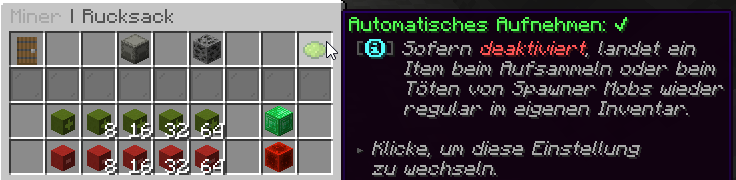
<figure><img src="/files/c0qysoxofv3BW1lgQS1x" alt="" width="552"><figcaption></figcaption></figure>

## Rucksack Upgrades

Hat man das <mark style="color:yellow;">Level 225</mark> in einem Job erreicht, ist der Rucksack <mark style="color:green;">vollständig ausgelevelt</mark>. Er weist dann eine Kapazität von <mark style="color:yellow;">7.500</mark> Items auf.

Wem das nicht genügt, der hat hier eine Lösung:

Zusätzlich zur maximalen Kapazität, die man durch das Leveln eines Jobs erreichen kann, gibt es <mark style="color:yellow;">kaufbare Upgrades</mark>, mit denen man die Kapazität auf <mark style="color:yellow;">bis zu 78.500</mark> Items steigern kann.

<table><thead><tr><th width="129" align="center">Upgrade...</th><th width="142" align="right">Kapazität...</th><th width="181" align="right">Kosten...</th></tr></thead><tbody><tr><td align="center">1</td><td align="right">+500 Items</td><td align="right">2.500 Münzen</td></tr><tr><td align="center">2</td><td align="right">+1.000 Items</td><td align="right">5.000 Münzen</td></tr><tr><td align="center">3</td><td align="right">+1.500 Items</td><td align="right">7.500 Münzen</td></tr><tr><td align="center">4</td><td align="right">+2.500 Items</td><td align="right">12.500 Münzen</td></tr><tr><td align="center">5</td><td align="right">+3.500 Items</td><td align="right">17.500 Münzen</td></tr><tr><td align="center">6</td><td align="right">+5.000 Items</td><td align="right">25.000 Münzen</td></tr><tr><td align="center">7</td><td align="right">+6.500 Items</td><td align="right">32.500 Münzen</td></tr><tr><td align="center">8</td><td align="right">+8.000 Items</td><td align="right">40.000 Münzen</td></tr><tr><td align="center">9</td><td align="right">+10.000 Items</td><td align="right">50.000 Münzen</td></tr><tr><td align="center">10</td><td align="right">+10.000 Items</td><td align="right">50.000 Münzen</td></tr><tr><td align="center">11</td><td align="right">+10.000 Items</td><td align="right">50.000 Münzen</td></tr><tr><td align="center">12</td><td align="right">+10.000 Items</td><td align="right">50.000 Münzen</td></tr><tr><td align="center">13</td><td align="right">+10.000 Items</td><td align="right">50.000 Münzen</td></tr></tbody></table>


# Job-Werkbank

Wie stelle ich eine Job-Werkbank her und wie verwende ich diese?

<figure><img src="/files/RVqwjtnduu6Jh9jpnNvP" alt=""><figcaption></figcaption></figure>

Mit Hilfe der Job-Werkbank ist es möglich, einzigartige Job-Rezepte herzustellen, sobald man das nötige Job-Level dafür erreicht hat.&#x20;

## Eine Job-Werkbank herstellen

<figure><img src="/files/akvMwUERifNxQgAQJWVT" alt=""><figcaption><p>Das Rezept für die Job-Werkbank.</p></figcaption></figure>

Um mit und an einer Job-Werkbank arbeiten zu können, muss diese erst einmal hergestellt werden.\
Mit dem Befehl `/crafting Job-Werkbank` kann das Rezept für eben diese eingesehen werden. \
Die Job-Werkbank kann an einer normalen Werkbank hergestellt werden.&#x20;

Ab dem Rang Legend ist es ebenfalls möglich, die Job-Werkbank mit dem Befehl `/jobwb` zu öffnen.

Was man dazu benötigt:

* 2 [Shulkerschalen](https://minecraft.fandom.com/de/wiki/Shulker-Schale)
* 1 [Werkbank](https://minecraft.fandom.com/de/wiki/Werkbank)
* 1 [Ghastträne](https://minecraft.fandom.com/de/wiki/Ghast-Tr%C3%A4ne)
* 1 [Buch und Feder](https://minecraft.fandom.com/de/wiki/Buch_und_Feder)
* 1 [Enderauge](https://minecraft.fandom.com/de/wiki/Enderauge)
* 2 [Diamanten](https://minecraft.fandom.com/de/wiki/Diamant)
* 1 [Ofen](https://minecraft.fandom.com/de/wiki/Ofen)<br>

## Mit der Job Werkbank interagieren

<figure><img src="/files/GCXxqzqxN9zyg6EGeUUJ" alt=""><figcaption><p>Das Menü der Job-Werkbank.</p></figcaption></figure>

Das Menü der Job-Werkbank (Rechtsklick auf diese) kurz erklärt:

* **Bücherregal**: Verlinkung zu diesem Artikel
* **Buch**: Rezept Auswahl der Jobs
* **Namensschild**: Das Hologramm der Job-Werkbank anzeigen lassen/ausstellen
* **Kiste**: Job-Werkbank droppen lassen (einzige Möglichkeit diese abzubauen)

{% hint style="warning" %}
Besitzer und Plot-Mitglieder können die Job-Werkbank Droppen lassen bzw. das Hologramm an- und ausstellen.
{% endhint %}

## Die Job-Rezepte

Um die speziellen Job-Rezepte herzustellen, benötigt man in jedem Fall Job-Shards. Diese kann man ab dem Level 30 der individuellen Jobs erhalten.

Zudem wird immer eine Job-Werkbank benötigt.

### Die Rezepte des Holzfällers

<table><thead><tr><th width="158" align="center">Item</th><th width="219" align="center">Beschreibung</th><th width="118" align="center">Rezept</th><th>Information über das Item</th></tr></thead><tbody><tr><td align="center">Wurfaxt</td><td align="center"><img src="/files/1vEJoJOuoKQEXTpcTAFn" alt=""></td><td align="center"><img src="/files/GIAbonZN16E06PrxiPdL" alt="" data-size="original"></td><td>Bei Treffern: Blitzeinschlag, Verlust von Haltbarkeit, Kehrt zurück (Treue)<br><br>Macht 10 Schaden = 5 ganze Herzen<br><br>Zerstört Baumstämme<br><br>Insgesamt 100x anwendbar.</td></tr><tr><td align="center">Verzaubertes Buch:<br>Entrindend</td><td align="center"><img src="/files/ALXjFYwd0YW3Px2WLdIU" alt=""></td><td align="center"><img src="/files/5AiwTYcPHx1D4F4gIbdK" alt="" data-size="original"></td><td>Kann nur auf eine Axt verzaubert werden. <br>Die Axt droppt dann Baumstämme in entrindeter Version.</td></tr><tr><td align="center">Totem der Unsterblichkeit</td><td align="center">-</td><td align="center"><img src="/files/BLyQuzSow090tvJLkdZy" alt="" data-size="original"></td><td>Einmalige Wiederbelebung, wenn man das Item<br>beim Tod in der Haupt- oder Offhand hält.</td></tr><tr><td align="center">XXL Holzer</td><td align="center"><img src="/files/N6E2BpXDYNQVpYqCVgzo" alt=""></td><td align="center"><img src="/files/IhwZSyhaAYtJQMveXirW" alt="" data-size="original"></td><td>Kann nur 2x2 Bäume fällen.<br><br>Man erhält Abbaulähmung 1 während der Verwendung.<br><br>Insgesamt 10x anwendbar.</td></tr><tr><td align="center">Wunder Saatgut</td><td align="center"><img src="/files/cBwjwWr4nxqcT6pWuPaK" alt="" data-size="original"></td><td align="center"><img src="/files/UflLMHr2Lcf7KC107bFw" alt="" data-size="original"></td><td>Kann jede Art von Setzlingen sofort wachsen lassen<br><br>Insgesamt 50x anwendbar.</td></tr></tbody></table>

### Die Rezepte des Miners

<table><thead><tr><th width="160" align="center">Item</th><th width="209" align="center">Beschreibung</th><th width="121" align="center">Rezept</th><th width="260">Information über das Item</th></tr></thead><tbody><tr><td align="center">Aufladbarer Wassereimer</td><td align="center"><img src="/files/0xeuuZn6ztlhBBXvqA2c" alt=""></td><td align="center"><img src="/files/lipbYpcwoAjnPOTOD0GE" alt="" data-size="original"></td><td>Kann mit bis zu 30 Ladungen aufgeladen werden.<br><br>In Farm- und Plotwelt nutzbar.</td></tr><tr><td align="center">Spawner</td><td align="center"><img src="/files/nER5kbJZ0m6J41je0oHr" alt=""></td><td align="center"><img src="/files/It26YYFgZe8kyr090BeW" alt="" data-size="original"></td><td>Begrenzt auf einen pro Plotwelt.<br><br>Kann Tiere und Monster spawnen.<br><br>Mehr unter: <a href="/pages/EETY9PyEDZxDNKnSzv2B">Spawner</a></td></tr><tr><td align="center">Aufladbarer Lavaeimer</td><td align="center"><img src="/files/hViN0vGY5GEJYY06goBe" alt=""></td><td align="center"><img src="/files/rKsivte4gTvH5MSoByE3" alt="" data-size="original"></td><td>Kann mit bis zu 30 Ladungen aufgeladen werden.<br><br>In Farm- und Plotwelt nutzbar.</td></tr><tr><td align="center">Erztransformer</td><td align="center"><img src="/files/cMFdSfnOmpgJm9u8hlmF" alt="" data-size="original"></td><td align="center"><img src="/files/3yuII6Do4cP51bh4kRaG" alt="" data-size="original"></td><td>Kann das ausgewählte und umliegende Erz zu seinem Gegenstück verwandeln.<br><br>Insgesamt 15x anwendbar.</td></tr><tr><td align="center">Erzpinsel</td><td align="center"><img src="/files/157aa7DB9V8oMAtKeIjW" alt="" data-size="original"></td><td align="center"><img src="/files/PyPhudqMwCo2dQKvX30n" alt="" data-size="original"></td><td>Kann das ausgewählte und umliegende Erz zu einem selbst gewünschten Erz verwandeln, wobei auch vereinzelt Erze zu Stein werden können.<br><br>Die Auswahl kann mit <code>Sneak + Rechtsklick</code> getroffen werden.<br><br>Insgesamt 30x anwendbar.</td></tr><tr><td align="center">Mining Laser</td><td align="center"><img src="/files/GQIVb10W7R7wFuEY1Kmo" alt="" data-size="original"></td><td align="center"><img src="/files/8OlijMe3bHw2fMuzjVYU" alt="" data-size="original"></td><td>Kann jegliche Arten von Stein in einem Radius von 3x3 Blöcken zerstören, wobei die Erze übrig bleiben. Das Gestein droppt dabei nicht.<br><br>Insgesamt 50x anwendbar.</td></tr></tbody></table>

### Die Rezepte des Farmers

<table><thead><tr><th width="160" align="center">Item</th><th>Beschreibung</th><th width="114">Rezept</th><th>Information über das Item</th></tr></thead><tbody><tr><td align="center">Überraschungsgut</td><td><img src="/files/owLRiFhFvr7GuRk76sJx" alt="" data-size="original"></td><td><img src="/files/I4LWuAaTC90j9scfVa3a" alt="" data-size="original"></td><td>Kann per Rechtsklick auf ein leeres Feld zufällige Samen pflanzen.<br><br>Insgesamt 200x anwendbar.</td></tr><tr><td align="center">XXL- Knochenmehl</td><td><img src="/files/tsRFi73E1r8lsiLuaSGV" alt=""></td><td><img src="/files/XUbL7zdFaIiXRZW9pLQ9" alt="" data-size="original"></td><td>Per Rechtsklick anwendbar.<br><br>Lässt alle Felder in einem 7x7-Radius<br>sofort wachsen.<br><br>Insgesamt 10x anwendbar.</td></tr><tr><td align="center">Superbrot</td><td><img src="/files/AYjn876q6LM77VLYWIUY" alt=""></td><td><img src="/files/mWfTkurQdkP25cijN8Ii" alt="" data-size="original"></td><td>Gibt 10 Hungerbalken und hält lange satt.</td></tr><tr><td align="center">AntiFall-Karotte</td><td><img src="/files/vkH7KYITeBmQHXtL6oen" alt=""></td><td><img src="/files/k6sFL3jLBYoC6p8uy4zv" alt="" data-size="original"></td><td>Gibt 4,5 Hungerbalken und hält lange satt.<br><br>Zusatzeffekt: Langsamer Fall 3</td></tr><tr><td align="center">Bier</td><td><img src="/files/qixWbkCnTg33hdKwZ1EX" alt=""></td><td><img src="/files/VzT9ibwuOHEEcqmcE09Z" alt="" data-size="original"></td><td>Gibt 2,5 Hungerbalken und hält kaum satt.<br><br>Zusatzeffekt: Stärke 2</td></tr><tr><td align="center">Vitaminpille</td><td><img src="/files/GbGtqufeMh4hN8xq9NLL" alt=""></td><td><img src="/files/RzqtsK8FwNPP5sqhiNNL" alt="" data-size="original"></td><td>Gibt 2,5 Hungerbalken und hält nicht lange satt.<br><br>Zusatzeffekt: Resistenz 2</td></tr><tr><td align="center">Energy Drink</td><td><img src="/files/YwfISQEBXzc58rjPIvdM" alt=""></td><td><img src="/files/okBRyEHnKTUJZeEQvL56" alt="" data-size="original"></td><td>Gibt 2,5 Hungerbalken und hält kaum satt.<br><br>Zusatzeffekt: Speed 5</td></tr><tr><td align="center">Meeresfrucht</td><td><img src="/files/KCi8V3VgN12aCgyBdGN7" alt="" data-size="original"></td><td><img src="/files/VDPMOoMbSUwYKlfpsxNI" alt="" data-size="original"></td><td>Gibt 1,5 Hungerbalken und hält kaum satt.<br><br>Zusatzeffekt: Meereskraft </td></tr><tr><td align="center">Verzaubertes Buch:<br>Federleicht</td><td><img src="/files/53JOK9l2p1089KAfKreT" alt="" data-size="original"></td><td><img src="/files/yjrSAGBesT4O1NdWwptq" alt="" data-size="original"></td><td>Kann auf die Stiefel verzaubert werden. <br><br>Verhindert, dass Felder zertrampelt werden.</td></tr><tr><td align="center">Kandierter Apfel</td><td><img src="/files/zuYynMeWmZbLujHXDwHT" alt="" data-size="original"></td><td><img src="/files/QRI2uwYA9YioBilMgRk1" alt="" data-size="original"></td><td>Gibt 1,5 Hungerbalken und hält kaum satt.<br><br>Zusatzeffekt: Eile 2</td></tr></tbody></table>

### Die Rezepte des Jägers

<table><thead><tr><th width="150" align="center">Item</th><th width="238" align="center">Beschreibung</th><th width="132" align="center">Rezept</th><th>Information über das Item</th></tr></thead><tbody><tr><td align="center">Pfeil der Explosion</td><td align="center"><img src="/files/g1tqfPb8sx86kx4vfnsl" alt=""></td><td align="center"><img src="/files/98WeqM4VNCPFGd1XpsKE" alt="" data-size="original"></td><td>Pfeile hinterlassen beim Aufprall eine Explosion.<br><br>Funktioniert nicht mit der<br>Verzauberung Unendlichkeit.<br><br>Macht 10 Schaden bzw. 5 ganze Herzen.</td></tr><tr><td align="center">Farbpuder</td><td align="center"><img src="/files/1cnqQzJbwP8PL7XGRDHx" alt="" data-size="original"></td><td align="center"><img src="/files/e9XWTZBcPTID2AOwujlZ" alt="" data-size="original"></td><td>Mit diesem Item kann man 50 Schafe färben.<br><br>Insgesamt 50x anwendbar.</td></tr><tr><td align="center">PixelBall</td><td align="center"><img src="/files/6enTACyNpEnBf9BXxiQ8" alt=""></td><td align="center"><img src="/files/2ZLRBstzNCSY8SS0MnmX" alt="" data-size="original"></td><td>Benötigt 25 Aufladungen.<br><br>Bei 25 Aufladungen wird der PixelBall zu einem SpawnEi umgewandelt.<br><br>Mehr unter: <a href="/pages/BivIEhdMz7DLL4GFLftk">Pixelball</a></td></tr><tr><td align="center">Shulker Arkebuse</td><td align="center"><img src="/files/EsgKr0sEqzBJvV5RauUp" alt="" data-size="original"></td><td align="center"><img src="/files/lEVV8pNhI8S5nZWyvex1" alt="" data-size="original"></td><td>Mit diesem Item können Shulker sofort getötet werden und droppen 2 bis 3 Shulkerschalen.<br><br>Insgesamt 20x anwendbar.</td></tr><tr><td align="center">Verzaubertes Buch:<br>Zielsuchend</td><td align="center"><img src="/files/QUnYfYwdDrV1KuWkn6Hf" alt="" data-size="original"></td><td align="center"><img src="/files/Cd0NuyHoBRcvm1ZNdpdi" alt="" data-size="original"></td><td>Kann auf den Bogen oder die Armbrust verzaubert werden. <br><br>Pfeile erkennen Mobs in der Nähe und passen ihr Flugrichtung an.</td></tr></tbody></table>

### Die Rezepte des Fischers

<table><thead><tr><th width="150" align="center">Item</th><th width="204" align="center">Beschreibung</th><th width="118" align="center">Rezept</th><th>Information über das Item</th></tr></thead><tbody><tr><td align="center">Formwandler</td><td align="center"><img src="/files/CkyaU3gruHyaTKMuvow6" alt="" data-size="original"></td><td align="center"><img src="/files/B8hloRU1jJolhZ1OtgBE" alt="" data-size="original"></td><td>Kann Tintenfische zu Leuchttintenfischen und umgekehrt umwandeln.<br><br>Insgesamt 25x anwendbar.</td></tr><tr><td align="center">Flinker Fischer</td><td align="center"><img src="/files/5c2AUlexiPPRaV4ErJYN" alt=""></td><td align="center"><img src="/files/JjDbg1TOUxa4OFmI6lKx" alt="" data-size="original"></td><td>Eine Angel mit Köder 5.<br><br>Hat 200 Anwendungen.<br><br>Verliert nur Anwendungen, bei erfolgreichem Fang.</td></tr><tr><td align="center">Poseidons Liebling</td><td align="center"><img src="/files/bLP6u6IJDluKyTKt1EJ5" alt=""></td><td align="center"><img src="/files/uzRMF5RsUA7tvTZJe9ar" alt="" data-size="original"></td><td>Ein Dreizack mit Treue 3.<br><br>Hat 25 Anwendungen, die sich bei jedem Wurf verringern.<br><br>Kann nur geworfen werden.<br><br>Tötet Tintenfische sofort und droppt 7-10 Tintenbeutel.</td></tr><tr><td align="center">Glücksfang</td><td align="center"><img src="/files/xR9SbKMNw0JU9mxCyW81" alt=""></td><td align="center"><img src="/files/ctHQeAl5SpveO2IjpxcM" alt="" data-size="original"></td><td>Eine Angel mit Glück des Meeres 5.<br><br>Hat 200 Anwendungen.<br><br>Verliert nur Anwendungen, bei erfolgreichem Fang.</td></tr><tr><td align="center">Flinkes Glück</td><td align="center"><img src="/files/bK7Iw49jpLxZSamXQBlR" alt="" data-size="original"></td><td align="center"><img src="/files/vCCWrKvqWCNXUpiXugqM" alt="" data-size="original"></td><td>Eine Angel mit Glück des Meeres 5 und Köder 5.<br><br>Hat 100 Anwendungen.<br><br>Verliert nur Anwendungen, bei erfolgreichem Fang.</td></tr><tr><td align="center">Phantomhaut</td><td align="center">-</td><td align="center"><img src="/files/GNUqV3TfmPvpUOjaFNpO" alt="" data-size="original"></td><td>Ein ganz normales Vanilla Item zum Reparieren von Elytren oder zum Aufladen des <a href="/pages/NtrLdon3I3mvSVoBflYQ">Itemrahmen Stabs</a>.</td></tr></tbody></table>

<br>


# Pixelball

Spawneier für dein Plot!

## Wie funktioniert der Pixelball?

Mit einem Pixelball kann man Tiere sowohl in den Farm- wie auch in den Plotwelten einfangen.\
\
Wurde das erste Tier in einen Pixelball eingefangen, können mit diesem nur noch weitere Tier der selben Art eingefangen werden. Hat man <mark style="color:blue;">25 Aufladungen</mark> (also Tiere eingefangen), verwandelt sich der PixelBall zu einem Spawnei des eingefangenen Tieres.

{% hint style="danger" %}
Eingefangene Tiere können nicht mehr aus dem Pixelball freigelassen werden, noch kann ein Pixelball wieder geleert werden.
{% endhint %}

|                Einfangbare Tiertypen                |
| :-------------------------------------------------: |
|             Schwein, Schaf, Kuh, Pilzkuh            |
|            Huhn, Wolf, Ozelot, Gürteltier           |
|          Pferd, Esel, Maultier, Lama, Kamel         |
|                Hase, Papagei, Eisbär                |
|              Katze, Fuchs, Ziege, Panda             |
| Delfin, Schildkröte, Tintenfisch, Leuchttintenfisch |
|                      Schreiter                      |


# Pinata

Was ist eine Pinata, wie befülle ich sie und wie kann ich sie spawnen?

<figure><img src="/files/U2mLTBdGbuuRwhzN9x5Z" alt=""><figcaption><p>Eine gespawnte Holzfäller Pinata.</p></figcaption></figure>

Pinatas sind spezielle Fähigkeiten, die mit Erreichen des <mark style="color:yellow;">Levels 52</mark> in jedem Job freigeschaltet werden. Eine Pinata funktioniert ähnlich wie ein [Job-Rucksack](/citybuild/jobs/job-rucksack), mit dem großen Unterschied, dass Items <mark style="color:red;">nicht manuell eingelagert</mark> und <mark style="color:red;">nicht mehr herausgenommen</mark> werden können. Außerdem sammelt die Pinata auch Items ein, die man von einem anderen Spieler zugeworfen bekommt.

Mit `/pinata` gelangt man zu einer Übersicht über alle verfügbaren und bereits <mark style="color:green;">aktiven</mark> Pinatas.

<figure><img src="/files/HUmT2FUAOhTmIkinLbe8" alt=""><figcaption><p>Das '/pinata' Menü.</p></figcaption></figure>

## Pinata kaufen

Um eine Pinata zu kaufen, werden <mark style="color:yellow;">3 Shards des jeweiligen Jobs</mark> benötigt. Möchte man also beispielsweise eine <mark style="color:green;">Holzfäller Pinata</mark> kaufen, werden <mark style="color:green;">3 Holzfäller Shards</mark> benötigt. Hat man diese im Inventar, kann man im `/pinata` Menü auf das <mark style="color:green;">grüne Plus</mark> über der Pinata klicken.

## Pinata aktivieren/deaktivieren

Hat man die Pinata gekauft, kann man nun im `/pinata` Menü einige Informationen darüber einsehen. Standardmäßig ist sie nach dem Kauf <mark style="color:green;">aktiviert</mark>.&#x20;

<figure><img src="/files/Az3zcGhfO5UuqNCa764z" alt=""><figcaption><p>Das '/pinata' Menü mit gekaufter Holzfäller Pinata.</p></figcaption></figure>

Um die Pinata zu <mark style="color:red;">deaktivieren</mark>, muss man im Menü den <mark style="color:red;">Barriereblock</mark> anklicken. Somit sammelt sie keine Items mehr auf.

## Welche Items soll die Pinata aufsammeln?

<figure><img src="/files/NfTFBT2oGwJDGFEJXScU" alt=""><figcaption></figcaption></figure>

Mit einem Klick auf das Buch öffnet sich ein weiteres Inventar, in dem für <mark style="color:yellow;">jedes dort aufgeführte Item</mark> entschieden werden kann, ob es von der Pinata aufgesammelt werden soll oder nicht. Außerdem hat man die Möglichkeit, alle Items mit einem Klick zu aktivieren bzw. deaktivieren.

## Pinata spawnen

Ist die Pinata zu 100% gefüllt, wird dies durch einen Text in der Mitte des Bildschirms deutlich gemacht. Nun kann man erneut das `/pinata` Menü aufrufen und mit einem Klick auf den <mark style="color:green;">Smaragdblock</mark> die Pinata <mark style="color:yellow;">spawnen</mark> und <mark style="color:yellow;">töten</mark>, um <mark style="color:yellow;">**tolle Belohnungen**</mark> zu erhalten!


# Homesystem

Wie speichere ich mir einen Punkt, um dorthin zurückkehren zu können?

## Ein Home setzen:

Um sich eine Position zu speichern, die man z.B. zum Farmen sehr ansprechend findet oder um sich eine aktuelle Bauposition zu speichern, kann man den Befehl `/sethome [Name]` verwenden.&#x20;

Der Name des Homes darf nicht länger als 16 Zeichen sein und darf nur Buchstaben, Zahlen, Binde- und Unterstriche enthalten. Außerdem darf der Name keine Beleidigung oder Werbung enthalten und nicht obszön sein.

Hat man ein Home <mark style="color:green;">erfolgreich</mark> gesetzt, bekommt man dies im Chat mitgeteilt. Existiert bereits ein Home mit dem angegebenen Namen, muss man durch einen Klick auf `BESTÄTIGEN` <mark style="color:orange;">bestätigen</mark> dass man das Home <mark style="color:orange;">überschreiben</mark> möchte. \
Alternativ kann man auch direkt den Befehl `/sethome [Name] confirm` ausführen, wenn man ein bereits existentes Home überschreiben möchte.

<div><figure><img src="/files/9llEifcZBLxoy2ZISau0" alt=""><figcaption><p>Es wurde erfolgreich ein Home 'Shop' gesetzt.</p></figcaption></figure> <figure><img src="/files/0AXetZ0Bt1jR7AEHkRwh" alt=""><figcaption><p>Es existierte bereits ein Home namens 'bauen', welches überschrieben wurde.</p></figcaption></figure></div>

Ein solches Home kann man im `/homelist` Menü vielseitig bearbeiten, indem man auf das jeweilige Home `RECHTSKLICK` macht. Dann kommt man in ein weiteres Menü, in welchem man das Home bearbeiten kann. Auch in diesem Menü kann man die Homes nach der Welt filtern.\
Dort ist folgendes zu sehen:

* **Namensschild**: Name des Homes ändern.
* **Gemälde**: Anzeigeitem ändern, welches bei `/homelist` angezeigt wird. (Dazu das Item in der Haupthand halten). Mit einem `RECHTSKLICK` kann man dieses wieder zurücksetzen.
* **Wolle**: Die Namensfarbe des Homes ändern. Möglich ab Rang '<mark style="color:orange;">Champ</mark>'.
* **Lava-Eimer**: Das Home löschen.

<div><figure><img src="/files/j2VeDjCEuiXPIiEcTKwO" alt=""><figcaption><p>Das /homelist Menü</p></figcaption></figure> <figure><img src="/files/xQ7Y7qVmCL8cDP6MwAYj" alt=""><figcaption><p>Ein Home bearbeiten.</p></figcaption></figure></div>

Die Anzeigeitems der Homes sind identisch zu denen, die in allen anderen Menüs zu finden sind. Dabei stellen die verschiedenen Arten der Weltkugel die <mark style="color:green;">Overworld</mark>, den <mark style="color:red;">Nether</mark> und das <mark style="color:purple;">Ende</mark> dar. Homes in den kleinen und großen Plotwelten sind auch anhand der <mark style="color:orange;">Häuser</mark> zu unterscheiden.

## Zu einem Home teleportieren

Um sich zu einem gesetzten Home teleportieren, kann man den Befehl `/home [Name]` ausführen. Alternativ kann man auch über den Befehl `/homelist` gehen.

## Home Limit erweitern

Auch hier hat jeder Rang seine Limits, welche in der [Rang-Tabelle](https://shop.mixelpixel.net/rang-tabelle/) im Onlineshop nachlesbar sind. Um diese zu erweitern, kann man sich weitere Home-Slots mit Münzen kaufen. Das Maximum liegt hier bei 50 Homes. Außerdem bekommt man durch das Erledigen und Abholen der [Quests ](/citybuild/quests)weitere 3 Homes.

* Mit den Home-Slot Gutscheinen kann man unendlich weitere Plätze hinzufügen.

## Ein Home löschen

Benötigt man ein Home nicht mehr, kann dies mit dem Befehl `/delhome [Name]` gelöscht werden. Bei erfolgreicher Ausführung des Befehls öffnet sich ein Inventar, in welchem man den Prozess <mark style="color:green;">bestätigen</mark> muss. Um dieses Inventar zu überspringen, kann man bei korrekter Angabe des Home-Namens den Befehl `/delhome [Name] confirm` eingeben und somit das Home <mark style="color:orange;">direkt löschen</mark>. Alternativ kann man das Home auch über die `/homelist` mit einem Klick auf den Lava-Eimer löschen.


# Todessystem

Welche Möglichkeiten habe ich, meine Items nach dem Tod zurückzubekommen?

Um der Frustration, seine Items beim Spielen komplett durch einen Tod zu verlieren vorzubeugen, haben wir ein <mark style="color:red;">Todes-System</mark>. Mit diesem ist es Spielern möglich, zumindest einen Teil ihrer Items, wenn nicht gleich alles, wieder zu bekommen.

## Die Todeskiste

Nachdem man gestorben ist, spawnt am <mark style="color:green;">Todespunkt</mark> eine Kiste. Sie hat immer den individuellen Skin des Spielers und eine Rüstung in der Rangfarbe des Spielers.\
Ist man im <mark style="color:purple;">Ende</mark> durch das <mark style="color:purple;">Void</mark> gestorben, spawnt die Todeskiste auf einer kleinen <mark style="color:yellow;">Plattform auf Höhe 64</mark> des Todespunktes.\
Sollte man mit einem leeren Inventar gestorben sein, spawnt <mark style="color:red;">keine</mark> Todeskiste.

{% hint style="info" %}
Für <mark style="color:yellow;">2 Stunden nach dem Tod</mark> steht die Kiste zur Verfügung. Dadurch kann man sich alle Items aus seinem Todesinventar zurück holen.\
Hat man die Todeskiste gefunden und geöffnet, hat man <mark style="color:yellow;">5 Minuten</mark> Zeit, alle Items aus dem Inventar zu entnehmen.&#x20;
{% endhint %}

Hatte man Items mit der Verzauberung '<mark style="color:red;">Fluch des Verschwindens</mark>' im Inventar, so sind diese <mark style="color:red;">nicht</mark> in der Kiste enthalten. Hatte man Items mit der Verzauberung '<mark style="color:yellow;">Seelengebunden</mark>' im Inventar, so werden diese nicht in die Todeskiste gelegt und bleiben nach wie vor im Inventar.\
Wurde bereits ein Item beim Versicherungs NPC zurück gekauft, ist dies <mark style="color:red;">nicht</mark> mehr in der Todeskiste vorhanden.\
\
Zwar können auch andere Spieler die Todeskiste sehen und somit bei der Suche helfen, allerdings kann <mark style="color:yellow;">nur der Besitzer</mark> der Kiste diese auch öffnen.

<div><figure><img src="/files/XDMW89RyhgVoQg1ZC7iX" alt=""><figcaption><p>Ungeöffnete Todeskiste.</p></figcaption></figure> <figure><img src="/files/7DkxNGqMd7JL8yiD3XOP" alt=""><figcaption><p>Geöffnete Todeskiste. 5 Minuten, um den Inhalt zu nehmen.</p></figcaption></figure> <figure><img src="/files/EJoECjG3KisiYZfHYSX7" alt=""><figcaption><p>Ein Tod im Void. Die Kiste spawnt auf Höhe 64 auf einer Plattform.</p></figcaption></figure></div>

## Die Todesversicherung

Sollte man die Kiste innerhalb der 2 Stunden nach dem Tod nicht finden oder sich nicht auf die Suche machen wollen, so hat man die Möglichkeit Items aus dem Todes Inventar bei der Todesversicherung am Spawn zurück zu kaufen. Um dorthin zu gelangen, kann man den Befehl `/warp Todesversicherung` nutzen.

{% hint style="info" %}
Man hat bis zu <mark style="color:yellow;">24 Stunden</mark> nach Eintritt des Todes Zeit, um <mark style="color:yellow;">3 Items</mark> aus dem Todes Inventar zurückzukaufen.
{% endhint %}

<div><figure><img src="/files/coTVcx34FsrS9o900drE" alt=""><figcaption><p>Der Versicherungs NPC am Spawn.</p></figcaption></figure> <figure><img src="/files/j75wl6ZoZYRgpRcY91Va" alt=""><figcaption><p>Alle Informationen zu einem Tod.</p></figcaption></figure> <figure><img src="/files/lEJJwkbIELAYWjKzqbAF" alt=""><figcaption><p>Ein Todes Inventar.</p></figcaption></figure></div>

Dort kann man mit dem Versicherungs NPC interagieren und Informationen darüber erhalten, wann, in welcher Welt und aus welchem Grund man gestorben ist. Außerdem steht dort, ob die Todeskiste bereits gefunden wurde oder wie lange man noch Zeit hat diese zu finden.

Mit einem Klick auf die Kiste des jeweiligen Todes, kann man sich das <mark style="color:orange;">Todes-Inventar</mark> anschauen. Wurde die Todeskiste noch nicht gefunden und liegt der ausgewählte Tod nicht länger als 24 Stunden zurück, kann man sich dort 3 der Items kaufen, die man beim Tod im Inventar hatte.\
Dabei werden die Preise in '**normale Items**' und '**besondere Items**' unterschieden. Zu besonderen Items zählen alle, die einen <mark style="color:yellow;">bunten Namen</mark> haben. Eine Verteilung der Preise kann man der folgenden Übersicht entnehmen.

| Anzahl des Items | Preis 'normale Items' | Preis 'besondere Items' |
| :--------------: | :-------------------: | :---------------------: |
|         1        |       500 Münzen      |      100.000 Münzen     |
|         2        |      1.000 Münzen     |      150.000 Münzen     |
|         3        |      2.500 Münzen     |      200.000 Münzen     |


# Mailsystem

Wie kann ich einem offline Spieler eine Nachricht oder ein Item zukommen lassen?

Das Mailsystem bietet die Möglichkeit, für <mark style="color:yellow;">100 Münzen</mark> einem anderen Spieler Mails zu senden. Dabei ist es egal, ob dieser <mark style="color:green;">online</mark> oder <mark style="color:red;">offline</mark> ist.

Eine Übersicht über <mark style="color:blue;">gesendete</mark> und <mark style="color:blue;">empfangene</mark> Mails sowie die Möglichkeit, <mark style="color:blue;">eine neue Mail zu verfassen</mark>, bietet das `/mail`-Menü. Dieses Menü lässt sich ebenfalls über den <mark style="color:yellow;">Briefkasten</mark> am CityBuild Spawn öffnen.

<div align="center"><figure><img src="/files/YGGiGhLYnKw4mqSVC67O" alt=""><figcaption><p>Das /mail Menü.</p></figcaption></figure> <figure><img src="/files/UFjWE4ovdiKn6NbkESUy" alt="" width="218"><figcaption><p>Das Postfach am /spawn.</p></figcaption></figure></div>

Gegen eine Gebühr von <mark style="color:yellow;">400 Münzen</mark> ist es ebenfalls möglich, ein <mark style="color:blue;">Item</mark> an die Mail anzuhängen. Mit dem Befehl `/mail inbox` und `/mail outbox` hat man die Möglichkeit, <mark style="color:blue;">erhaltene</mark> und <mark style="color:blue;">gesendete</mark> Mails direkt zu lesen.

## Mail versenden - Schritt für Schritt

<table data-header-hidden><thead><tr><th width="141"></th><th width="223.33333333333331"></th><th></th></tr></thead><tbody><tr><td>Schritt 1</td><td>Um eine Mail zu versenden, kann man den <mark style="color:yellow;">Briefkasten</mark> am Spawn oder das <code>/mail</code>-Menü nutzen. Mit <code>/mail &#x3C;Spieler></code> kann man direkt loslegen!</td><td><img src="/files/2x6WbQvUqNX51XXRFzkU" alt="" data-size="original"></td></tr><tr><td>Schritt 2</td><td><em>Dieser Schritt wird übersprungen, wenn man letztere Option verwendet!</em><br><br>Um eine Mail zu verfassen, muss man auf das <mark style="color:green;">grüne +</mark> im <code>/mail</code>-Menü klicken.</td><td><img src="/files/l2IoCwCTs5kX2UwbzTeN" alt="" data-size="original"></td></tr><tr><td>Schritt 3</td><td><em>Wird ebenfalls übersprungen, wenn man <code>/mail &#x3C;Spieler></code> verwendet.</em><br><br>Im sich öffnenden Amboss Inventar kann man nun den <mark style="color:blue;">Empfänger</mark> angeben. Dabei ist egal, ob dieser <mark style="color:green;">online</mark> oder <mark style="color:red;">offline</mark> ist.</td><td><img src="/files/Z3LmunHpchFZyM5LR9fU" alt="" data-size="original"></td></tr><tr><td>Schritt 4</td><td>Nun muss man den <mark style="color:blue;">Betreff der Mail</mark> angeben. Dabei können ab dem Rang '<mark style="color:orange;">Champ</mark>' auch <mark style="color:green;">Farbcodes</mark> verwendet werden.</td><td><img src="/files/FKriQDSxuDRoMsh7p809" alt="" data-size="original"></td></tr><tr><td>Schritt 5</td><td>Als Nächstes muss man den <mark style="color:blue;">Inhalt der Nachricht</mark> schreiben. </td><td><img src="/files/0KJeHQfeM5ydIqfkVtbU" alt="" data-size="original"></td></tr><tr><td>Schritt 6</td><td>Als letzten Schritt kann man nun <mark style="color:blue;">alle Eingaben überprüfen</mark> und gegen einen <mark style="color:yellow;">Aufpreis von 400 Münzen</mark> ein Item an die Mail anhängen, indem man dieses <mark style="color:blue;">rechts neben das Buch</mark> legt.</td><td><img src="/files/M4M7dZp3tmeri4TG2IDZ" alt="" data-size="original"></td></tr><tr><td>Schritt 7</td><td>Wenn man nun auf den <mark style="color:yellow;">gelben Pfeil</mark> klickt, versendet man die Mail und der <mark style="color:blue;">Empfänger wird benachrichtigt</mark>, sofern dieser <mark style="color:green;">online</mark> ist.</td><td><img src="/files/J57vq4Kjqb58bDK0YWzj" alt="" data-size="original"></td></tr></tbody></table>


# Creatorsystem

Wie kann ich Belohnungen bekommen, wenn ich Spieler anwerbe?

Das Creator-System gewährt sowohl <mark style="color:green;">neuen Spielern</mark> als auch jenen, <mark style="color:green;">durch die sie den Weg auf MixelPixel gefunden haben</mark>, verschiedene <mark style="color:yellow;">kleinere Belohnungen</mark>.

<figure><img src="/files/hjU3JZ1M18DayGHfToAj" alt=""><figcaption><p>Die Creator-Code Übersicht.</p></figcaption></figure>

Mit dem Befehl `/code` öffnet man die **Creator-Code Übersicht**. Dieser lassen sich folgende Informationen entnehmen:

* **Spielerkopf**: Hier findet man allgemeine <mark style="color:yellow;">Informationen</mark> über den <mark style="color:yellow;">eigenen Code</mark> und das <mark style="color:yellow;">eigene Creator Level</mark>.
* **Bannervorlage**: Hier kann man sein <mark style="color:green;">aktuelles Creator Level</mark>, sowie die <mark style="color:green;">Belohnungen</mark> anderer Spieler sehen, die den eigenen Creator-Code verwenden.
* **Amethystscherbe**: Damit öffnet sich eine <mark style="color:orange;">Übersicht über alle Spieler</mark>, die den eigenen Creator-Code verwendet haben. Für jeden Spieler kann der Anwerber in diesem Menü <mark style="color:yellow;">50 MixelTaler</mark> abholen. Erreicht der angeworbene Spieler insgesamt <mark style="color:green;">8 Stunden Spielzeit</mark>, erhält der Anwerber weitere <mark style="color:yellow;">25 MixelTaler</mark>.

## Creator Code anwenden - Schritt für Schritt

{% hint style="danger" %} <mark style="color:red;">**Wichtig**</mark>: Als neuer Spieler kann man den Code <mark style="color:red;">nur in der ersten Woche nach der Registrierung</mark> auf dem Netzwerk verwenden. Außerdem darf man <mark style="color:red;">nicht mehr als 12 Spielstunden</mark> haben.
{% endhint %}

| Schritt 1 | Um den Creator Code eines Spielers anzuwenden, muss man als neuer Spieler den Befehl `/code` gefolgt von dem <mark style="color:yellow;">Spielernamen des Anwerbers</mark> eingeben.                                                                                                | <img src="/files/KuVdtrdqYXmFarZ86VAt" alt="" data-size="original"> |
| --------- | ----------------------------------------------------------------------------------------------------------------------------------------------------------------------------------------------------------------------------------------------------------------------------------- | ------------------------------------------------------------------- |
| Schritt 2 | Nun erhält man die <mark style="color:yellow;">Belohnungen</mark> direkt <mark style="color:blue;">in sein Inventar</mark> bzw. <mark style="color:blue;">auf sein Konto</mark>!                                                                                                    | <img src="/files/UOlbiFuBl62EWJw8sW7b" alt="" data-size="original"> |
| Schritt 3 | Der Anwerber kann nun im `/code` Menü sehen, dass der Code genutzt wurde und seine <mark style="color:yellow;">Belohnung</mark> abholen. Wer den Code angewendet hat, sieht man erst, sobald dieser Spieler die <mark style="color:green;">8 Stunden Spielzeit</mark> erreicht hat. | <img src="/files/HDPjG11LT2G5KQaJCChA" alt="" data-size="original"> |

## Creator Level

<div align="center"><figure><img src="/files/wJYM1jlgLfLs02GTm14g" alt=""><figcaption><p>Das aktuelle Creator-Level ist mit einem Goldbarren gekennzeichnet.</p></figcaption></figure></div>

Insgesamt gibt es für den Anwerber <mark style="color:yellow;">**5 Level**</mark> zu erreichen. Eine genaue Auflistung der <mark style="color:yellow;">Anforderungen und Belohnungen</mark> für die angeworbenen Spieler, ist im Folgenden zu finden:

<details>

<summary>Level 1: <mark style="color:yellow;">0 bis 4 angeworbene Spieler</mark></summary>

* 5000 Münzen
* 5 Diamanten
* 10 Superbrot
* 1 Stunde '/fly' Rechte
* Reparaturstein

</details>

<details>

<summary>Level 2: <mark style="color:yellow;">ab 5 angeworbenen Spielern</mark></summary>

* 7500 Münzen
* 7 Diamanten
* 15 Superbrot
* 1 Stunde '/fly' Rechte
* Reparaturstein
* Mittlere Flasche voller Wissen

</details>

<details>

<summary>Level 3: <mark style="color:yellow;">ab 25 angeworbenen Spielern</mark></summary>

* 12.500 Münzen
* 10 Diamanten
* 20 Superbrot
* 1 Stunde '/fly' Rechte
* Reparaturstein
* Mittlere Flasche voller Wissen
* 2 Tage Champ Rang

</details>

<details>

<summary>Level 4: <mark style="color:yellow;">ab 100 angeworbenen Spielern</mark></summary>

* 17.500 Münzen
* 15 Diamanten
* 25 Superbrot
* 1 Stunde '/fly' Rechte
* Reparaturstein
* Mittlere Flasche voller Wissen
* 5 Tage Champ Rang

</details>

<details>

<summary>Level 5: <mark style="color:yellow;">ab 250 angeworbenen Spielern</mark></summary>

* 25.500 Münzen
* 20 Diamanten
* 30 Superbrot
* 1 Stunde '/fly' Rechte
* Reparaturstein
* Mittlere Flasche voller Wissen
* 7 Tage Champ Rang

</details>


# Voteshop

Was kann ich bekommen, wenn ich täglich für den Server votet?

Der Voteshop bietet die Möglichkeit, auf dem Spielmodus CityBuild die Votecoins in Items umzuwandeln. Generell ist der Voteshop über den Befehl [`/voteshop`](/global/vote-system) aufrufbar.

## Voteshop

{% hint style="info" %}
Die normalen Votecoins sind auf maximal 100 begrenzt.
{% endhint %}

<figure><img src="/files/KJhDsffRmzNwx1FHwcxT" alt="" width="348"><figcaption><p>Der normale Voteshop</p></figcaption></figure>

## Voteshop Artikel

<table><thead><tr><th width="375" align="center">Artikel</th><th align="center">Preis</th></tr></thead><tbody><tr><td align="center"><a href="/pages/la67kujYLFcCTza1URoe">Beginner Crate</a></td><td align="center">4 Votecoins</td></tr><tr><td align="center"><a href="/pages/duYqBUei4qKT9TfQs7xQ">Expert Crate</a></td><td align="center">12 Votecoins</td></tr><tr><td align="center"><a href="/pages/et2FaNzhwLImfOyGOr2K">Luxus Crate</a></td><td align="center">20 Votecoins</td></tr><tr><td align="center"><a href="/pages/Dz81qVQx4FbRsh61IuYJ">Spielerkopf auswählen</a></td><td align="center">4 Votecoins</td></tr><tr><td align="center"><a href="/pages/Tw3sfR5tnHUSLpJhfZoX">Temporäre /Fly-Rechte</a></td><td align="center">4 Votecoins</td></tr><tr><td align="center"><a href="/pages/YpWuWO6vaiqulXTjFg6Q">Reperaturstein</a></td><td align="center">8 Votecoins</td></tr><tr><td align="center"><a href="/pages/huPXTWWM9YbPM9viorg6">Eigenes Hologramm</a></td><td align="center">16 Votecoins</td></tr></tbody></table>

## Goldener Voteshop

{% hint style="info" %}
Die goldenen Votecoins sind auf maximal 5 begrenzt.
{% endhint %}

<figure><img src="/files/FaprS5VJKtKBfHlMKMA4" alt="" width="346"><figcaption><p>Der goldene Voteshop</p></figcaption></figure>

## Goldener Voteshop Artikel

<table><thead><tr><th width="374" align="center">Artikel</th><th align="center">Preis</th></tr></thead><tbody><tr><td align="center"><a href="/pages/O9xwldmtST96DTRJr5Np">Vote Stimme Emote</a></td><td align="center">1 goldener Votecoin</td></tr><tr><td align="center"><a href="/pages/XrESZdQtzIVS3pB4QlQE">Enchantment Partikel</a></td><td align="center">2 goldene Votecoins</td></tr><tr><td align="center"><a href="/pages/XrESZdQtzIVS3pB4QlQE">Lavadrip Partikel</a></td><td align="center">2 goldene Votecoins</td></tr><tr><td align="center"><a href="/pages/rgw4AA3tiQgAbm6GhFbX">Loyaler Voter</a></td><td align="center">1 goldene Votecoin</td></tr><tr><td align="center"><a href="/pages/FPSIaSugkDP1dEdEEwez">Honey Pet</a></td><td align="center">3 goldene Votecoins</td></tr><tr><td align="center"><a href="/pages/rgw4AA3tiQgAbm6GhFbX">Vote-König Titel</a></td><td align="center">5 goldene Votecoins</td></tr><tr><td align="center"><a href="/pages/BZGQplaKHMvMCNkzY0w9#fly-rechte-booster">Fly-Booster</a></td><td align="center">2 goldene Votecoins</td></tr><tr><td align="center"><a href="/pages/BZGQplaKHMvMCNkzY0w9#holzfaeller-job-booster">Holzfäller-Booster</a></td><td align="center">2 goldene Votecoins</td></tr><tr><td align="center"><a href="/pages/BZGQplaKHMvMCNkzY0w9#miner-job-booster">Miner-Booster</a></td><td align="center">2 goldene Votecoins</td></tr><tr><td align="center"><a href="/pages/BZGQplaKHMvMCNkzY0w9#farmer-job-booster">Farmer-Booster</a></td><td align="center">2 goldene Votecoins</td></tr><tr><td align="center"><a href="/pages/BZGQplaKHMvMCNkzY0w9#jaeger-job-booster">Jäger-Booster</a></td><td align="center">2 goldene Votecoins</td></tr><tr><td align="center"><a href="/pages/BZGQplaKHMvMCNkzY0w9#fischer-job-booster">Fischer-Booster</a></td><td align="center">2 goldene Votecoins</td></tr><tr><td align="center"><a href="/pages/FmpSBjhkqHXay2nAzgmh">Prestige Crate Key</a></td><td align="center">3 goldene Votecoins</td></tr><tr><td align="center"><a href="/pages/rW7i0GcxrxHCKxZnSqTW">Plot Crate Key</a></td><td align="center">3 goldene Votecoins</td></tr><tr><td align="center"><a href="/pages/gBT138xIA4dq0rtXNFK4#mobeltokens">500 Möbeltokens</a></td><td align="center">1 goldener Votecoin</td></tr></tbody></table>


# Crates

Was kann ich mit Crateschlüsseln machen und wie kann ich diese einlösen?

## Was sind Crates?

Eine Crate ist eine mysteriöse Kiste, welche diverse Items in sich birgt. Für das Öffnen einer Crate braucht man den passenden Schlüssel. Sobald man diesen Schlüssel verwendet, erhält man ein zufälliges Item aus dem jeweilgen Pool der jeweiligen Crate.&#x20;

<figure><img src="/files/b50rH6FBNgErp9T9z3pN" alt="" width="513"><figcaption><p>Das /crate Menü</p></figcaption></figure>

Aktuell existieren folgende Crates:

* [Beginner Crate](/citybuild/crates/beginner-crate)
* [Expert Crate](/citybuild/crates/expert-crate)
* [Luxus Crate](/citybuild/crates/luxus-crate)
* [Prestige Crate](/citybuild/crates/prestige-crate)
* [Plot Crate](/citybuild/crates/plot-crate)

## Wie erhalte ich Crate Schlüssel?

Crates können über verschiedene Shops sowohl Ingame, als auch außerhalb des Spiels gekauft werden. Hierfür gibt es folgende Möglichkeiten:

* [Voteshop](/citybuild/voteshop)
* [Questshop](https://wiki.mixelpixel.net/citybuild/quests#quest-shop)
* [Onlineshop](https://shop.mixelpixel.net)

## Rundruf bei besonderem Gewinn

Wenn ein Spieler ein besonderes Item aus einer der Crates zieht, wird dies im Chat veröffentlicht. Sofern man wissen möchte, was dieses Item genau ist, kann man mit der Maus über dieses fahren und sieht den Namen und die Beschreibung des Items.

<figure><img src="/files/KtcDj5v5BBuqLUfVKMrY" alt=""><figcaption><p>Der Rundruf, wenn ein Spieler ein besonderes Item zieht.</p></figcaption></figure>


# Beginner Crate

Jeder fängt mal klein an! Hier sind Items für Anfänger.

## Woher bekomme ich Beginner Crate Schlüssel?

Es gibt folgende Möglichkeiten an Beginner Crate Schlüssel zu gelanden:

* [Voteshop](/citybuild/voteshop#voteshop)
* [Questshop](/citybuild/quests#quest-shop)
* [Onlineshop](https://shop.mixelpixel.net/produkt/beginner-crate-keys/)

## Welche Gewinne existieren in der Beginner Crate?

<div align="center"><figure><img src="/files/43Rbk41tN8IdPmzX5x47" alt="" width="342"><figcaption><p>Die Gewinnübersicht der Beginner Crate</p></figcaption></figure> <figure><img src="/files/2KnaVz2y4FTvxuU27GYD" alt="" width="342"><figcaption></figcaption></figure></div>

{% tabs %}
{% tab title="🟩Gewönlich" %}

* 3.000 Münzen
* Industriekohle \[5]
* Winzige Flasche voller Wissen
* 2x Superbrot ✩✩✩
* 8x Kupferleuchte
* 64x Eichenstamm
* 15x Eisenbarren
* 2x Fackelliliensamen
* 4x Honigwabe
  {% endtab %}

{% tab title="🔷Selten" %}

* 7.000 Münzen
* Level 2 /fly Rechte
* Spielerkopf Auswählen
* Spawner Shard (120 Aufladungen)
* Vitaminpille ✩✩✩
* 32x Polierter Tiefenschiefer
* 3x Diamant
* Prüfungsschlüssel
* Shulker-Schale
  {% endtab %}

{% tab title="🟣Episch" %}

* 15.000 Münzen
* Expert Crate
* LevelUp Schwert
* Heckenschere&#x20;
* Eigenes Hologramm
* Reparaturstein
* Molly (Pilzkuh)
* Netheritebarren
* 2x Phantomhaut
  {% endtab %}

{% tab title="🟠Legendär" %}

* 40.000 Münzen
* Luxus Crate
* 75 Möbeltokens
* Sporenaxt
* Eingeäscherte Axt
* Maßband
* Quarzhunter
* Große Flasche voller Wissen
* Magnetschuhe
* Piglin Cargohose
* Bob (Dorfbewohner-Spawnei)
* KnarzHarzBox
* Skin Auswahltruhe: Blau
  {% endtab %}

{% tab title="🪄Mystisch" %}

* 100.000 Münzen
* Nachtsichtgerät
* MP3 Player
* Unendlicher Milcheimer
* Skinvorlage: RGB (Feldhacke)
* Skinvorlage: RGB (Äxte)
* \[Disco] Hut
* \[Disco] Schuhe
* +1 Plot Slot Gutschein
* Endportalrahmen
* GlowstoneHunter
* Diamond Cap
* Diamond Gräber 9000
* Fancy Fedora
* Fancy Sakko
* Fancy Stoffhose
* Fancy Mokassins
* Titel Gutschein: Toxic
  {% endtab %}

{% tab title="🪽Göttlich" %}

* 150 Mixeltaler
* Kettensäge
* Samen Beutel
* Meisterwebstuhl
* Photonensammler
* NetheriteHunter
  {% endtab %}
  {% endtabs %}


# Expert Crate

Du bist schon etwas erfahren und möchtes eine starke Ausrüstung? Die Expert Crate ist genau das richtige!

## Woher bekomme ich Expert Crate Schlüssel?

Es gibt folgende Möglichkeiten an Expert Crate Schlüssel zu gelanden:

* [Voteshop](/citybuild/voteshop#voteshop)
* [Questshop](/citybuild/quests#quest-shop)
* [Onlineshop](https://shop.mixelpixel.net/produkt/5-expert-crates/)

## Welche Gewinne existieren in der Expert Crate?

<div align="center"><figure><img src="/files/mAkc47SSqAKvdADnbBth" alt="" width="513"><figcaption><p>Die Gewinnübersicht der Expert Crate</p></figcaption></figure> <figure><img src="/files/rEeYbyLE9RNKMgzD82Hz" alt="" width="513"><figcaption></figcaption></figure></div>

{% tabs %}
{% tab title="🟩Gewönlich" %}

* 6.000 Münzen
* AntiFall-Karotte ✩✩✩
* 4x Schleimball
* 3x Smaragd
* Diamantblock
* Shulker-Schale
* 12x Obsidian
* 2x Phantomhaut
* Namenschild
  {% endtab %}

{% tab title="🔷Selten" %}

* 14.000 Münzen
* Verdichteter Seetangblock \[10]
* Spawner Shard (250 Aufladungen)
* Mittlere Flasche voller Wissen
* 2x Ghast-Träne
* Wither-Skelettschädel
* 6x Amethysthaufen
* 4x Weindender Obsidian
* XXL-Knochenmehl
* Bumblebee (Biene-Spawnei)
  {% endtab %}

{% tab title="🟣Episch" %}

* 30.000 Münzen
* 2x Luxus Crate
* 50 Möbeltokens
* LevelUp Axt&#x20;
* 2x XXL Lava Schwamm
* Level 3 /fly Rechte
* Job Shard auswählen
* Poseidons Krone
* Hoppel
* Totem der Unsterblichkeit
* Box der Alten Geschichten
* 3x Netheritebarren
  {% endtab %}

{% tab title="🟠Legendär" %}

* 80.000 Münzen
* Aetherplatform
* +1 Home-Slot Gutschein
* \[Rubinrot] Schwert
* \[Rubinrot] Bogen
* \[Rubinrot] Armbrust
* \[Rubinrot] Spitzhacke
* \[Rubinrot] Axt
* \[Rubinrot] Feldhacke
* \[Rubinrot] Angel
* Fliegender Teppich
* Endportal
* Skin Auswahltruhe: Rot
  {% endtab %}

{% tab title="🪄Mystisch" %}

* 200.000 Münzen
* Amethysthunter
* Tapezierrolle
* Hammer der Gier
* Skinvorlage: RGB (Schaufeln)
* Skinvorlage: RGB (Bögen)
* \[Disco] Hose
* \[Rubinrot] Schädel
* \[Rubinrot] Gerippe
* \[Rubinrot] Gebeine
* \[Rubinrot] Klauen
* \[Rubinrot] Schleier
* Titel Gutschein: Hacker
  {% endtab %}

{% tab title="🪽Göttlich" %}

* 250 Mixeltaler
* \[Galaxie] Astral-Blick
* \[Galaxie] Astral-Kern
* \[Galaxie] Astral-Gewand
* \[Galaxie] Astral-Schritt
* Nano Schmelze
  {% endtab %}
  {% endtabs %}


# Luxus Crate

Solche luxuriösen Items sieht man recht selten...

## Woher bekomme ich Luxus Crate Schlüssel?

Es gibt folgende Möglichkeiten an Luxus Crate Schlüssel zu gelanden:

* [Voteshop](/citybuild/voteshop#voteshop)
* [Questshop](/citybuild/quests#quest-shop)
* [Onlineshop](https://shop.mixelpixel.net/produkt/luxus-crate-keys/)

## Welche Gewinne existieren in der Luxus Crate?

<div align="center"><figure><img src="/files/sZLp5t9IbsWCB03kJcQk" alt="" width="513"><figcaption><p>Die Gewinnübersicht der Luxus Crate</p></figcaption></figure> <figure><img src="/files/kDVvNkEVZ8X6t7lXtjuQ" alt="" width="513"><figcaption></figcaption></figure></div>

{% tabs %}
{% tab title="🔷Selten" %}

* 25.000 Münzen
* 2x XXL Schwamm
* Pinky
* Kleine Flasche voller Wissen
* Spawner Shard (380 Aufladungen)
* Eigenes Hologramm
* 2x Netheritebarren
* 2x Goldblock
* 8x Weinender Obsidian
* 2x Shulker-Schalen
* Kandierter Apfel ✩✩✩
* Unheilvoller Prüfungsschlüssel
  {% endtab %}

{% tab title="🟣Episch" %}

* 70.000 Münzen
* LevelUp Spitzhacke
* Verdichteter Kohleblock \[20]
* Vitrine
* Level 4 /fly Rechte
* Booster auswählen
* Bella (Pferd-Spawnei)
* Box der Prüfungen
* Baby-Milch
* Shulker Arkebuse
* Mining Laser
* XXL Holzer
* Obsidian Schere
* Dreizack
  {% endtab %}

{% tab title="🟠Legendär" %}

* 150.000 Münzen
* 200 Möbeltokens
* Booster Bombe
* Fluchentferner
* +1 Plot-Slot Gutschein
* \[Smaragdgrün] Schwert
* \[Smaragdgrün] Bogen
* \[Smaragdgrün] Armbrust
* \[Smaragdgrün] Spitzhacke
* \[Smaragdgrün] Axt
* \[Smaragdgrün] Feldhacke
* \[Smaragdgrün] Angel
* Gigantische Flasche voller Wissen
* Skin Aswahltruhe: Lila&#x20;
  {% endtab %}

{% tab title="🪄Mystisch" %}

* 350.000 Münzen
* Plot Crate
* 250 MixelTaler
* Windschuhe
* Knarz Axt
* Plot Portal
* Skinvorlage: RGB (Spitzhacken)
* Skinvorlage: RGB (Schwerter)
* Skinvorlage: RGB (Angeln)
* \[Disco] Hemd
* Itemrahmen Stab
* Barrieren Glas
* Leuchtstaub
* Leuchtende Axt
* Seelengebunden Buch
* Titel Gutschein: Halbgott
  {% endtab %}

{% tab title="🪽Göttlich" %}

* Prestige Crate
* 1 zufälliges Mixel Haustier
* 750 MixelTaler
* Bergbau Bohrer
* Seelentotem
* Kreative Axt
  {% endtab %}
  {% endtabs %}


# Prestige Crate

Die coolsten Items seit der MixelPixel Gründung in goldener Form!

## Woher bekomme ich Prestige Crate Schlüssel?

Es gibt folgende Möglichkeiten an Prestige Crate Schlüssel zu gelanden:

* [Goldener Voteshop](/citybuild/voteshop#goldener-voteshop)

## Welche Gewinne existieren in der Prestige Crate?

<div align="center"><figure><img src="/files/zkNe9IvqbDN9mlTRu276" alt="" width="513"><figcaption><p>Die Gewinnübersicht der Prestige Crate</p></figcaption></figure></div>

<table data-header-hidden><thead><tr><th width="120.33333333333331"></th><th align="center"></th><th></th></tr></thead><tbody><tr><td><img src="/files/3SuY1UAuNsBbC8zl3BLj" alt=""></td><td align="center"><p><strong>Prestige Goldene Elytra</strong></p><p></p><p>Verzauberungen: </p><p>Haltbarkeit 4 </p><p>Prestige</p></td><td><img src="/files/1mVHmRbWje2rseaiJnYC" alt=""></td></tr><tr><td><img src="/files/BJriUHrblfjBY6FNEl1R" alt=""></td><td align="center"><p><strong>Prestige Goldene Kanone</strong></p><p></p><p>Verzauberungen: </p><p>Prestige</p></td><td><img src="/files/GBIDacsJig5SwrahUJ6R" alt=""></td></tr><tr><td><img src="/files/4nyzVMFwWWRvquHfhm3T" alt=""></td><td align="center"><p><strong>Prestige Goldener Bogen</strong></p><p></p><p>Verzauberungen: </p><p>Plünderung 3 </p><p>Stärke 5 </p><p>Prestige</p></td><td><img src="/files/T4F5tQ78KIEWZmAnP6lE" alt=""></td></tr><tr><td><img src="/files/8rFFjSUV5j9eJr05Fnid" alt=""></td><td align="center"><p><strong>Prestige Goldene Hasenpfote</strong></p><p></p><p>Verzauberungen: </p><p>Reparatur </p><p>Haltbarkeit 5</p><p> Prestige</p></td><td><img src="/files/AkMPdqFlpjaxK8nB0CoH" alt=""></td></tr><tr><td><img src="/files/SObBKTopAHNRpIOuYIrE" alt="" data-size="original"></td><td align="center"><p><strong>Prestige Goldene Sprungfeder</strong></p><p></p><p>Verzauberungen: </p><p>Schlag 5 </p><p>Prestige</p></td><td><img src="/files/4GjLD6aMuPy57yMNLJ1m" alt=""></td></tr><tr><td><img src="/files/9ZGsFG7PKDGLZvSALsQZ" alt=""></td><td align="center"><p><strong>Prestige Goldene Angel</strong></p><p></p><p>Verzauberungen: </p><p>Glück des Meeres 4 </p><p>Köder 4</p><p>Prestige</p></td><td><img src="/files/vTXN7rIq2MlqWqn2lp7b" alt=""></td></tr><tr><td><img src="/files/Yx54Ltxuz7MmdfOq0pOS" alt=""></td><td align="center"><p><strong>Prestige Goldene Eis Klinge</strong></p><p></p><p>Verzauberungen: </p><p>Schärfe 6 </p><p>Haltbarkeit 3 </p><p>Prestige</p></td><td><img src="/files/gTPHpGceozwQe00nZ20k" alt=""></td></tr><tr><td><img src="/files/skBUBNtasSjja1EKbT45" alt=""></td><td align="center"><p><strong>Prestige Goldener Dolch</strong></p><p></p><p>Verzauberungen: </p><p>Reparatur </p><p>Schärfe 6 </p><p>Haltbarkeit 7 </p><p>Prestige</p></td><td><img src="/files/HXtMFIQbEnohLuOic0Il" alt=""></td></tr><tr><td><img src="/files/csZVRUrbDNnPPv9sCoC1" alt=""></td><td align="center"><p><strong>Prestige Goldene Spitzhacke</strong></p><p></p><p>Verzauberungen: </p><p>Effizienz 3</p><p> Reparatur</p><p> Haltbarkeit 3 </p><p>Prestige</p></td><td><img src="/files/kBmgsJ7LJkIwMVfvFRzt" alt=""></td></tr><tr><td><img src="/files/pLKwfsOEUWjc2yBUttLk" alt="" data-size="original"></td><td align="center"><p><strong>Prestige Goldenes Fass</strong></p><p></p><p>Verzauberungen: </p><p>Unendlichkeit 10 </p><p>Prestige</p></td><td><img src="/files/6T1MvWwduVu3GxmQ6CXo" alt=""></td></tr><tr><td><img src="/files/xZNjpS5n4rccsUdn1VO3" alt=""></td><td align="center"><p><strong>Prestige Goldene Schneehose</strong>  </p><p></p><p>Verzauberungen:</p><p> Schutz 5 </p><p>Dornen 4 </p><p>Haltbarkeit 4<br>Prestige</p></td><td><img src="/files/WyLZhfAEGiIFPNgLQ2kR" alt=""></td></tr><tr><td><img src="/files/7dxHDi0zYxaKfMEdqfV7" alt=""></td><td align="center"><p><strong>Prestige Goldene Jogginghose</strong> </p><p></p><p>Verzauberungen:</p><p>Schutz 5<br>Prestige</p></td><td><img src="/files/G63Mve7QR1APlHCP4t2h" alt=""></td></tr><tr><td><img src="/files/5oG6rlA1rlBlpyC5kY1I" alt=""></td><td align="center"><p><strong>Prestige Goldene Flügel</strong> </p><p></p><p>Verzauberungen:</p><p>Unendlichkeit 2<br>Prestige</p></td><td><img src="/files/GZaCZQcvO0QoogKdt7Qz" alt=""></td></tr><tr><td><img src="/files/JMIfVwEAUpq9M4TlQ6T9" alt=""></td><td align="center"><p><strong>Prestige Goldene Taucherflossen</strong> </p><p></p><p>Verzauberungen:</p><p>Reparatur </p><p>Schutz 6 </p><p>Haltbarkeit 7<br>Prestige</p></td><td><img src="/files/BdFAcJ6gJLz6nF1inga5" alt=""></td></tr><tr><td><img src="/files/PAYYB7br8DSERwizX0ye" alt="" data-size="original"></td><td align="center"><strong>Prestigebox</strong><br><br>Inhalt:<br>Prestige Rand<br>Prestige Wand<br>Prestige Boden</td><td><img src="/files/MAuXikpSMsC8x2UzRuPS" alt="" data-size="original"></td></tr><tr><td><img src="/files/UiXpquIB9V9Q97XkHcYB" alt="" data-size="original"></td><td align="center"><strong>Titel Gutschein: Prestige</strong></td><td><img src="/files/bHdxLFR9w93ERTALpKYR" alt="" data-size="original"></td></tr><tr><td><img src="/files/qdTbDlYQ9mWJcK4uYSw6" alt="" data-size="original"></td><td align="center"><strong>Prestige Goldenes Wardencalibur</strong><br><br>Verzauberung:<br>Schärfe 5<br>Prestige</td><td><img src="/files/VfVTlnOQ7n5uR9HJrQcJ" alt="" data-size="original"></td></tr><tr><td><img src="/files/yOwq18LAsVWz1dUO7yEt" alt="" data-size="original"></td><td align="center"><strong>Prestige Goldener Brustpanzer</strong><br><br>Verzauberung:<br>Haltbarkeit 5</td><td><img src="/files/Hq1dwEHSb2V4kanu7MhG" alt="" data-size="original"></td></tr><tr><td><img src="/files/aj2aS9IM51CFXD1a3A52" alt="" data-size="original"></td><td align="center"><strong>Prestige Goldene Handschuhe</strong><br><br>Verzauberung:<br>Behutsamkeit<br>Prestige</td><td><img src="/files/tdTNa2bzJMI0FYDnGZqe" alt="" data-size="original"></td></tr><tr><td><img src="/files/oBRiCx9lEY4kJaS2DLRs" alt="" data-size="original"></td><td align="center"><strong>Prestige Goldene Sense</strong><br><br>Verzauberung:<br>Schärfe 5<br>Prestige</td><td><img src="/files/2xotKgl09HwFpPS5HO8x" alt="" data-size="original"></td></tr><tr><td><img src="/files/oKT0GxXjODzCWF3H9twT" alt="" data-size="original"></td><td align="center"><strong>Prestige Goldener Fimbulwinter</strong><br><br>Verzauberung:<br>Unendlichkeit<br>Prestige</td><td><img src="/files/mDVVa5UPgICS9B16vGXx" alt="" data-size="original"></td></tr><tr><td><img src="/files/PW170Cow06he1llUCFZa" alt="" data-size="original"></td><td align="center"><strong>Prestige Goldener GhastHunter</strong><br><br>Verzauberung:<br>Schnellladen 4<br>Prestige</td><td><img src="/files/GEDNqZx784eQuNMdidnB" alt="" data-size="original"></td></tr><tr><td><div><figure><img src="/files/8jgcSx7WvzQW3lGeLkoy" alt=""><figcaption></figcaption></figure></div></td><td align="center"><strong>Prestige Goldene Elsas Elytra</strong><br><br>Verzauberung:<br>Haltbarkeit 3<br>Prestige</td><td><img src="/files/ysMeEXeYggoIxn6vIz8k" alt="" data-size="original"></td></tr><tr><td><div><figure><img src="/files/xgw109bHxq1YAgThClj5" alt=""><figcaption></figcaption></figure></div></td><td align="center"><strong>Prestige Goldener Betonmischer</strong><br><br>Verzauberung:<br>Prestige</td><td><div><figure><img src="/files/H0M1RH8V1ih83GPVrF67" alt=""><figcaption></figcaption></figure></div></td></tr><tr><td><div><figure><img src="/files/KfuGxMkyoEYvaqvX6KLa" alt=""><figcaption></figcaption></figure></div></td><td align="center"><strong>Prestige Goldener Kratzer</strong><br><br>Verzauberungen:<br>Haltbarkeit 4<br>Prestige</td><td><div><figure><img src="/files/koM0bTYhwt732PhiMTUl" alt=""><figcaption></figcaption></figure></div></td></tr><tr><td><div><figure><img src="/files/nmnMN3XhgmIrBnVG4BBq" alt=""><figcaption></figcaption></figure></div></td><td align="center"><strong>Prestige Spinnenschreck</strong><br><br>Verzauberungen:<br>Haltbarkeit 4<br>Prestige</td><td><div><figure><img src="/files/3y7ocDCUDSfPdEePBBUw" alt=""><figcaption></figcaption></figure></div></td></tr><tr><td><div><figure><img src="/files/zWi6U3bDBCEfflbF5gAJ" alt=""><figcaption></figcaption></figure></div></td><td align="center"><strong>Prestige Goldener Magnet</strong><br><br>Verzauberungen:<br>Seelengebunden<br>Prestige</td><td><div><figure><img src="/files/rhFWdkjUOSPCQXtD2pta" alt=""><figcaption></figcaption></figure></div></td></tr><tr><td><div><figure><img src="/files/OA0BfyAC3rjkTNkJmxFA" alt=""><figcaption></figcaption></figure></div></td><td align="center"><strong>Prestige Goldener Fichten Dünger</strong><br><br>Verzauberung:<br>Prestige</td><td><div><figure><img src="/files/keBpZiCvVVkXlN3jYJK7" alt=""><figcaption></figcaption></figure></div></td></tr></tbody></table>

<figure><img src="/files/Y2IfgYWKpN6AbgqjW0w2" alt=""><figcaption><p>Der Bodeneffekt der Prestige Items</p></figcaption></figure>


# Die Wunschliste (Prestigecrate)

Was genau ist die Wunschliste eigentlich?

<figure><img src="/files/XVV2NYZXyac6ORRCp4Az" alt="" width="563"><figcaption></figcaption></figure>

Wähle **genau 3 unterschiedliche Items** aus der PrestigeCrate, um deine Wunschliste zu erstellen. Ohne 3 Items ist die Wunschliste ungültig. (Linksklick auf eines der drei grünen ![](/files/tgjvYP2nZ1F70EgRL0C9) Symbole)

Als Nächstes wählst du weitere Wunschitems aus der Gewinnübersicht aus. Du kannst dabei nicht dreimal das gleiche Item wählen.

{% hint style="warning" %}
Die Wunschliste bleibt aktiv, bis entweder ein Item daraus gezogen wird oder bis zur vierten Ziehung, in der ein Item aus deiner Liste erscheint.
{% endhint %}


# Plot Crate

Dein Grundstück braucht eine neue visuelle Ausrichtung? Hier findest du den Style, der zu deinem Grundstück passt!

## Woher bekomme ich Plot Crate Schlüssel?

Es gibt folgende Möglichkeiten an Plot Crate Schlüssel zu gelanden:

* [Goldener Voteshop](/citybuild/voteshop#goldener-voteshop)
* [Onlineshop](https://shop.mixelpixel.net/produkt/1-plot-crate/)

## Welche Gewinne existieren in der Plot Crate?

<div align="center"><figure><img src="/files/K9kFKy1kF154kEq2uZ2g" alt="" width="513"><figcaption><p>Gewinnübersicht der Plotcrate</p></figcaption></figure></div>

<table data-header-hidden><thead><tr><th width="126.33333333333331"></th><th align="center"></th><th></th></tr></thead><tbody><tr><td><img src="/files/gCpCWeYNCqeqgBux3EiT" alt=""></td><td align="center"><mark style="color:blue;"><strong>Plotrand</strong></mark><br><br><strong>Rubinrote Flamme</strong></td><td><img src="/files/VIrQO6JqOPBDL57AgzzL" alt=""></td></tr><tr><td><img src="/files/MgJf2neEqetxdJAwS8fA" alt=""></td><td align="center"><mark style="color:blue;"><strong>Plotrand</strong></mark><br><br><strong>Azurblauer Himmel</strong></td><td><img src="/files/SfIGn3rdsmof9TEZi1g7" alt=""></td></tr><tr><td><img src="/files/bCkYVXLnnANUSNwdz6dZ" alt=""></td><td align="center"><mark style="color:blue;"><strong>Plotrand</strong></mark><br><br><strong>Fremde Welt</strong></td><td><img src="/files/cxJCjkHa79uqqr89oXBW" alt=""></td></tr><tr><td><img src="/files/FX31ni5yW6LfVDSO3PqF" alt=""></td><td align="center"><p><mark style="color:blue;"><strong>Plotrand</strong></mark></p><p></p><p><strong>Rainbow Road</strong></p></td><td><img src="/files/OxqrDxJVplmNbdThalZH" alt=""></td></tr><tr><td><img src="/files/PZni7DwUW3kh8ftVWOL8" alt=""></td><td align="center"><mark style="color:blue;"><strong>Plotrand</strong></mark><br><br><strong>Unter dem Meer</strong></td><td><img src="/files/o7CpBCoj6ral7PBwumG8" alt=""></td></tr><tr><td><img src="/files/NqKZ4QOOwDNK30umKNwD" alt=""></td><td align="center"><p><mark style="color:blue;"><strong>Plotrand</strong></mark> </p><p></p><p><strong>Schlamassel</strong></p></td><td><img src="/files/qV8cx7xPezFzDgsYAq3B" alt=""></td></tr><tr><td><img src="/files/zbauD2xEr5yEeWZwZE19" alt=""></td><td align="center"><p><mark style="color:blue;"><strong>Plotrand</strong></mark> </p><p></p><p><strong>Dunkle Vorahnung</strong></p></td><td><img src="/files/RJJfSzOplsBqCeBypiFv" alt=""></td></tr><tr><td><img src="/files/TvUmb2zzA0eIHqISI7Uc" alt=""></td><td align="center"><p><mark style="color:blue;"><strong>Plotrand</strong></mark> </p><p></p><p><strong>Tiefe Schätze</strong></p></td><td><img src="/files/qALwexkvN9DCx5y6eIX8" alt=""></td></tr><tr><td><img src="/files/hiNwtkclZpiJO0ap8DLo" alt=""></td><td align="center"><mark style="color:yellow;"><strong>Plotwand</strong></mark><br><br><strong>Roter Beton</strong></td><td><img src="/files/qSRPiavwwEFunCdqqfaY" alt=""></td></tr><tr><td><img src="/files/5I2KAdhhnFROGN0w4MBG" alt=""></td><td align="center"><mark style="color:yellow;"><strong>Plotwand</strong></mark><br><br><strong>Blauer Beton</strong></td><td><img src="/files/Z0N59cEMyGGkk5c3jLm0" alt=""></td></tr><tr><td><img src="/files/uvIFuP34gtpKSGEV80HC" alt=""></td><td align="center"><mark style="color:yellow;"><strong>Plotwand</strong></mark><br><br><strong>Purpursäule</strong></td><td><img src="/files/ZyKxEitHVEvEIq6ARJhT" alt=""></td></tr><tr><td><img src="/files/Vn2fi4OrUpYJoc5xceC4" alt=""></td><td align="center"><p><mark style="color:yellow;"><strong>Plotwand</strong></mark></p><p></p><p><strong>Glatter Quarzblock</strong></p></td><td><img src="/files/m8948zucBuKuO1dSROi4" alt=""></td></tr><tr><td><img src="/files/LCtxdErhxeONCVCWQLNl" alt=""></td><td align="center"><mark style="color:yellow;"><strong>Plotwand</strong></mark><br><br><strong>Prismarienziegel</strong></td><td><img src="/files/ySnoBqTzheGm3neqTO7A" alt=""></td></tr><tr><td><img src="/files/hkWJQH7jJJXd4F2qcJBg" alt=""></td><td align="center"><p><mark style="color:yellow;"><strong>Plotwand</strong></mark> </p><p></p><p><strong>Fester Schlamm</strong></p></td><td><img src="/files/RwbI8BUlJZomqcJpjfDh" alt=""></td></tr><tr><td><img src="/files/UYyQh0oETBtzjTDfUCdL" alt=""></td><td align="center"><p><mark style="color:yellow;"><strong>Plotwand</strong></mark> </p><p></p><p><strong>Polierter Schwarzstein</strong></p></td><td><img src="/files/CUWGpzKkXZ1OXyZc9GxZ" alt=""></td></tr><tr><td><img src="/files/Xd9wscpZG96ICm0040YC" alt=""></td><td align="center"><p><mark style="color:yellow;"><strong>Plotwand</strong></mark> </p><p></p><p><strong>Kalzit</strong></p></td><td><img src="/files/ZNSyOdbUvj3fUzs1bgW5" alt=""></td></tr><tr><td><img src="/files/A3JrBCgmckVau5hADPPL" alt=""></td><td align="center"><mark style="color:red;"><strong>Plotboden</strong></mark><br><br><strong>Roter Beton</strong></td><td><img src="/files/9nklMBRQXlo7OvSc7dWd" alt=""></td></tr><tr><td><img src="/files/BpOvJp2v672l7Yi3873F" alt=""></td><td align="center"><mark style="color:red;"><strong>Plotboden</strong></mark><br><br><strong>Blauer Beton</strong></td><td><img src="/files/WOZ8Er9veeaTkppWd0uN" alt=""></td></tr><tr><td><img src="/files/G3Fqnv7K3vXUzJka7xvq" alt=""></td><td align="center"><mark style="color:red;"><strong>Plotboden</strong></mark><br><br><strong>Purpurblock</strong></td><td><img src="/files/oRDzLkTff9uaumqzCrDr" alt=""></td></tr><tr><td><img src="/files/FOeDh2ZsVbPTJUDVM3ro" alt=""></td><td align="center"><mark style="color:red;"><strong>Plotboden</strong></mark><br><br><strong>Glatter Quarzblock</strong></td><td><img src="/files/BxOIXQHq0Lslg3iu1FND" alt=""></td></tr><tr><td><img src="/files/6BXL0SnWkteeLs7P2ZDG" alt=""></td><td align="center"><p><mark style="color:red;"><strong>Plotboden</strong></mark></p><p></p><p><strong>Barriere</strong></p></td><td><img src="/files/WXFIephQL499p2llOvqV" alt=""></td></tr><tr><td><img src="/files/UgJPWxPpg0Btr7uZc6O5" alt=""></td><td align="center"><p><mark style="color:red;"><strong>Plotboden</strong></mark></p><p></p><p> <strong>Schlammziegel</strong></p></td><td><img src="/files/aBqijxwdhOqZK4peuts5" alt=""></td></tr><tr><td><img src="/files/eXIKhckkTO9lIqVGjmRm" alt=""></td><td align="center"><p><mark style="color:red;"><strong>Plotboden</strong></mark></p><p></p><p> <strong>Polierte Schwarzsteinziegel</strong></p></td><td><img src="/files/BU31Xtsb06L9hdtqSd08" alt=""></td></tr><tr><td><img src="/files/0GVUugPbkceLhhK6kiau" alt=""></td><td align="center"><p><mark style="color:red;"><strong>Plotboden</strong></mark> </p><p></p><p><strong>Amethystblock</strong></p></td><td><img src="/files/O8d94On8C9mgBQlUDLev" alt=""></td></tr></tbody></table>


# Die Wunschliste (Plotcrate)

Was genau ist die Wunschliste eigentlich?

<figure><img src="/files/5seJUqqbk8CjNx9no3yw" alt="" width="563"><figcaption></figcaption></figure>

Wähle **genau 3 unterschiedliche Items** aus der PlotCrate, um deine Wunschliste zu erstellen. Ohne 3 Items ist die Wunschliste ungültig. (Linksklick auf eines der drei grünen ![](/files/tgjvYP2nZ1F70EgRL0C9) Symbole)

Als Nächstes wählst du weitere Wunschitems aus der Gewinnübersicht aus. Es ist nicht möglich 3 mal das Gleiche Item anzuwählen!

{% hint style="warning" %}
Die Wunschliste ist solange aktiv, bis entweder eines der Items aus der Liste gezogen wurde oder bei der vierten ziehung wo ein Items aus deiner Liste dran kommt.
{% endhint %}


# Visuelle Einstellung

Schnell oder Episch?

## Kann ich die Crates auch schneller öffnen?

Einem geschulten Auge ist im Crate Menü ein Ambos aufgefallen. Dieses Symbol steht für die Anpassung visuellen Effekte der Crate Öffnung.

<figure><img src="/files/RKIWo9l71246DlYSs5eI" alt="" width="375"><figcaption><p>Das /crate Menü</p></figcaption></figure>

Mit diesen kann man auswählen, ob eine Crate schnell oder episch geöffnet werden soll. In einer Gegenüberstellung sieht das so aus:

<figure><img src="/files/lICTo9eTzcISAYWA6Ysq" alt=""><figcaption><p>Epische Crate Öffnung</p></figcaption></figure>

<figure><img src="/files/PnBpftpe03xpPdzQuaDT" alt=""><figcaption><p>Schnelle Crate Öffnung</p></figcaption></figure>


# Smaragdgrün Händler

Wie kann ich alte Smaragdgrün Items aus Diamant zu Netherit umwandeln?

Sollte man seine <mark style="color:green;">Smaragdgrün Werkzeuge</mark> aus <mark style="color:blue;">Diamant</mark> zu <mark style="color:orange;">Netherit</mark> umwandeln wollen, kann man dies beim Smaragdgrün Händler am Spawn tun. Mit einem `RECHTSKLICK` auf den NPC gelangt man in ein Inventar, in welches man sein **Smaragdgrün Werkzeug aus Diamant** legen kann.

<div><figure><img src="/files/4vlNNkIFE8Niac3LsN7M" alt=""><figcaption><p>Der Smaragdgrün Händler am Spawn.</p></figcaption></figure> <figure><img src="/files/if2Ey8N4mgTfzA8THMcs" alt=""><figcaption><p>Das Inventar des Smaragdgrün Händlers.</p></figcaption></figure></div>

Während man mit dem NPC interagiert, ist es <mark style="color:red;">nicht</mark> möglich, **auf dem Boden liegende Items** aufzusammeln. Hat man **keinen Platz mehr** im Inventar, wird das umgewandelte Item <mark style="color:yellow;">an der aktuellen Position</mark> des Spielers gedroppt.

## Warum existiert dieser NPC?

Bis zum Update auf die Minecraft Version 1.19.2 gab es in der <mark style="color:purple;">Luxus Crate</mark> nur Smaragdgrün Werkzeuge aus <mark style="color:blue;">Diamant</mark>. Mit diesem NPC erhält jeder Spieler die Möglichkeit, diese Items zu <mark style="color:orange;">Netherit</mark> **umzuwandeln**.

## Was wird benötigt?

Um ein Upgrade auf <mark style="color:orange;">Netherit</mark> ausführen zu können, benötigt man ein <mark style="color:green;">Smaragdgrün Item</mark> aus <mark style="color:blue;">Diamant</mark>. Des Weiteren kostet das Upgrade <mark style="color:yellow;">**2 Smaragdblöcke**</mark> und <mark style="color:yellow;">**2 Netheriteblöcke**</mark>.

## Was passiert mit dem Item?

Beim Umwandeln auf <mark style="color:orange;">Netherit</mark> werden **alle standardmäßig auf dem jeweiligen Item verfügbaren** <mark style="color:purple;">Verzauberungen</mark> übernommen.&#x20;

Sollte man versehentlich die <mark style="color:yellow;">standardmäßige Verzauberung</mark> eines solchen Items verringert haben (z.B. Effizienz 5 auf der Spitzhacke), wird dies bei einem Upgrade wieder **repariert**. \
Ein kleines Beispiel ist im Folgenden zu sehen.

<div align="left"><figure><img src="/files/g3hbFMzy6kS5VPheHKiu" alt=""><figcaption><p>Die Spitzhacke mit Effizienz 5</p></figcaption></figure> <figure><img src="/files/JR9fYJbyryicmYpFlztB" alt=""><figcaption><p>Dieselbe Spitzhacke nach dem Upgrade.</p></figcaption></figure></div>

## Items umwandeln - Schritt für Schritt

| Schritt 1 | Zum NPC gehen und `RECHTSKLICK` auf ihn machen.                                                                                 | ![](/files/OcrQXVAqyLtr02yt2Wgn) |
| --------- | ------------------------------------------------------------------------------------------------------------------------------- | -------------------------------- |
| Schritt 2 | Das umzuwandelnde Item auf den Slot des Rahmens legen.                                                                          | ![](/files/dYC4IWBBHCXKXeTGzyVL) |
| Schritt 3 | Wenn man die benötigten Items im Inventar hat, kann man das umgewandelte Item mit einem Klick darauf in sein Inventar bekommen. | ![](/files/j9V3KU8UEx8MQOPukzKq) |
| Schritt 4 | Und fertig!                                                                                                                     | ![](/files/SfQlcbDWTJfFupXb66dF) |


# Titel Händler

Du suchst Titel mit coolen Effekten oder um vor deinen Freunden anzugeben?

Der Titel Händler ist ein NPC, der <mark style="color:yellow;">an jedem CityBuild-Spawn</mark> zu finden ist. Er zieht immer <mark style="color:green;">um 0 Uhr</mark> weiter zu einer neuen Position und <mark style="color:green;">erneuert seine Angebote</mark>.

<mark style="color:red;">Redstone-Fackeln</mark> geben Hinweise zu seiner geheimen Position. Außerdem ist er mit <mark style="color:purple;">lila Partikeln</mark> gekennzeichnet.

Er bietet jedem Spieler <mark style="color:yellow;">drei verschiedene Titel</mark> an, die gegen <mark style="color:yellow;">Münzen</mark> erworben werden können.\
Der Preis variiert je nach visuellem <mark style="color:purple;">**Effekt**</mark> des Titels. Hat man einen Titel bereits gekauft, wird der Händler diesen Titel dem Spieler <mark style="color:red;">nicht mehr anbieten</mark>.

<div><figure><img src="/files/LNAYVDyIyBzbrO0UStwz" alt="" width="302"><figcaption><p>Der Titel Händler an einer seiner geheimen Positionen.</p></figcaption></figure> <figure><img src="/files/6r3mbQbdS0oMn9CBJAXP" alt=""><figcaption><p>Das Angebot des Titel Händlers.</p></figcaption></figure></div>

Hat man den Händler gefunden, kann man mit einem `RECHTSKLICK` auf ihn seine Angebote anschauen. Diese sind <mark style="color:yellow;">bei jedem Spieler verschieden</mark>.

Hat man genügend Münzen, kann man den gewünschten Titel durch einen Klick darauf kaufen. Nach einer Bestätigung kann man den Titel im `/titel`-Menü aktivieren. Dort werden jedoch <mark style="color:yellow;">nur die Titel angezeigt, die man gekauft hat</mark>. Alle anderen Titel, die beim Händler erworben werden können, sind bis dahin geheim und werden im `/titel`-Menü nicht angezeigt.


# Schwarzmarkt

Was kann der Schwarzmarkt Händler?

Beim <mark style="color:purple;">Schwarzmarkt</mark> können die Spieler jede Woche <mark style="color:yellow;">3 verschiedene Eventitems</mark> ersteigern, welche schon seit mindestens 365 Tage nicht mehr regulär erhältlich sind. Ausgenommen ist die 'Halloween 20 Fledermaus Kanone' sowie Dupey. Nach dem Verkauf landet das Item auf der Blacklist und kann innerhalb der  nächsten <mark style="color:yellow;">4 Wochen</mark> nicht mehr im Angebot des Händlers sein.&#x20;

{% hint style="info" %}
Die Auktion endet jeden <mark style="color:yellow;">Sonntag um 16 Uhr</mark>. Wird ein Item in den letzten 2 Minuten überboten, so verlängert sich die Auktion um weitere 2 Minuten bis maximal Sonntag 23:59 Uhr. Am <mark style="color:yellow;">Montag um 00:01 Uhr</mark> kommen dann 3 neue Items.
{% endhint %}

Der Händler ist gut am Spawn versteckt – man kann ihn entweder selbst finden oder ihn direkt mit dem Befehl `/schwarzmarkt` das Menü öffnen.

<div><figure><img src="/files/m0VLO8ij6WEcEHD6STCf" alt="" width="563"><figcaption><p>Der Schwarzmarkthändler am Spawn.</p></figcaption></figure> <figure><img src="/files/UKWPZhe541Q7GZHNcPUi" alt="" width="259"><figcaption><p>Das Menü des Schwarzmarktes.</p></figcaption></figure></div>

Im Menü erhält man einen Überblick über die 3 aktuellen Items. Außerdem kann man dort seine Münzen abholen, wenn man überboten wurde, das Item abholen, wenn man es ersteigert hat oder die Auktionen der vergangenen Wochen einsehen.

## Bieten - Beispiel

Zuerst kann man sich im Menü ein Item aussuchen, auf das man bieten möchte. Hovert man darüber, erhält man Informationen über das <mark style="color:orange;">aktuelle Höchstgebot</mark>, die <mark style="color:yellow;">Restlaufzeit</mark> und den <mark style="color:green;">Höchstbietenden</mark>.

<figure><img src="/files/mobUQYMQQxe2OM6vExXB" alt="" width="389"><figcaption></figcaption></figure>

Wenn man auf ein Item bietet, muss man immer das <mark style="color:orange;">aktuelle Höchstgebot</mark> um einen <mark style="color:green;">vordefinierten</mark> Betrag überbieten. Diese Beträge sind wie folgt definiert. Dabei kann man wenig, mittel oder viel bieten.

<table><thead><tr><th width="271" align="center">Höchstgebot</th><th align="center">wenig</th><th align="center">mittel</th><th align="center">viel</th></tr></thead><tbody><tr><td align="center">1.000 - 25.000 🪙</td><td align="center">1.000 🪙</td><td align="center">3.000 🪙</td><td align="center">5.000 🪙</td></tr><tr><td align="center">25.000 - 100.000 🪙</td><td align="center">3.000 🪙</td><td align="center">8.000 🪙</td><td align="center">15.000 🪙</td></tr><tr><td align="center">100.000 - 500.000 🪙</td><td align="center">10.000 🪙</td><td align="center">30.000 🪙</td><td align="center">75.000 🪙</td></tr><tr><td align="center">500.000 - 2.500.000 🪙</td><td align="center">30.000 🪙</td><td align="center">100.000 🪙</td><td align="center">250.000 🪙</td></tr><tr><td align="center">2.500.000 - 10.000.000 🪙</td><td align="center">100.000 🪙</td><td align="center">350.000 🪙</td><td align="center">750.000 🪙</td></tr><tr><td align="center">ab 10.000.000 🪙</td><td align="center">250.000 🪙</td><td align="center">1.000.000 🪙</td><td align="center">2.500.000 🪙</td></tr></tbody></table>

<div><figure><img src="/files/GiVK9vlI0GORwFGwjYHY" alt=""><figcaption><p>Im Beispiel wird das Gebot um 10.000 Münzen erhöht...</p></figcaption></figure> <figure><img src="/files/jIrVXLJlQwyeo7e7sqNg" alt=""><figcaption><p>...somit ist man Höchstbietender.</p></figcaption></figure></div>

Sollte nun ein anderer Spieler das Gebot überbieten, kann man sich die bereits gebotenen Münzen wieder <mark style="color:yellow;">auszahlen lassen</mark> oder diese nutzen, um <mark style="color:yellow;">weiter zu bieten</mark>.

<div><figure><img src="/files/SxWNw1y62InpVdO9eIoA" alt=""><figcaption><p>Ein anderer Spieler hat das Gebot um 10.000 Münzen erhöht...</p></figcaption></figure> <figure><img src="/files/Vq0WEib5xYkXGAehLQB5" alt=""><figcaption><p>...somit kann man sich sein letztes Gebot nun wieder abholen.</p></figcaption></figure></div>

Entscheidet man sich, weiter zu bieten, zahlt man lediglich die <mark style="color:red;">Differenz</mark> zwischen dem <mark style="color:orange;">letzten eigenen Gebot</mark> und dem <mark style="color:orange;">neuen Höchstgebot</mark> inklusive der Münzen, mit denen man das <mark style="color:orange;">aktuelle Höchstgebot überbietet</mark>.\
(Im Beispiel wurde das Gebot auf 322.000 Münzen erhöht. Da das letzte eigene Gebot 312.000 Münzen betrug und diese nicht abgeholt wurden, kostet das erneute Überbieten nun nur noch 20.000 Münzen.)

<figure><img src="/files/8pHe8OVtXO57E2a4uKC1" alt=""><figcaption></figcaption></figure>

#### Items abholen

War man bis zuletzt Höchstbietender, kann das ersteigerte Item im Menü unter dem Punkt "Items abholen" nach Ende der Auktion abholen.\
![](/files/oW3FOGDlxwT3xwDXgtkn)

#### Auktionshistorie

Unter dem Punkt "Auktions Historie" kann man die Versteigerungen der letzten Wochen einsehen.\
![](/files/VqIokDekn8lr0o0ixvpr)


# Item Skins

Woher bekommt man Item Skins, wie sehen diese aus und wie wendet man diese an?

Um seinen Werkzeugen ein <mark style="color:yellow;">einzigartiges Aussehen</mark> zu verleihen, gibt es die Möglichkeit, Skinvorlagen im [MixelTaler Shop](/global/mixeltaler) zu erwerben und diese mit den passenden <mark style="color:blue;">Werkzeugen</mark> zu kombinieren.&#x20;

Hat man eine Skinvorlage erworben, muss man sich auf den Weg zum '<mark style="color:yellow;">Item Skin Schmied</mark>' begeben. Dieser befindet sich am Spawn im ersten Haus auf der rechten Seite. Eine andere Möglichkeit, dorthin zu gelangen, ist der Befehl `/warp Schmied` bzw. das `/warps` Menü.

<figure><img src="/files/aM2SVPC0vWGk0yPeSaVJ" alt=""><figcaption><p>Der Item Skin Schmied am Spawn.</p></figcaption></figure>

## Skinvorlage anwenden

Um die Skinvorlage mit dem gewünschten Werkzeug zu kombinieren, muss man zuerst mit `RECHTSKLICK` mit dem Schmied interagieren.

{% hint style="info" %}
Hat man bereits eine Skinvorlage auf einem Werkzeug, kann man diese <mark style="color:green;">kostenlos</mark> gegen eine Neue austauschen, indem man die im Folgenden erläuterten Schritte anwendet.
{% endhint %}

| Schritt 1 | Man benötigt das <mark style="color:blue;">Werkzeug</mark> sowie eine <mark style="color:green;">passende</mark> <mark style="color:green;">Skinvorlage</mark> für dieses Werkzeug im Inventar.                                                                              | <img src="/files/z2lEdtXjH9u9f2W2EV9K" alt="" data-size="original"> |
| --------- | ---------------------------------------------------------------------------------------------------------------------------------------------------------------------------------------------------------------------------------------------------------------------------- | ------------------------------------------------------------------- |
| Schritt 2 | Nun legt man das <mark style="color:blue;">Werkzeug</mark> in den <mark style="color:blue;">ersten</mark> Slot und die <mark style="color:green;">Skinvorlage</mark> in den <mark style="color:green;">Zweiten</mark>.                                                       | <img src="/files/lg3iCM9ovhPJajTmOZHC" alt="" data-size="original"> |
| Schritt 3 | <p>Hat man die korrekte Vorlage verwendet, kann man das fertige Item nun entnehmen.<br><br>Dabei steht nun die Art des Skins (im Beispiel '<mark style="color:green;">Grün</mark>') und das <mark style="color:blue;">Material</mark> des Werkzeugs in der Beschreibung.</p> | <img src="/files/MU9bGtwlTzJkbXGCbnos" alt="" data-size="original"> |

## Skinvorlage entfernen

Möchte man eine Skinvorlage von einem Werkzeug entfernen, hat man dazu 2 Möglichkeiten.

|           |                                                                                                                                                                                                                                                                                                                                                                                                                     |                                                                     |
| --------- | ------------------------------------------------------------------------------------------------------------------------------------------------------------------------------------------------------------------------------------------------------------------------------------------------------------------------------------------------------------------------------------------------------------------- | ------------------------------------------------------------------- |
| Schritt 1 | Man nimmt das <mark style="color:blue;">Werkzeug</mark> ins Inventar, bewegt es auf den <mark style="color:red;">roten Button</mark> mit dem leeren Eimer und legt es dort ab.                                                                                                                                                                                                                                      | <img src="/files/ZWqmsOqjw8w9vYyRzloc" alt="" data-size="original"> |
| Schritt 2 | <p>Im nun folgenden Inventar, muss man sich entscheiden, ob man den Skin <mark style="color:red;">restlos entfernen</mark> möchte (Lavaeimer) oder ob man die <mark style="color:yellow;">Vorlage zurückbekommen</mark> möchte (Buch).<br><br><mark style="color:red;"><strong>ACHTUNG!</strong></mark> Letzteres kostet die <mark style="color:yellow;">Hälfte des Kaufpreises</mark> aus dem MixelTaler Shop.</p> | <img src="/files/donWp75ZDtdX6AuOpJaO" alt="" data-size="original"> |
| Schritt 3 | Fertig! Der Skin wurde entfernt und man hat, je nach Auswahl in Schritt 2, die Vorlage + Werkzeug oder nur das Werkzeug im Inventar.                                                                                                                                                                                                                                                                                | <img src="/files/mXCFnaLcTificrJpmNN6" alt="" data-size="original"> |

## Vorschau

Für Skins, welche im `/shop` erhältlich sind, kann man sich mit einem `RECHTSKLICK` im Shop eine 10-sekündige Vorschau anzeigen lassen.

* [Skinvorlagen Blau](/citybuild/item-skins/skinvorlagen-blau)
* [Skinvorlagen Grün](/citybuild/item-skins/skinvorlagen-grun)
* [Skinvorlagen Lila](/citybuild/item-skins/skinvorlagen-lila)
* [Skinvorlagen Rot](/citybuild/item-skins/skinvorlagen-rot)
* [Skinvorlagen Gelb](/citybuild/item-skins/skinvorlagen-gelb)
* [Skinvorlagen Pink](/citybuild/item-skins/skinvorlagen-pink)
* [Skinvorlagen Smaragd](/citybuild/item-skins/skinvorlagen-smaragd)
* [Skinvorlagen Rubin](/citybuild/item-skins/skinvorlagen-rubin)
* [Skinvorlagen Dschungel](/citybuild/item-skins/skinvorlagen-dschungel)
* [Skinvorlagen Inferno](/citybuild/item-skins/skinvorlagen-inferno)
* [Skinvorlagen Festlich](/citybuild/item-skins/skinvorlagen-festlich)
* [Skinvorlagen Jubiläum](/citybuild/item-skins/skinvorlagen-jubilaum)


# Skinvorlagen Blau

Wie sehen die blauen Skinvorlagen aus?

|                 <img src="/files/Cw47ag93GVbjv3uhAMPY" alt="" data-size="original">                 |                       <img src="/files/InZXIB5Cdj5s8oIXWK8H" alt="" data-size="original">                       |
| :-------------------------------------------------------------------------------------------------: | :-------------------------------------------------------------------------------------------------------------: |
|                 <img src="/files/N3mhYLMASwsbhuoQIB8A" alt="" data-size="original">                 |                       <img src="/files/6mR9lnM6ONq19YJI23f1" alt="" data-size="original">                       |
|                 <img src="/files/prxC67ODMmxuoJYqRG7K" alt="" data-size="original">                 |                       <img src="/files/byXD03h3QLYjkWcLE9zp" alt="" data-size="original">                       |
|                 <img src="/files/S0wx2fswDWYuYoAOmbKk" alt="" data-size="original">                 |                       <img src="/files/eRBrYkHD4Byo85YaSzZb" alt="" data-size="original">                       |
|                 <img src="/files/0nfdBAhqKBRk9mP42StC" alt="" data-size="original">                 |                       <img src="/files/qGZBFkuNnmN7CnFOXu5A" alt="" data-size="original">                       |
|                 <img src="/files/Dq26JfTtXll0LkgneX4O" alt="" data-size="original">                 |                       <img src="/files/7jmKz8nIR18RwFE6VDKW" alt="" data-size="original">                       |
|                 <img src="/files/hKglVdVmKGQaCfB1Fh9M" alt="" data-size="original">                 |                       <img src="/files/rtWJvh6Yi4cllWGWacN1" alt="" data-size="original">                       |
| <div><figure><img src="/files/nbczP9Qbdq58CZ0VhlXS" alt=""><figcaption></figcaption></figure></div> | <div><figure><img src="/files/sp7wB4DgiYrnUelSNK1W" alt="" width="177"><figcaption></figcaption></figure></div> |


# Skinvorlagen Grün

Wie sehen die grünen Skinvorlagen aus?

|                 <img src="/files/UbrKA8uCdI0XCJ1Se1Qb" alt="" data-size="original">                 |                 <img src="/files/8nbQV1680ki4JdWZCa04" alt="" data-size="original">                 |
| :-------------------------------------------------------------------------------------------------: | :-------------------------------------------------------------------------------------------------: |
|                 <img src="/files/IRWImFoDnIDfVqUxnJFH" alt="" data-size="original">                 |                 <img src="/files/JmFOzpcHBNfCcBdmVb23" alt="" data-size="original">                 |
|                 <img src="/files/6K6GuuCOufSf2dkuoejD" alt="" data-size="original">                 |                 <img src="/files/OwCe6UkZ48l1xvg0s1nn" alt="" data-size="original">                 |
|                 <img src="/files/pWCCZ8Uc680sC3u726nt" alt="" data-size="original">                 |                 <img src="/files/b9753RnKoHOAomJwhHTg" alt="" data-size="original">                 |
|                 <img src="/files/BCbu2oNiHdWHBhi04SqX" alt="" data-size="original">                 |                 <img src="/files/mgINT7qEMVUp4fSfYy5e" alt="" data-size="original">                 |
|                 <img src="/files/XPmUUdXimVamimrZIVkA" alt="" data-size="original">                 |                 <img src="/files/gFvheJ9liXIZaTh9fqri" alt="" data-size="original">                 |
|                 <img src="/files/wAGssEO71tP32xWDrWXa" alt="" data-size="original">                 |                 <img src="/files/lJ96vnqgEmNSchF095Yk" alt="" data-size="original">                 |
| <div><figure><img src="/files/EF8fAsEH2dYYzHoQRNFk" alt=""><figcaption></figcaption></figure></div> | <div><figure><img src="/files/RtEBjO2JcmCeBZumgFtt" alt=""><figcaption></figcaption></figure></div> |


# Skinvorlagen Lila

Wie sehen die lila Skinvorlagen aus?

|                 <img src="/files/opVfHPfmFoFRgMMyby4T" alt="" data-size="original">                 |                 <img src="/files/FIrAmBgq2satBqkT4wSG" alt="" data-size="original">                 |
| :-------------------------------------------------------------------------------------------------: | :-------------------------------------------------------------------------------------------------: |
|                 <img src="/files/xedcPKhoqRR1vKviJIMa" alt="" data-size="original">                 |                 <img src="/files/cd4BRDO9xLlajAZGwAun" alt="" data-size="original">                 |
|                 <img src="/files/rk8XWY742Ihu0nesoXA1" alt="" data-size="original">                 |                 <img src="/files/bE6EiEe7XgPLtoBsqLfe" alt="" data-size="original">                 |
|                 <img src="/files/nzrgwU2Q8aoBUvt6A0Rr" alt="" data-size="original">                 |                 <img src="/files/1GxMR0L1QHjNopks2LOV" alt="" data-size="original">                 |
|                 <img src="/files/8PgHhJi8YVWVueRT30iN" alt="" data-size="original">                 |                 <img src="/files/ALfu0mwDyvblrCBFsuTs" alt="" data-size="original">                 |
|                 <img src="/files/ngN2z2tIaKa0kbyStuHt" alt="" data-size="original">                 |                 <img src="/files/LVmCWXESEB6v977ZYQr7" alt="" data-size="original">                 |
|                 <img src="/files/9UrJ3z84OYUUPv0ZKS5F" alt="" data-size="original">                 |                 <img src="/files/n20UDrGmCuJKkzwGMhGw" alt="" data-size="original">                 |
| <div><figure><img src="/files/V0tuCvqmpls40L5nrcrf" alt=""><figcaption></figcaption></figure></div> | <div><figure><img src="/files/DeNFgksF5CGHqxsr4FIU" alt=""><figcaption></figcaption></figure></div> |


# Skinvorlagen Rot

Wie sehen die roten Skinvorlagen aus?

|                 <img src="/files/XtVAbWackb33bORd1eMy" alt="" data-size="original">                 |                 <img src="/files/9fKMF0QICUIWYuT71rE6" alt="" data-size="original">                 |
| :-------------------------------------------------------------------------------------------------: | :-------------------------------------------------------------------------------------------------: |
|                 <img src="/files/9cOcVhYvl2e5BuwS1NGq" alt="" data-size="original">                 |                 <img src="/files/9xsuznnkBM8bb9Jgv6A0" alt="" data-size="original">                 |
|                 <img src="/files/34dqYdedX0tLURydHda4" alt="" data-size="original">                 |                 <img src="/files/b6Onf04Q67slafjTroz8" alt="" data-size="original">                 |
|                 <img src="/files/ONGpxNx9VkfRaYDXFtFD" alt="" data-size="original">                 |                 <img src="/files/X74vJ1NvXtZRegnd7Tps" alt="" data-size="original">                 |
|                 <img src="/files/JcB09dzkKkPgbnkI2WIj" alt="" data-size="original">                 |                 <img src="/files/PpQXSwpdjD3KRwqwRVsJ" alt="" data-size="original">                 |
|                 <img src="/files/frr0Fc9YDx7oXWtcZ0I0" alt="" data-size="original">                 |                 <img src="/files/5Eadqkbx80odXoR8KTLd" alt="" data-size="original">                 |
|                 <img src="/files/ORO290wGPzTxBzzCxc1a" alt="" data-size="original">                 |                 <img src="/files/bYmL3S5t7hvthtMdBjdR" alt="" data-size="original">                 |
| <div><figure><img src="/files/dN2W2YEan9mxAt60VmqW" alt=""><figcaption></figcaption></figure></div> | <div><figure><img src="/files/RGfew41nWOIpLART7wJu" alt=""><figcaption></figcaption></figure></div> |


# Skinvorlagen Gelb

Wie sehen die gelben Skinvorlagen aus?

|                 <img src="/files/zkCUQzuj2Or5A8PAEmVU" alt="" data-size="original">                 |                 <img src="/files/NLrfyI1y5Ws0VqUvcPQ8" alt="" data-size="original">                 |
| :-------------------------------------------------------------------------------------------------: | :-------------------------------------------------------------------------------------------------: |
|                 <img src="/files/BVOreMKS16yqhzuwEcRg" alt="" data-size="original">                 |                 <img src="/files/qs5sjBzg3INAl610XTnW" alt="" data-size="original">                 |
|                 <img src="/files/Ideh6MUnd8Y4dczXKYIt" alt="" data-size="original">                 |                 <img src="/files/BZgIk1ucIuFWAUes3AYp" alt="" data-size="original">                 |
|                 <img src="/files/swvghGoDLRjVvogaFkaS" alt="" data-size="original">                 |                 <img src="/files/0rJJCMYlZEGlRVdoF5ms" alt="" data-size="original">                 |
|                 <img src="/files/f90NWLnf1keZjXB7TzYb" alt="" data-size="original">                 |                 <img src="/files/qd7YdEFYRdrxmYz8m4aK" alt="" data-size="original">                 |
|                 <img src="/files/glAy6nKw3WjkT8BsjpCC" alt="" data-size="original">                 |                 <img src="/files/IYDIFvC2E6FLIHJb8Zhu" alt="" data-size="original">                 |
|                 <img src="/files/jbDZTAQCkBN2p9xDosXp" alt="" data-size="original">                 |                 <img src="/files/lpwtkXa8bUoY7f6nYmmq" alt="" data-size="original">                 |
| <div><figure><img src="/files/qVRKlouSnYX7FtrNWPzP" alt=""><figcaption></figcaption></figure></div> | <div><figure><img src="/files/NPcQMiOuAB2OTDHjunxR" alt=""><figcaption></figcaption></figure></div> |


# Skinvorlagen Pink

|                 <img src="/files/ZfiNhjLv9fgO9WeSw718" alt="" data-size="original">                 |                 <img src="/files/XcehHm3Spi0M109mLriL" alt="" data-size="original">                 |
| :-------------------------------------------------------------------------------------------------: | :-------------------------------------------------------------------------------------------------: |
|                 <img src="/files/0ZbxCyXMsdRKY32OKTzp" alt="" data-size="original">                 |                 <img src="/files/0emRqFhaAP9yFMPqiVLU" alt="" data-size="original">                 |
|                 <img src="/files/f9sZp6sBRhUo1uTroWrW" alt="" data-size="original">                 |                 <img src="/files/2e6NIWHYu7ST9v7Vj2w3" alt="" data-size="original">                 |
|                 <img src="/files/lvixdbK6NnfpAspqh1O9" alt="" data-size="original">                 |                 <img src="/files/ggO6uUyenEspRHUgUdvY" alt="" data-size="original">                 |
|                 <img src="/files/QY5DPchT2Beg6fsYBxvr" alt="" data-size="original">                 |                 <img src="/files/hQG3Zj1JGsAlk81qGhuT" alt="" data-size="original">                 |
|                 <img src="/files/hEFG4vjKHwJbP0gSJxV6" alt="" data-size="original">                 |                 <img src="/files/3zyxxacaT84ifsAca20t" alt="" data-size="original">                 |
|                 <img src="/files/Gf905EW4F02pYPMbCMPk" alt="" data-size="original">                 |                 <img src="/files/p1ZHYDcbqTLF6AJCONUp" alt="" data-size="original">                 |
| <div><figure><img src="/files/ACrnjtWPhw8nWqsGHRtU" alt=""><figcaption></figcaption></figure></div> | <div><figure><img src="/files/IQeFotF7Rl4drpo86xuI" alt=""><figcaption></figcaption></figure></div> |


# Skinvorlagen Smaragd

Wie sehen die smaragdgrünen Skinvorlagen aus?

| <img src="/files/mE9KHm197SSevVcjSh46" alt="" data-size="original"> | <img src="/files/Cy5eqqBfF8cvF4h9ljj6" alt="" data-size="original"> |
| :-----------------------------------------------------------------: | :-----------------------------------------------------------------: |
| <img src="/files/5ANxnnTYiwxpp1XTHZb2" alt="" data-size="original"> | <img src="/files/WZUNBtwx36cVfOtYxUjG" alt="" data-size="original"> |
| <img src="/files/EzejjfJisKnxRDp0Qkg2" alt="" data-size="original"> | <img src="/files/d26ehWEeyFmD9hzqZG3f" alt="" data-size="original"> |
| <img src="/files/aYi4NJOk9tah9mEmAbEN" alt="" data-size="original"> | <img src="/files/Yo17L8V3eSC6QgyuVjmE" alt="" data-size="original"> |
| <img src="/files/AyrzBL0aSstMGxD9ozKI" alt="" data-size="original"> | <img src="/files/YUQ24ftl3FJqSopAN2vK" alt="" data-size="original"> |
| <img src="/files/MFz1IUR4wwlRHfM5IXBw" alt="" data-size="original"> | <img src="/files/0DMQWlTDt8NShoRK2aal" alt="" data-size="original"> |
| <img src="/files/87O2YGYJfui7eYkTvcVR" alt="" data-size="original"> | <img src="/files/pqJuhqnQ0frgH0JgUjyk" alt="" data-size="original"> |
| <img src="/files/mOdNeQfQD8er4n1AnH7x" alt="" data-size="original"> |                   ![](/files/2359u4cIzYFpSZHuBOp0)                  |


# Skinvorlagen Rubin

Wie sehen die rubinroten Skinvorlagen aus?

|        <img src="/files/Bc41PBRwBynfSfSAvyMR" alt="" data-size="original">        | <img src="/files/bChfmoswawjJFXt0O25r" alt="" data-size="original"> |
| :-------------------------------------------------------------------------------: | :-----------------------------------------------------------------: |
|        <img src="/files/zLRemoOEJaidO91Tt9ew" alt="" data-size="original">        | <img src="/files/SYt98l3y6jx57udGq78x" alt="" data-size="original"> |
|        <img src="/files/c6IFBLe1Nw0DcjqGiXO3" alt="" data-size="original">        | <img src="/files/udRQlKZpOptMjxrq7jXe" alt="" data-size="original"> |
|        <img src="/files/Mq8w3SNx9FCwrlGl1BpF" alt="" data-size="original">        | <img src="/files/Xm4NtRdC5UEatCODmW7T" alt="" data-size="original"> |
|        <img src="/files/j96Plt3Sy7eE9NeaWCwe" alt="" data-size="original">        | <img src="/files/zC7q5kjbSX8h7J31a8He" alt="" data-size="original"> |
|        <img src="/files/xa7ZkVZfBvwhyR2vMg9F" alt="" data-size="original">        | <img src="/files/ZBuKJ4t3GmkaGh47ypk3" alt="" data-size="original"> |
|        <img src="/files/jFOfQG4issRyYpODMqfg" alt="" data-size="original">        | <img src="/files/xvTmVvFWc8uZbwz7gO4W" alt="" data-size="original"> |
| <p><img src="/files/VunsyqcyZyoW6pcV3cVB" alt="" data-size="original"></p><p></p> |                   ![](/files/mp2CXwFXSQ4O5b3bzW2I)                  |


# Skinvorlagen Dschungel

Wie sehen die Dschungel Skinvorlagen aus?

| <img src="/files/KitZGdCJgEAC7oTHte5X" alt="" data-size="original"> | <img src="/files/DrDwvazBB2Yu91i4L3ei" alt="" data-size="original"> |
| :-----------------------------------------------------------------: | :-----------------------------------------------------------------: |
| <img src="/files/tbblmNoyPshnUrsILY62" alt="" data-size="original"> | <img src="/files/s3hqmnMHAnwcq5Hz4iY9" alt="" data-size="original"> |
| <img src="/files/kvuKMMa9KKM1dMeo661J" alt="" data-size="original"> | <img src="/files/OpstNd7RNsA7Yq6KglXF" alt="" data-size="original"> |
| <img src="/files/MPYaugPRW5kNucjs4E8c" alt="" data-size="original"> | <img src="/files/cS3Dt2AthZhvYag7N8jn" alt="" data-size="original"> |
| <img src="/files/5tSq6yUiy4afjrJkwSEP" alt="" data-size="original"> | <img src="/files/j9gU3nhC57wcQdphDwmi" alt="" data-size="original"> |
| <img src="/files/pEwz68WLMY45rt7GjJEv" alt="" data-size="original"> | <img src="/files/yXBWxIJIJlUMB6GRP57z" alt="" data-size="original"> |
| <img src="/files/Dzf6TwREaxiQyJLnWWey" alt="" data-size="original"> | <img src="/files/D41oYsazqGFMQiiYFwKF" alt="" data-size="original"> |


# Skinvorlagen Inferno

Wie sehen die Inferno Skinvorlagen aus?

2024

<table data-header-hidden><thead><tr><th align="center" valign="middle"></th><th align="center"></th></tr></thead><tbody><tr><td align="center" valign="middle"><img src="/files/DpHnH1eJPpdwNm2xgbnp" alt="" data-size="original"></td><td align="center"><img src="/files/zwHpQFTW7jdQkS4Uis0b" alt="" data-size="original"></td></tr><tr><td align="center" valign="middle"><img src="/files/HxLPA7OVkzCSzwlRPXai" alt="" data-size="original"></td><td align="center"><img src="/files/js4ibIqhO6SCoGSNzJx6" alt="" data-size="original"></td></tr><tr><td align="center" valign="middle"><img src="/files/Tkm5WDhlPYVi4zyw7vN4" alt="" data-size="original"></td><td align="center"><img src="/files/R2XPKLCTq0ztKwDVQYVN" alt="" data-size="original"></td></tr><tr><td align="center" valign="middle"><img src="/files/Wa8FihvtyE9ZIugiBwiO" alt="" data-size="original"></td><td align="center"><img src="/files/SMZpijViDOi8hKf7WwcT" alt="" data-size="original"></td></tr><tr><td align="center" valign="middle"><img src="/files/pRxPCUe1rCwmgG575G4d" alt="" data-size="original"></td><td align="center"><img src="/files/UU1AKqCuHmXcyDrBwa5Y" alt="" data-size="original"></td></tr><tr><td align="center" valign="middle"><img src="/files/cDaPZdqIcsepsCjo9O63" alt="" data-size="original"></td><td align="center"><img src="/files/oJBN5v018FLLsTF8Yfuy" alt="" data-size="original"></td></tr><tr><td align="center" valign="middle"><img src="/files/QGiOtFZgoIWHgDQ3jNyf" alt="" data-size="original"></td><td align="center"><img src="/files/cBXuC8KGMQSE2oCoy6pf" alt="" data-size="original"></td></tr></tbody></table>

2025

|                                                                     |                                                                     |
| :-----------------------------------------------------------------: | :-----------------------------------------------------------------: |
| <img src="/files/8CMbMpKKr97srBBr2Be4" alt="" data-size="original"> | <img src="/files/cVApWhilpyJsl9VUqHll" alt="" data-size="original"> |


# Skinvorlagen Festlich

Wie sehen die Festlich Skinvorlagen aus?

|        <img src="/files/z2zwPNLWSd99u9fvOyAX" alt="" data-size="original">        | <img src="/files/Y7mOqhp8NN8n1G0kTidc" alt="" data-size="original"> |
| :-------------------------------------------------------------------------------: | :-----------------------------------------------------------------: |
|        <img src="/files/5CoLKNa8XAAyunZsjvQe" alt="" data-size="original">        | <img src="/files/Hmo0P1Y8Cm54cgWBqGMH" alt="" data-size="original"> |
|        <img src="/files/Y9tq8IWp1atglK3bgKYR" alt="" data-size="original">        | <img src="/files/KPpcyGkbsJ53fhbox8OR" alt="" data-size="original"> |
|        <img src="/files/2JclZ2K5wMCgKwvvWth2" alt="" data-size="original">        | <img src="/files/b76MqwPc3is1rgSFAlf6" alt="" data-size="original"> |
|        <img src="/files/mcUZsSVbnqVHh4Y0rkWQ" alt="" data-size="original">        | <img src="/files/e3Dfp1lcfYVkSeuVsSie" alt="" data-size="original"> |
|        <img src="/files/ETLVek3SZIvG4f8Ls3Gx" alt="" data-size="original">        | <img src="/files/xTV3vA2KS04kR9I7Qto9" alt="" data-size="original"> |
|        <img src="/files/n3xX6zoce9Ckljf1zlt2" alt="" data-size="original">        | <img src="/files/jICiqDjrcDcxH4LyH7BL" alt="" data-size="original"> |
| <p><img src="/files/fkPvgo7WmNTvEF4akshk" alt="" data-size="original"></p><p></p> |                   ![](/files/vjOLceCpl5Q7v2yrGG5g)                  |


# Skinvorlagen Jubiläum

Wie sehen die Jubiläum Skinvorlagen aus?

| <div><figure><img src="/files/hfkB4M7JjFouGoc7EGxl" alt="" width="146"><figcaption></figcaption></figure></div> | <div><figure><img src="/files/d1D0Xu8vcjLXpnzoZiug" alt="" width="218"><figcaption></figcaption></figure></div> |
| --------------------------------------------------------------------------------------------------------------- | --------------------------------------------------------------------------------------------------------------- |
| <div><figure><img src="/files/j4MrFeMzsJQAm4xLmTqy" alt="" width="142"><figcaption></figcaption></figure></div> | <div><figure><img src="/files/UDXgypzwCifPHQ9d4PAQ" alt="" width="227"><figcaption></figcaption></figure></div> |
| <div><figure><img src="/files/UpyN3mYVZlBDCUMr4qpm" alt="" width="145"><figcaption></figcaption></figure></div> | <div><figure><img src="/files/IOkWMApoj2T1KWxSiVee" alt="" width="223"><figcaption></figcaption></figure></div> |
| <div><figure><img src="/files/e9gXxMyugDMUYxF6xPcD" alt="" width="140"><figcaption></figcaption></figure></div> | <div><figure><img src="/files/FS7CONaWFJcn4wT0sXH7" alt="" width="218"><figcaption></figcaption></figure></div> |
| <div><figure><img src="/files/Vw3GZSOKwCzEuKH0VwQ4" alt="" width="139"><figcaption></figcaption></figure></div> | <div><figure><img src="/files/5BQxbmkBGOoeok0arjC8" alt="" width="224"><figcaption></figcaption></figure></div> |
| <div><figure><img src="/files/gUnYZxI5ZeWgGcFVx3ta" alt="" width="171"><figcaption></figcaption></figure></div> | <div><figure><img src="/files/buqY1qLoYWhx81BUEeTO" alt=""><figcaption></figcaption></figure></div>             |
| <div><figure><img src="/files/6qu2QhCQSnuU9Atf0Qnr" alt="" width="146"><figcaption></figcaption></figure></div> | <div><figure><img src="/files/krWcFPnhjfZCmyUCMjcP" alt="" width="281"><figcaption></figcaption></figure></div> |


# Skinvorlagen RGB

Wie sehen die RGB Skinvorlagen aus?

| <div><figure><img src="/files/hfkB4M7JjFouGoc7EGxl" alt="" width="146"><figcaption></figcaption></figure></div> | <div><figure><img src="/files/d1D0Xu8vcjLXpnzoZiug" alt="" width="218"><figcaption></figcaption></figure></div> |
| --------------------------------------------------------------------------------------------------------------- | --------------------------------------------------------------------------------------------------------------- |
| <div><figure><img src="/files/j4MrFeMzsJQAm4xLmTqy" alt="" width="142"><figcaption></figcaption></figure></div> | <div><figure><img src="/files/UDXgypzwCifPHQ9d4PAQ" alt="" width="227"><figcaption></figcaption></figure></div> |
| <div><figure><img src="/files/UpyN3mYVZlBDCUMr4qpm" alt="" width="145"><figcaption></figcaption></figure></div> | <div><figure><img src="/files/IOkWMApoj2T1KWxSiVee" alt="" width="223"><figcaption></figcaption></figure></div> |
| <div><figure><img src="/files/e9gXxMyugDMUYxF6xPcD" alt="" width="140"><figcaption></figcaption></figure></div> | <div><figure><img src="/files/FS7CONaWFJcn4wT0sXH7" alt="" width="218"><figcaption></figcaption></figure></div> |
| <div><figure><img src="/files/Vw3GZSOKwCzEuKH0VwQ4" alt="" width="139"><figcaption></figcaption></figure></div> | <div><figure><img src="/files/5BQxbmkBGOoeok0arjC8" alt="" width="224"><figcaption></figcaption></figure></div> |
| <div><figure><img src="/files/gUnYZxI5ZeWgGcFVx3ta" alt="" width="171"><figcaption></figcaption></figure></div> | <div><figure><img src="/files/buqY1qLoYWhx81BUEeTO" alt=""><figcaption></figcaption></figure></div>             |
| <div><figure><img src="/files/6qu2QhCQSnuU9Atf0Qnr" alt="" width="146"><figcaption></figcaption></figure></div> | <div><figure><img src="/files/krWcFPnhjfZCmyUCMjcP" alt="" width="281"><figcaption></figcaption></figure></div> |


# Möbelsystem

Woher bekommt man Möbel und wie sehen diese aus?

Durch Möbel hast du die Möglichkeit, deinem Zuhause ein <mark style="color:yellow;">einzigartiges Aussehen</mark> zu verleihen und durch <mark style="color:red;">Liebe zum Detail</mark> wohnlicher zu gestalten.&#x20;

Möbel können über den Befehl `/möbel` oder direkt im Möbelhaus erworben werden, dorthin gelangt man über `/warp Möbelhaus` .

{% hint style="info" %}
Möbel werden wie normale Blöcke platziert und können mit `Sneak + Rechtsklick` wieder abgebaut werden.
{% endhint %}

<figure><img src="/files/iwY8UcSgPfmdWf8I6Rsd" alt="" width="563"><figcaption><p>Das Menü zum Aufheben von Möbeln</p></figcaption></figure>

## Möbeltokens

Möbeltokens sind im `/shop`, `/voteshop` und gelegentlich bei Events auch gratis erhältlich. Diese können im `/möbel` Menü oder direkt im Möbelhaus ausgegeben werden.


# Normale Möbel

Wie sehen die normalen Möbel aus?

Landhaus

<table data-header-hidden><thead><tr><th></th><th></th><th data-hidden></th></tr></thead><tbody><tr><td>Karotten Box</td><td><img src="/files/VfxkmFI6WcCfE50dSGyv" alt="" data-size="original"></td><td></td></tr><tr><td>Apfel Box</td><td><img src="/files/YwX2wFSvgCF2wCVOGPLY" alt="" data-size="original"></td><td></td></tr><tr><td>Fichtenholz Lampe</td><td><img src="/files/qUl2ZK79aackKDhiEzQ5" alt="" data-size="original"></td><td></td></tr><tr><td>Farn</td><td><img src="/files/9miWzjKwbn1i2nfGQ6sU" alt="" data-size="original"></td><td></td></tr><tr><td>Bonsai</td><td><img src="/files/xAAcdLyXxwoSwA1G731L" alt="" data-size="original"></td><td></td></tr><tr><td>Vogelscheuche</td><td><img src="/files/JiAda3fyYEbNxdue1DaB" alt="" data-size="original"></td><td></td></tr><tr><td>Fichtenholz Stuhl</td><td><img src="/files/QxL6rXDyFhwq0oPJNedp" alt="" data-size="original"></td><td></td></tr><tr><td>Fichtenholz Bank</td><td><img src="/files/7z2rjOZFBPGBzEgwWI70" alt="" data-size="original"></td><td></td></tr><tr><td>Fichtenholz Tisch</td><td><img src="/files/pZrEUd6B0vsHsdm8m3N1" alt="" data-size="original"></td><td></td></tr><tr><td>Fichtenholz Sideboard</td><td><img src="/files/53BGb7cglqSYRI0jWQDs" alt="" data-size="original"></td><td></td></tr><tr><td>Wasserpumpe</td><td><div><figure><img src="/files/SpCqeKK7AEOZeFr9eDSZ" alt="" width="201"><figcaption></figcaption></figure></div></td><td></td></tr></tbody></table>

## Japanisch

<table data-header-hidden><thead><tr><th></th><th></th><th data-hidden></th></tr></thead><tbody><tr><td>Lotosblume</td><td><div><figure><img src="/files/qdRcCQgFLs1l8gOncREa" alt="" width="177"><figcaption></figcaption></figure></div></td><td></td></tr><tr><td>Hanabi</td><td><div><figure><img src="/files/KADELt3S1OLRcWFVeeBO" alt="" width="144"><figcaption></figcaption></figure></div></td><td></td></tr><tr><td>Hanabi Box</td><td><div><figure><img src="/files/fctnzfSTZLFwiNPSxizC" alt="" width="177"><figcaption></figcaption></figure></div></td><td></td></tr><tr><td>Orientteppich</td><td><div><figure><img src="/files/jv9dLUPxcmVyv1ugfwSu" alt="" width="306"><figcaption></figcaption></figure></div></td><td></td></tr><tr><td>Maprialilie</td><td><div><figure><img src="/files/eGCIavszRKCU1fIUnc5S" alt="" width="134"><figcaption></figcaption></figure></div></td><td></td></tr><tr><td>BBQ Stand</td><td><div><figure><img src="/files/rA3CYNFJn4S8v50OJjzp" alt="" width="132"><figcaption></figcaption></figure></div></td><td></td></tr><tr><td>Mingvase</td><td><div><figure><img src="/files/wGfuwevX1J8hJQQlDi9D" alt="" width="116"><figcaption></figcaption></figure></div></td><td></td></tr><tr><td>Bonsai</td><td><div><figure><img src="/files/voJklJZ0RXpJNcD9cTOM" alt="" width="222"><figcaption></figcaption></figure></div></td><td></td></tr><tr><td>Kirschbonsai</td><td><div><figure><img src="/files/3vkHPIEt7GjUO9JjdZqX" alt="" width="236"><figcaption></figcaption></figure></div></td><td></td></tr><tr><td>Himmelslaterne</td><td><div><figure><img src="/files/odVhPtgioCBun2ewpR6z" alt="" width="169"><figcaption></figcaption></figure></div></td><td></td></tr><tr><td>Weglaterne</td><td><div><figure><img src="/files/CuFmlKYFaPzX3fe8u8pQ" alt="" width="92"><figcaption></figcaption></figure></div></td><td></td></tr><tr><td>Drachenstatue</td><td><div><figure><img src="/files/XsYeHjkX61I7zlohRW67" alt="" width="189"><figcaption></figcaption></figure></div></td><td></td></tr><tr><td>Takoyaki Stand</td><td><div><figure><img src="/files/9fZJns8asVCDbPGdBxv6" alt="" width="204"><figcaption></figcaption></figure></div></td><td></td></tr><tr><td>Dango Stand</td><td><div><figure><img src="/files/t4tGZBDeHK2QkBFpIAWF" alt="" width="222"><figcaption></figcaption></figure></div></td><td></td></tr></tbody></table>

## Badezimmer

<table data-header-hidden><thead><tr><th></th><th></th><th data-hidden></th></tr></thead><tbody><tr><td>Seife</td><td><div><figure><img src="/files/fcEYvZVNmb9N35U67wwv" alt="" width="120"><figcaption></figcaption></figure></div></td><td></td></tr><tr><td>Make-up</td><td><div><figure><img src="/files/OwTEmnRdsyC8XSaUARKp" alt="" width="166"><figcaption></figcaption></figure></div></td><td></td></tr><tr><td>Zahnbürstenbecher</td><td><div><figure><img src="/files/NjplaIoKH24g3Q5AFJ6m" alt="" width="166"><figcaption></figcaption></figure></div></td><td></td></tr><tr><td>Klopapierhalter</td><td><div><figure><img src="/files/gHSLjW4ubRCtYytLDqmM" alt="" width="150"><figcaption></figcaption></figure></div></td><td></td></tr><tr><td>Badezimmerschrank</td><td><div><figure><img src="/files/uyuRGpPdoiK7WOKArQmO" alt="" width="211"><figcaption></figcaption></figure></div></td><td></td></tr><tr><td>Badezimmer Pflanze</td><td><div><figure><img src="/files/bypAKViacK7CBd4DRhQQ" alt="" width="188"><figcaption></figcaption></figure></div></td><td></td></tr><tr><td>Waschbecken</td><td><div><figure><img src="/files/zomi94suu3zqBwzIACli" alt="" width="224"><figcaption></figcaption></figure></div></td><td></td></tr><tr><td>Toilette</td><td><div><figure><img src="/files/suW96yQ80YRZlshtBZwa" alt="" width="287"><figcaption></figcaption></figure></div></td><td></td></tr><tr><td>Dusche</td><td><div><figure><img src="/files/t4hqMmZjdOMJo1rGai1L" alt="" width="175"><figcaption></figcaption></figure></div></td><td></td></tr><tr><td>Badewanne</td><td><div><figure><img src="/files/R3kHbpcg8agwVTHTFMTa" alt="" width="300"><figcaption></figcaption></figure></div></td><td></td></tr></tbody></table>

<div align="center"><figure><img src="/files/vbnzVhEbB64giP8nvhC9" alt=""><figcaption><p>Möbelstücke, bei denen es logisch Sinn ergibt, dass man darauf/darin sitzen kann, unterstützen diese Funktion auch.</p></figcaption></figure></div>

## Stadtbau

<table data-header-hidden><thead><tr><th></th><th></th><th data-hidden></th></tr></thead><tbody><tr><td>Verkehrskegel</td><td><div><figure><img src="/files/a2c6TSNsXC4Rg9txVkzk" alt="" width="144"><figcaption></figcaption></figure></div></td><td></td></tr><tr><td>Stoppschild</td><td><div><figure><img src="/files/Wc8G5XMuSWxk7BCMHQ1i" alt="" width="134"><figcaption></figcaption></figure></div></td><td></td></tr><tr><td>Baustellenschild</td><td><div><figure><img src="/files/7bSoj89UfEvg6gZ5Nbzu" alt="" width="160"><figcaption></figcaption></figure></div></td><td></td></tr><tr><td>Mülleimer</td><td><div><figure><img src="/files/9CoqXSK0PXMyxkFNn7yc" alt="" width="112"><figcaption></figcaption></figure></div></td><td></td></tr><tr><td>Straßenbarriere</td><td><div><figure><img src="/files/7OObiVECU5sG2E6eYNqD" alt="" width="231"><figcaption></figcaption></figure></div></td><td></td></tr><tr><td>Straßenlaterne</td><td><div><figure><img src="/files/eDhH9iLgrR0Fom0cK609" alt="" width="107"><figcaption></figcaption></figure></div></td><td></td></tr><tr><td>Ampel<br><br>Die Farbe kann im Menü des Möbelstücks angepasst werden.</td><td><div><figure><img src="/files/vveSHXqiAcmJGxxM1t4i" alt="" width="73"><figcaption></figcaption></figure></div></td><td></td></tr><tr><td>Sitzbank</td><td><div><figure><img src="/files/ddw5oqtAQzhtvyF8FjYY" alt="" width="259"><figcaption></figcaption></figure></div></td><td></td></tr><tr><td>Bagger</td><td><div><figure><img src="/files/tz2IikyCWme9wqqAjaJl" alt="" width="215"><figcaption></figcaption></figure></div></td><td></td></tr><tr><td>Springbrunnen</td><td><div><figure><img src="/files/1tTX9MkbeBuM5zrC9dru" alt="" width="214"><figcaption></figcaption></figure></div></td><td></td></tr></tbody></table>

## Pflanzen

| Name            | Aussehen                                                                                                        |
| --------------- | --------------------------------------------------------------------------------------------------------------- |
| Goldfruchtpalme | <div><figure><img src="/files/7Dw4879v0DAWoY7T7gBa" alt="" width="107"><figcaption></figcaption></figure></div> |
| Trauerzypresse  | <div><figure><img src="/files/ocoQxOD3C3obOjXpLHyD" alt="" width="121"><figcaption></figcaption></figure></div> |
| Fensterblatt    | <div><figure><img src="/files/JPVYLMT2q7OvvoaFHm5d" alt="" width="134"><figcaption></figcaption></figure></div> |
| Aloe Vera       | <div><figure><img src="/files/OaR3S3b9mO0P50bIMeaJ" alt="" width="148"><figcaption></figcaption></figure></div> |
| Mandevilla      | <div><figure><img src="/files/ksh18y6Jdbebqt4wGs6i" alt="" width="115"><figcaption></figcaption></figure></div> |
| Salbei          | <div><figure><img src="/files/nMeKHZrDP5CKqXvyF9Of" alt="" width="126"><figcaption></figcaption></figure></div> |


# Winter Möbel

Wie sehen die Winter Möbel aus?

| Nussecken                   | <img src="/files/vC1S0XPyLxZbMLqm2a1L" alt="" data-size="original">                                                    |
| --------------------------- | ---------------------------------------------------------------------------------------------------------------------- |
| Leeres Tablet               | <img src="/files/hV6REB5KrFycpRwFIuru" alt="" data-size="original">                                                    |
| Lebkuchentablett            | <img src="/files/8tOR6OuEDyG0s1AyjQ8a" alt="" data-size="original">                                                    |
| Leeres Bratblech            | <img src="/files/Wo6p24knq6631bXfNdtd" alt="" data-size="original">                                                    |
| Bratblech mit Braten        | <img src="/files/F0ElKkJgdYj25yF1WUpK" alt="" data-size="original">                                                    |
| Adventskranz                | <img src="/files/7kbcPPA2fRvTpy8twXCE" alt="" data-size="original">                                                    |
| Kleine Zuckerstange         | <img src="/files/3TYwb9mx6iX8QI11xjBD" alt="" data-size="original">                                                    |
| Große Zuckerstange          | <img src="/files/wU4fhtWGMImQ1XHvl1w5" alt="" data-size="original">                                                    |
| Schneemann                  | <img src="/files/2IHwXmvdwxxnZYYaNB2P" alt="" data-size="original">                                                    |
| Eckiger Weihnachtsbaum      | <img src="/files/IL88gGluhJcp6tF4Sk8p" alt="" data-size="original">                                                    |
| Geschmückter Weihnachtsbaum | <img src="/files/x9WruldmvlszMuytLCpf" alt="" data-size="original">                                                    |
| Festlicher Kamin            | <img src="/files/8na2Xs1En9r3hZaWVsnW" alt="" data-size="original">                                                    |
| Keks und Milch              | <div><figure><img src="/files/pVJTg8fROrEGq8uN2Alb" alt="" width="172"><figcaption></figcaption></figure></div><p></p> |
| Türkises Geschenk           | <p></p><div><figure><img src="/files/XB1rlRbGs2JksJIiNCdT" alt="" width="213"><figcaption></figcaption></figure></div> |
| Grünes Geschenk             | <div><figure><img src="/files/t2D4M9GT2rqz41YePQv2" alt="" width="222"><figcaption></figcaption></figure></div>        |
| Lila Geschenk               | <div><figure><img src="/files/uLNmuPuoLZWQypLgTL7B" alt="" width="267"><figcaption></figcaption></figure></div><p></p> |
| Rotes Geschenk              | <p></p><div><figure><img src="/files/xM9mg055z6E3K6CIhHh5" alt="" width="161"><figcaption></figcaption></figure></div> |
| Heiße Schokolade            | <div><figure><img src="/files/sJgKT9XYTRQinzl1rKMF" alt="" width="188"><figcaption></figcaption></figure></div><p></p> |
| Orangenes Bonbon            | <div><figure><img src="/files/X0bfQfRGv1QUlB1blRo4" alt="" width="220"><figcaption></figcaption></figure></div>        |
| Grünes Bonbon               | <p></p><div><figure><img src="/files/9chce6JNqqdImTYXO91I" alt="" width="263"><figcaption></figcaption></figure></div> |
| Xmas Stuhl                  | <p></p><div><figure><img src="/files/fdLannWDSbZ4GvXqW8zn" alt="" width="220"><figcaption></figcaption></figure></div> |
| Xmas Fußhocker              | <div><figure><img src="/files/PkVRou95agnGYmauGvGx" alt="" width="211"><figcaption></figcaption></figure></div><p></p> |
| Elf Plüschtier              | <div><figure><img src="/files/ix7ccWcvIxHOhjdBRBY2" alt="" width="197"><figcaption></figcaption></figure></div>        |
| Lebkuchen Plüschtier        | <p></p><div><figure><img src="/files/l3wvV4l5x40OVZdIP8Tm" alt="" width="183"><figcaption></figcaption></figure></div> |
| Rudolf Plüschtier           | <div><figure><img src="/files/Mch1ayvdpLpk5idn7nwW" alt="" width="213"><figcaption></figcaption></figure></div><p></p> |
| Santas Plüschtier           | <div><figure><img src="/files/IXoDBkOikDgoUelaV5IK" alt="" width="212"><figcaption></figcaption></figure></div><p></p> |
| Schneemann Plüschtier       | <div><figure><img src="/files/rU6bOFB2IdEKz056g9vW" alt="" width="190"><figcaption></figcaption></figure></div>        |


# Valentinstag Möbel

Wie sehen die Valentinstag Möbel aus?

| Herzschrank       | <div><figure><img src="/files/1LJONIguAsiKhyuIAV0l" alt="" width="139"><figcaption></figcaption></figure></div> |
| ----------------- | --------------------------------------------------------------------------------------------------------------- |
| Vase voller Rosen | <div><figure><img src="/files/Ek09IL3GUlEb4X9ZJ6BQ" alt="" width="116"><figcaption></figcaption></figure></div> |
| Pralinenbox       | <div><figure><img src="/files/KC4AKLkwOSLJrVQ6AXkJ" alt="" width="197"><figcaption></figcaption></figure></div> |
| Herzlampe         | <div><figure><img src="/files/xeUNoi7NrdaGTGq32gUg" alt="" width="128"><figcaption></figcaption></figure></div> |
| Herztisch         | <div><figure><img src="/files/AbhPvWBEtPwZNNeNWp8f" alt="" width="192"><figcaption></figcaption></figure></div> |
| Herzbank          | <div><figure><img src="/files/yuHSgNHaG6g0MImB2Ol2" alt="" width="156"><figcaption></figcaption></figure></div> |
| Herzstuhl         | <div><figure><img src="/files/q7ekdk9bQYxJ3luVrwuW" alt="" width="132"><figcaption></figcaption></figure></div> |


# Sommer Möbel

Wie sehen die Sommer Möbel aus?

| Croissant      | <div><figure><img src="/files/6sYXxNj4CUhB26xLwKDB" alt="" width="272"><figcaption></figcaption></figure></div> |
| -------------- | --------------------------------------------------------------------------------------------------------------- |
| Macarons       | <div><figure><img src="/files/5JeyHXWOaj8bH5614E7J" alt="" width="225"><figcaption></figcaption></figure></div> |
| Camembert      | <div><figure><img src="/files/wFNlUKc8qRyFoqga5uf2" alt="" width="241"><figcaption></figcaption></figure></div> |
| Baguette       | <div><figure><img src="/files/nxtlOIVlkUVFZKWJITkt" alt="" width="159"><figcaption></figcaption></figure></div> |
| Café Lampe     | <div><figure><img src="/files/37Il6TfhWWL6Z4XSMYgC" alt="" width="154"><figcaption></figcaption></figure></div> |
| Mülleimer      | <div><figure><img src="/files/R3BkwEZoivfpg4bpq3i8" alt="" width="171"><figcaption></figcaption></figure></div> |
| Straßenlaterne | <div><figure><img src="/files/L44NOgQy8aqlZF6MClwq" alt="" width="120"><figcaption></figcaption></figure></div> |


# Halloween Möbel

Wie sehen die Halloween Möbel aus?

| Totes Skelett           | <div><figure><img src="/files/48TGBsbW1AaSt9Kt55Ta" alt="" width="129"><figcaption></figcaption></figure></div> |
| ----------------------- | --------------------------------------------------------------------------------------------------------------- |
| Hexenbesen Plüschtier   | <div><figure><img src="/files/lRFI6l3L7nEw98seVgvl" alt="" width="212"><figcaption></figcaption></figure></div> |
| Wachskerzen             | <div><figure><img src="/files/KAwVgzpnuOY5uoUy2VUC" alt="" width="133"><figcaption></figcaption></figure></div> |
| Kerzenständer           | <div><figure><img src="/files/s2cSD98x24N8XS50bC1u" alt="" width="141"><figcaption></figcaption></figure></div> |
| Kürbis Plüschtier       | <div><figure><img src="/files/7hwoUIAjWg0mBCjYZdOA" alt="" width="191"><figcaption></figcaption></figure></div> |
| Kerzen Plüschtier       | <div><figure><img src="/files/mgYs5YMpl3PKfM5pqBtS" alt="" width="190"><figcaption></figcaption></figure></div> |
| Grabstein Plüschtier    | <div><figure><img src="/files/7IDNr5qxzVyRDsifn1HX" alt="" width="226"><figcaption></figcaption></figure></div> |
| Hexenkessel             | <div><figure><img src="/files/lWQLxrv2YRmdQ4grCl3z" alt="" width="236"><figcaption></figcaption></figure></div> |
| Hexenhut Plüschtier     | <div><figure><img src="/files/jZmdvWvA9ZiA1n9hwRNW" alt="" width="178"><figcaption></figcaption></figure></div> |
| Kleiner Grabstein       | <div><figure><img src="/files/906ulZho2FkF9XJFKsA0" alt="" width="215"><figcaption></figcaption></figure></div> |
| Skelettkopf im Glas     | <div><figure><img src="/files/OvrTCeqsrmyfYYpSDENM" alt="" width="158"><figcaption></figcaption></figure></div> |
| Großer Grabstein        | <div><figure><img src="/files/d8t4VIBcjuVtXHTcvvg4" alt="" width="102"><figcaption></figcaption></figure></div> |
| Bösartiger Kürbis       | <div><figure><img src="/files/dSjiI4so4dz3eAq2oid0" alt="" width="176"><figcaption></figcaption></figure></div> |
| Erschrockener Kürbis    | <div><figure><img src="/files/AtFQGF0t51hEWomagAyf" alt="" width="170"><figcaption></figcaption></figure></div> |
| Grimmiger Kürbis        | <div><figure><img src="/files/Ii9PP9oC6QAI9gatcOVK" alt="" width="174"><figcaption></figcaption></figure></div> |
| DirtyBirdy Statue       | <div><figure><img src="/files/gmK5P9IbIVNmuPfw8yak" alt="" width="71"><figcaption></figcaption></figure></div>  |
| \_Mont&#x79;*\_* Statue | <div><figure><img src="/files/hkCO06wHwKm0t8ezycIO" alt="" width="67"><figcaption></figcaption></figure></div>  |
| Kave96 Statue           | <div><figure><img src="/files/UnkctYuZw6wI23SV73OP" alt="" width="65"><figcaption></figcaption></figure></div>  |
| FlyingFinger Statue     | <div><figure><img src="/files/RBOjGBywikGVCpJIXHfF" alt="" width="72"><figcaption></figcaption></figure></div>  |
| Delfinkind Statue       | <div><figure><img src="/files/hOMC2l022c7981GYa02Z" alt="" width="54"><figcaption></figcaption></figure></div>  |
| Hecamus Statue          | <div><figure><img src="/files/1cMTIeP8MDGknmijQkiH" alt="" width="70"><figcaption></figcaption></figure></div>  |


# Booster

Welche Booster gibt es und welche Vorteile bringen diese?

{% hint style="info" %}
Mit Boostern können verschiedenste Gameplay-Veränderungen für alle CityBuild Spieler aktiviert werden. Jeder Booster hat hierbei eine unterschiedliche Wirkung.
{% endhint %}

## **Welche Booster gibt es?**

<table data-view="cards"><thead><tr><th></th><th></th><th></th></tr></thead><tbody><tr><td><strong>Fly Booster</strong></td><td><img src="/files/6m21xnglhJwf35ajEsqb" alt="" data-size="original"></td><td><strong>Beschreibung:</strong><br>Mit diesem Booster erhalten alle Spieler Zugriff auf den Befehl <mark style="color:purple;"><code>/fly</code></mark> in den Grundstückswelten.<br><br><strong>Laufzeit</strong>: 1 Stunde</td></tr><tr><td><strong>Holzfäller Booster</strong></td><td><img src="/files/VEGeqz7lxvToMvX8KcqS" alt="" data-size="original"></td><td><p><strong>Beschreibung:</strong><br>Mit diesem Booster erhalten alle Spieler <mark style="color:purple;">prozentual</mark> mehr <mark style="color:purple;">Job-XP</mark> beim Leveln des Holzfäller Jobs.<br></p><p><strong>Laufzeit:</strong> 1 Stunde</p></td></tr><tr><td><strong>Farmer Booster</strong></td><td><img src="/files/LTAcf4sxZiiWEWsbcnv2" alt="" data-size="original"></td><td><p><strong>Beschreibung:</strong><br>Mit diesem Booster erhalten alle Spieler <mark style="color:purple;">prozentual</mark> mehr <mark style="color:purple;">Job-XP</mark> beim Leveln des Farmer Jobs.<br></p><p><strong>Laufzeit:</strong> 1 Stunde</p></td></tr><tr><td><strong>Miner Booster</strong></td><td><img src="/files/ByHA4URxCpAvN40IcPdy" alt="" data-size="original"></td><td><p><strong>Beschreibung:</strong><br>Mit diesem Booster erhalten alle Spieler <mark style="color:purple;">prozentual</mark> mehr <mark style="color:purple;">Job-XP</mark> beim Leveln des Miner Jobs.<br></p><p><strong>Laufzeit:</strong> 1 Stunde</p></td></tr><tr><td><strong>Fischer Booster</strong></td><td><img src="/files/l8FrISpjsjGWuRxdLhls" alt="" data-size="original"></td><td><p><strong>Beschreibung:</strong><br>Mit diesem Booster erhalten alle Spieler <mark style="color:purple;">prozentual</mark> mehr <mark style="color:purple;">Job-XP</mark> beim Leveln des Fischer Jobs.<br></p><p><strong>Laufzeit:</strong> 1 Stunde</p></td></tr><tr><td><strong>Jäger Booster</strong></td><td><img src="/files/L0YCKSx7b5o6GKpBxvj1" alt="" data-size="original"></td><td><p><strong>Beschreibung:</strong><br>Mit diesem Booster erhalten alle Spieler <mark style="color:purple;">prozentual</mark> mehr <mark style="color:purple;">Job-XP</mark> beim Leveln des Jäger Jobs.<br></p><p><strong>Laufzeit:</strong> 1 Stunde</p></td></tr></tbody></table>

## Was passiert, wenn ich einen Booster aktiviere?

{% hint style="info" %}
Die Booster sind global und können, im Fall der <mark style="color:orange;">Job-Booster</mark>, <mark style="color:orange;">mehrfach</mark> aktiviert werden. Durch die mehrfache Aktivierung der Job-Booster, lässt sich das <mark style="color:yellow;">Booster Level</mark> steigern. Ein höheres Booster-Level ist gleichbedeutend mit <mark style="color:yellow;">steigender</mark>, <mark style="color:yellow;">zusätzlicher Job-XP</mark>. Im folgenden erhältst du eine Übersicht der Auswirkung:
{% endhint %}

| Booster-Level | Auswirkung  |
| ------------- | ----------- |
| Level 1       | +20% Job-XP |
| Level 2       | +30% Job-XP |
| Level 3       | +40% Job-XP |
| Level 4       | +50% Job-XP |
| Level 5       | +60% Job-XP |

Beim Fly Booster geht dies nicht. Sofern demnach bereits ein `Fly Rechte Booster` aktiv ist, kann kein weiterer `Fly Rechte Booster` aktiviert werden, bis der erstere abgelaufen ist.

Ab dem Moment der Aktivierung eines Boosters läuft dieser für die angegebene Laufzeit. Während dieser Zeit profitieren alle Spieler auf dem gesamten CityBuild von der Wirkung des Boosters.

## Was macht die Job-Booster-Bombe?&#x20;

Die Job-Booster-Bombe ist ein Bündel aller Job-Booster. Wenn man die Job-Booster-Bombe nutzt, kann man gleichzeitig alle Job-Booster aktivieren. Sollten bereits Job-Booster aktiv sein, so erhalten diese ein Level-Upgrade. Beim Aktivieren einer Job-Booster-Bombe, kann man zudem einen der vorgegebenen Songs auswählen, den alle Spieler auf dem CityBuild hören.

## Woher erhalte ich Booster?

Im [Voteshop](/citybuild/voteshop) können für goldene Votecoins Booster erworben werden. Falls du keine goldenen Votecoins übrig hast, kannst du die Booster auch in unserem Ingame-Shop (/shop) kaufen. Dafür benötigst du Mixel-Taler.\
\
Letzteres gilt ebenso für die Job-Booster-Bombe.

Mit dem Rang <mark style="color:purple;">Ultra+</mark> kann man alle <mark style="color:green;">15 Tage</mark> einen gratis Booster aktivieren.

## Wo sehe ich, welche Booster aktiv sind?

Entweder kann dies über das <mark style="color:purple;">`/booster`</mark> Menü eingesehen werden (*Uhr*) oder direkt über die Sidebar rechts. Bei Letzterem sieht man außerdem direkt, welche Booster aktiv sind. Booster, deren restliche Laufzeit weniger als 10 Minuten beträgt, sind dort extra gekennzeichnet.

<div align="center"><figure><img src="/files/0j7kNyF5iVhJYfT72XwV" alt=""><figcaption><p>Ingame Sidebar (bei aktivem Booster)</p></figcaption></figure></div>

Sollte im Moment kein Booster laufen, fehlt die Zeile `Booster aktiv`.


# Usershops

{% hint style="danger" %} <mark style="color:purple;">**Bedrock-Spieler**</mark> können den Usershop nur <mark style="color:orange;">**eingeschränkt**</mark> nutzen, da einige Funktionen <mark style="color:red;">**nicht**</mark> vollständig unterstützt werden.
{% endhint %}

## Auf dieser Seite findest du alle Informationen rund um das Shop-System.

Es gibt zwei Hauptarten von Shops, die jeweils eigene Funktionen und Besonderheiten haben:

### [Itemshop](/citybuild/usershops/itemshops)

* Hier können verschiedenste Items gehandelt, eingekauft und/oder verkauft werden.

### [Kartenshop](/citybuild/usershops/kartenshop)

* Dieser Shop ist speziell für Karten und Kartenbündel ausgelegt und ermöglicht den Verkauf.

### Gut zu Wissen

{% hint style="success" %}
Zum Auffüllen des [Itemshops](/citybuild/usershops/itemshops) kann man ihn mit einer [Lagerkiste](/citybuild/lagerkisten) in der Haupthand anklicken, hierbei öffnet sich ein neues Menü mit zwei Auswahlmöglichkeiten.
{% endhint %}

Zudem gibt es einen allgemeinen Befehl, mit dem man alle Usershops gleichzeitig anzeigen lassen kann. Dies ist mit dem Chatbefehl `/usershop` möglich. Zudem ist mit einem Klick auf den jeweiligen Usershop möglich sich direkt zu dessen Stand zu teleportieren.

|                                                                                                                                                                                                                   |                                                                                                                                                                                   |
| :---------------------------------------------------------------------------------------------------------------------------------------------------------------------------------------------------------------: | :-------------------------------------------------------------------------------------------------------------------------------------------------------------------------------: |
| <div><figure><img src="/files/29OYItpoVRbUahktuECl" alt=""><figcaption><p><code>/usershop</code> <br>Die Shopübersicht, in der alle Shops auf dem Grundstück<br>aufgelistet sind.</p></figcaption></figure></div> | <div><figure><img src="/files/WrkMzGWnMYJAMEkZZSGe" alt=""><figcaption><p>Mit einem Klick auf den Shop <br>kann man sich zu diesem teleportieren.</p></figcaption></figure></div> |

### Erklärung des Usershop Menüs

|                                                                                                     |                                                                                                                                                        |
| --------------------------------------------------------------------------------------------------- | ------------------------------------------------------------------------------------------------------------------------------------------------------ |
| <div><figure><img src="/files/8FSAHkYcsBSsm7wJ3NAb" alt=""><figcaption></figcaption></figure></div> | Der linke Geldsack ermöglicht es, alle Einnahmen aus den eigenen, selbst gesetzten Usershops zu sammeln.                                               |
| <div><figure><img src="/files/fC8WWRQ7FH20aaANCFrc" alt=""><figcaption></figcaption></figure></div> | Der rechte Geldsack ermöglicht es, sämtliche Einnahmen von den Usershops des eigenen Grundstücks einzusammeln. Gesperrte Shops sind davon ausgenommen. |
|                                                                                                     |                                                                                                                                                        |


# Itemshops

Du willst auf einen einfachen Weg Items verkaufen?

Für den Itemshop gibt es ein eigenes Customrezept. Dieses findet man unter `/rezept Itemshop`.&#x20;

<figure><img src="/files/dkuFY1kSL7i0gCnkARgD" alt="" width="528"><figcaption><p>Itemshop Rezept</p></figcaption></figure>

| Kleiner Itemshop                                                                                                                                                     | Großer Itemshop                                                                                                                                                 |
| -------------------------------------------------------------------------------------------------------------------------------------------------------------------- | --------------------------------------------------------------------------------------------------------------------------------------------------------------- |
| <div><figure><img src="/files/GEKl3wYmaG6XXtrb44g6" alt=""><figcaption><p>Die kleinen Itemshops haben<br>eine Kapazität von 4 Items.</p></figcaption></figure></div> | <div><figure><img src="/files/Ke5wOKvH6aD7kM6KZieg" alt=""><figcaption><p>Die großen Itemshops haben<br>Kapazität von 20 Items.</p></figcaption></figure></div> |

## Wie nutzt man einen Itemshop

Kurze Erklärung zur Benutzer-Oberfläche

{% hint style="danger" %}
Bei Erstellung der Preise ist der angegebene Preis <mark style="color:purple;">**pro**</mark> Item.
{% endhint %}

|                                                                                                                 |                                                                                                                                                                                                                                                                                                                                                                                                                                                                                                                                                                                                                                                                                      |
| --------------------------------------------------------------------------------------------------------------- | ------------------------------------------------------------------------------------------------------------------------------------------------------------------------------------------------------------------------------------------------------------------------------------------------------------------------------------------------------------------------------------------------------------------------------------------------------------------------------------------------------------------------------------------------------------------------------------------------------------------------------------------------------------------------------------ |
| <div><figure><img src="/files/3kKXW3RJxWbKr42rQkSK" alt="" width="375"><figcaption></figcaption></figure></div> | <p>Hier hast du die Möglichkeit, neue Items in den Shop einzufügen. Hier kannst du bei jedem Item wählen zwischen <mark style="color:$danger;"><code>Nur Ankauf</code></mark>, <mark style="color:$success;"><code>Nur Verkauf</code></mark> oder <mark style="color:$warning;"><code>Verkauf und Ankauf</code></mark>.<br><br><mark style="color:yellow;"><strong>Info:</strong></mark> Der <mark style="color:$success;">Verkaufspreis</mark> <mark style="color:red;"><strong>muss</strong></mark> höher sein als der <mark style="color:$danger;">Ankaufspreis</mark>. <br><br>Der angegebene Preis ist <mark style="color:purple;"><strong>pro</strong></mark> Item.</p><p></p> |
| <div><figure><img src="/files/C9UyVoj8dWFmp0EjcTXW" alt=""><figcaption></figcaption></figure></div>             | <p>Hier findest du die Übersicht deiner bisherigen Nutzung in der Weboberfläche.<br>(Info: Der generierte <mark style="color:blue;">Link</mark> ist nur Temporär abrufbar.)</p>                                                                                                                                                                                                                                                                                                                                                                                                                                                                                                      |
| <div><figure><img src="/files/Ho2FAH7TofegfecfmqAh" alt=""><figcaption></figcaption></figure></div>             | Mit diesem Balken wird dir visuell dargestellt, wie viel Kapazität noch übrig ist. Dabei werden alle Artikel mit einbezogen.                                                                                                                                                                                                                                                                                                                                                                                                                                                                                                                                                         |
| <div><figure><img src="/files/h6ibvPEtqZPmFEI5YJUg" alt=""><figcaption></figcaption></figure></div>             | Über diesen Bereich kommst du zu den Itemshop-Einstellungen. Hier hast du die Möglichkeit, die [Kapazität](#shopgrosse) zu erhöhen, das [Hologramm](/citybuild/specialitems/citybuild-spezifisch/citybuild-funktionsitems/eigenes-hologramm) ein- oder auszuschalten, den Shop umzubenennen, das [Aussehen](#optische-anpassungen-bei-itemshops) zu ändern, den Shop für alle zu Sperren (außer Plot Mitglieder) und den Itemshop einzusammeln.                                                                                                                                                                                                                                      |
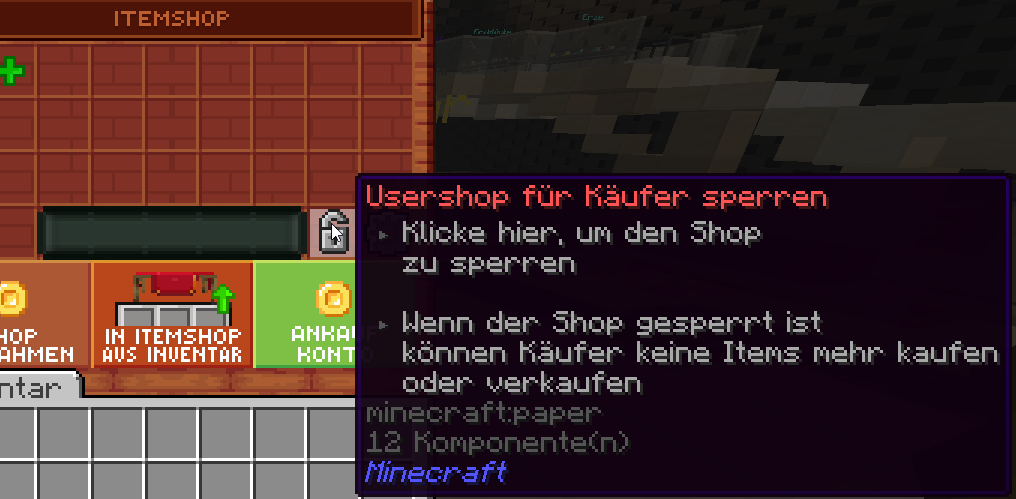
| <div><figure><img src="/files/G6Rb7CI9evCWD6TABVzq" alt=""><figcaption></figcaption></figure></div><p></p>      | Sperrt deinen Usershop für **alle Käufer**. Während der Sperre können **keine Items gekauft oder verkauft** werden.                                                                                                                                                                                                                                                                                                                                                                                                                                                                                                                                                                  |
| <div><figure><img src="/files/hR7t1Dpw059RdEMHttcS" alt=""><figcaption></figcaption></figure></div>             | Im Shop-Konto können unbegrenzt viele Münzen gesammelt werden. Die angezeigten und ausgezahlten Einnahmen sind schon versteuert.                                                                                                                                                                                                                                                                                                                                                                                                                                                                                                                                                     |
| <div><figure><img src="/files/iKlbbZVUUuSeOSbgfK6s" alt=""><figcaption></figcaption></figure></div>             | Das Konto für Ankäufe kann mit Max. 10.000.000 Münzen aufgeladen werden.                                                                                                                                                                                                                                                                                                                                                                                                                                                                                                                                                                                                             |

{% hint style="warning" %}
Bei einem Linksklick auf einem Item im Shop öffnet sich ein weitere Inventar.
{% endhint %}

<div align="center"><figure><img src="/files/XX3D1ax004WegkCh4qov" alt="" width="396"><figcaption></figcaption></figure></div>

{% hint style="info" %}
Sofern der An- und Verkaufspreis angegeben ist kann dieser hier geändert oder komplett entfernt werden (<mark style="color:red;">**X**</mark>).\
Zusätzlich können Items die im Shop gespeichert sind in dein Inventar entladen werden.
{% endhint %}

## Shopgröße

In einem Itemshop ohne Upgrades passen 10.000 Items. Man kann selbst entscheiden, welche Items in den Itemshop gelagert werden sollen. Es können bis zu 20 Items für einen Itemshop definiert werden. Die verschiedenen Items teilen sich die Kapazität. Hat man z.B. Erde und Steine für einen Shop definiert und bereits 8.000 Erde vorhanden, so können maximal noch 2.000 Steine nachgefüllt werden.

Durch Upgrades (verfügbar bei Einstellungen des Itemshops) kann die Größe erweitert werden.

Das Maximum für eine Shop sind 500.000 Items.

| Shopgröße     | Upgrade-Preis |
| ------------- | ------------- |
| 10.000 Items  | -             |
| 25.000 Items  | 7.500 Münzen  |
| 50.000 Items  | 12.500 Münzen |
| 100.000 Items | 25.000 Münzen |
| 200.000 Items | 50.000 Münzen |
| 300.000 Items | 50.000 Münzen |
| 400.000 Items | 50.000 Münzen |
| 500.000 Items | 50.000 Münzen |

{% hint style="success" %}
Wissenswert: Es ist preislich egal, ob man eine großen oder viele kleine Shops erstellt. Man zahlt immer 5.000 Münzen pro 10.000 Items Shopplatz.
{% endhint %}

## Welche Items können in Shops verkauft werden

In Itemshop können grundsätzlich alle Vanilla-Items verkauft werden. Das heißt, man kann auch Zauberbücher (mit Einfach- und Mehrfachverzauberungen), Rüstungen usw. verstauen.&#x20;

Sowohl Shulkerkisten als auch das Bündel können nur im leeren Zustand verkauft werden.

{% hint style="danger" %} <mark style="color:red;">**Wichtig:**</mark> Gegenstände müssen identisch sein um zum definierten Item verkauft werden zu können! Rüstungen müssen die gleiche Haltbarkeit und Zauberbücher den gleichen Verzauberungspreis haben. Ein Buch, das am Zaubertisch mit Haltbarkeit II verzaubert wird, hat einen anderen Verzauberungspreis als 2 Bücher mit Haltbarkeit I, die zusammen gecraftet werden.
{% endhint %}

Zusätzlich kann eine Auswahl von Special-Items verkauft werden:

* Crate-Key's
* Job Shards
* Spawner Shards
* Möbel
* Reparatursteine
* Eigenes Hologramm
* Flyfedern
* Wissensflaschen (Winzig, Klein, Mittel, Groß, Gigantisch)
* Alle Job Items (Ausnahme: Pixelbälle können nur gelagert werden, wenn sie noch leer sind.)

## Optische Anpassungen bei Itemshops

* Das Hologramm des Itemshops kann ein- und ausgeblendet werden. ![](/files/TTMFeCTFzMtgraZJlpey)
* Man kann den Namen des Itemshops ändern (mit Rang kann man dafür auch die Farbcodes wie beim eigenen Hologramm verwenden). ![](/files/KWcgYwjBAV28JUPo0g4y)
* Man kann den Skin des Shops verändern. Je nach Spielerrang hat man hier eine größere Auswahl an Skins. <img src="/files/WcYfRdkCgHTEKLwueMO8" alt="" data-size="original"><img src="/files/MDIb1hLbAqybvSUPb13w" alt="" data-size="original">
* Man kann den Usershop Sperren, dabei werden Folgende Funktionen unterbunden: Geld abheben oder Shop Inventar bearbeiten. Dies betrifft nicht den Spieler der den Shop platziert hat oder den Plotbesitzer. ![](/files/eojBcwL4K6LyFoFcO7Cx)

|                                               Aussehen                                              |                    Skinname                   | verfügbar ab Rang / Event |
| :-------------------------------------------------------------------------------------------------: | :-------------------------------------------: | :-----------------------: |
| <div><figure><img src="/files/hnFihha45vpE3y0iA9Dv" alt=""><figcaption></figcaption></figure></div> |        <p>Eiche<br>Birke<br>Fichte</p>        |          Spieler          |
| <div><figure><img src="/files/A1EC4x7KkVJq22R2yPrK" alt=""><figcaption></figcaption></figure></div> |          <p>Schwarzeiche<br>Trope</p>         |            Hero           |
| <div><figure><img src="/files/CV9cDlUJ0xst7zzhm0x8" alt=""><figcaption></figcaption></figure></div> |       <p>Akazie<br>Wirr<br>Karmesin</p>       |           Legend          |
| <div><figure><img src="/files/cq01mgqMEIsjv8tWktf8" alt=""><figcaption></figcaption></figure></div> | <p>Mangrove<br>Kirsche<br>Bambus<br>Blass</p> |           Ultra           |
| <div><figure><img src="/files/4mvL6TUuyK3ZsF4mmkZv" alt=""><figcaption></figcaption></figure></div> |             <p>Modern<br>Glas</p>             |           Ultra+          |
|                 <img src="/files/jVlyoKNdtnWNjvZhtwXn" alt="" data-size="original">                 |                     Drache                    |         Halloween         |
|                 <img src="/files/MmVhwKdfpPtvYpJvnveX" alt="" data-size="original">                 |                    Festlich                   |           Winter          |

|                                               Aussehen                                              |                                               Skinname                                               | verfügbar ab Rang |
| :-------------------------------------------------------------------------------------------------: | :--------------------------------------------------------------------------------------------------: | :---------------: |
| <div><figure><img src="/files/qrONRtftRPnvNzM3yRLs" alt=""><figcaption></figcaption></figure></div> |                     <p>Roter Teppich<br>Weißer Teppich<br>Hellgrauer Teppich</p>                     |      Spieler      |
| <div><figure><img src="/files/Re5wijPTr4VMkYCmZQ2t" alt=""><figcaption></figcaption></figure></div> |                     <p>Grauer Teppich<br>Schwarzer Teppich<br>Brauner Teppich</p>                    |        Hero       |
| <div><figure><img src="/files/EqfnN447D7U8WWYP6koH" alt=""><figcaption></figcaption></figure></div> | <p>Oranger Teppich<br>Gelber Teppich<br>Hellgrüner Teppich<br>Grüner Teppich<br>Türkiser Teppich</p> |       Legend      |
| <div><figure><img src="/files/DojxtiK1c19Wc1XR5e3f" alt=""><figcaption></figcaption></figure></div> |  <p>Hellblauer Teppich<br>Blauer Teppich<br>Violetter Teppich<br>Magenta Teppich<br>Rosa Teppich</p> |       Ultra       |
| <div><figure><img src="/files/8MdnhEmhg4T15s9dJHCf" alt=""><figcaption></figcaption></figure></div> |                        <p>Creeper Teppich<br>End Teppich<br>Nether Teppich</p>                       |       Ultra+      |

{% hint style="warning" %} <mark style="color:orange;">**Info:**</mark> Befüllte Itemshops können nicht aufgesammelt werden!
{% endhint %}

## Limitierung

{% hint style="danger" %}
Pro Plot, egal ob es ein Merge oder ein einzelnes Plot ist, liegt das Limit bei 50 kleinen Ständen und 150 großen Ständen.
{% endhint %}


# Kartenshop

Du willst auf einem einfachen Weg Karten verkaufen?

Für den Kartenshop gibt es ein eigenes Customrezept. Dieses findet man unter `/rezept Kartenshop`

<figure><img src="/files/UO321NOZbcdVumvGsLUq" alt="" width="528"><figcaption><p>Kartenshop Rezept</p></figcaption></figure>

## Wie nutzt man einen Kartenshop

Kurze Erklärung zur Benutzer-Oberfläche

|                                                                                                     |                                                                                                                                                                                                                                                                                                                                                                                                                                                   |
| --------------------------------------------------------------------------------------------------- | ------------------------------------------------------------------------------------------------------------------------------------------------------------------------------------------------------------------------------------------------------------------------------------------------------------------------------------------------------------------------------------------------------------------------------------------------- |
| <div><figure><img src="/files/AQdXO9yLOt6SovxIngLn" alt=""><figcaption></figcaption></figure></div> | <p>Hier hast du die Möglichkeit, eine neue Karte in den Shop hinzuzufügen.<br><br><mark style="color:yellow;"><strong>Info:</strong></mark> Man kann auch befüllte Kartenbündel verkaufen, falls man mehrere Karten auf einmal anbieten möchte. </p><p></p>                                                                                                                                                                                       |
| <div><figure><img src="/files/C9UyVoj8dWFmp0EjcTXW" alt=""><figcaption></figcaption></figure></div> | <p>Hier findest du die Übersicht deiner bisherigen Nutzung in der Weboberfläche.<br>(Info: Der generierte <mark style="color:blue;">Link</mark> ist nur Temporär abrufbar.)</p>                                                                                                                                                                                                                                                                   |
| <div><figure><img src="/files/iwwdIBQ080rhuzmuPWz3" alt=""><figcaption></figcaption></figure></div> | Mit diesem Balken wird dir visuell dargestellt, wie viel Kapazität noch übrig ist. Dabei werden alle Artikel mit einbezogen.                                                                                                                                                                                                                                                                                                                      |
| <div><figure><img src="/files/h6ibvPEtqZPmFEI5YJUg" alt=""><figcaption></figcaption></figure></div> | Über diesen Bereich kommst du zu den Itemshop-Einstellungen. Hier hast du die Möglichkeit, die [Kapazität](#shopgrosse) zu erhöhen, das [Hologramm](/citybuild/specialitems/citybuild-spezifisch/citybuild-funktionsitems/eigenes-hologramm) ein- oder auszuschalten, den Shop umzubenennen, das [Aussehen](#optische-anpassungen-bei-kartenshops) zu ändern, den Shop für alle zu Sperren (außer Plot Mitglieder) und den Itemshop einzusammeln. |
| <div><figure><img src="/files/hR7t1Dpw059RdEMHttcS" alt=""><figcaption></figcaption></figure></div> | Im Shop-Konto können unbegrenzt viele Münzen gesammelt werden. Die angezeigten und ausgezahlten Einnahmen sind schon versteuert.                                                                                                                                                                                                                                                                                                                  |
| <div><figure><img src="/files/FlMBGZKoX4QwYcLQh4Sj" alt=""><figcaption></figcaption></figure></div> | Mit diesem Button werden passende Karten automatisch in den Shop eingelagert.                                                                                                                                                                                                                                                                                                                                                                     |
| <div><figure><img src="/files/PPIw1IyqLwTp8oA9DI3U" alt=""><figcaption></figcaption></figure></div> | Mit der Duplizier-Funktion kannst du deine Karten beliebig vervielfältigen. Du musst nur die nötigen Ressourcen im Inventar haben.                                                                                                                                                                                                                                                                                                                |

{% hint style="warning" %}
Bei einem Linksklick auf eine Karte oder Kartenbündel im Shop öffnet sich ein weitere Inventar.
{% endhint %}

<div align="center"><figure><img src="/files/rOhKdORKpqndSJrSe8PE" alt="" width="396"><figcaption></figcaption></figure></div>

{% hint style="info" %}
Hier kann der Verkaufspreis nachträglich angepasst werden.\
Zusätzlich können Karten oder Kartenbündel die im Shop gespeichert sind in dein Inventar entladen werden.
{% endhint %}

## Shopgröße

In einem Kartenshop ohne Upgrades passen 50 Karten.

{% hint style="warning" %}
Ein Kartenshop erlaubt den Verkauf nur einer Karte. \
Ausnahme: Befüllte Kartenbündel mit mehreren Karten können ebenfalls verkauft werden.
{% endhint %}

Durch Upgrades (verfügbar bei Einstellungen des Kartenshops) kann die Größe erweitert werden.

Das Maximum für eine Shop sind 2.500 Karten.

| Shopgröße    | Upgrade-Preis |
| ------------ | ------------- |
| 50 Karten    | -             |
| 125 Karten   | 750 Münzen    |
| 250 Karten   | 1.250 Münzen  |
| 500 Karten   | 2.500 Münzen  |
| 1.000 Karten | 5.000 Münzen  |
| 1.500 Karten | 5.000 Münzen  |
| 2.000 Karten | 5.000 Münzen  |
| 2.500 Karten | 5.000 Münzen  |

## Optische Anpassungen bei Kartenshops

* Das Hologramm des Kartenshops kann ein- und ausgeblendet werden. ![](/files/TTMFeCTFzMtgraZJlpey)
* Man kann den Namen des Kartenshops ändern (mit Rang kann man dafür auch die Farbcodes wie beim eigenen Hologramm verwenden). ![](/files/KWcgYwjBAV28JUPo0g4y)
* Man kann den Skin des Shops verändern. Je nach Spielerrang hat man hier eine größere Auswahl an Skins. <img src="/files/2Igzu5Z7eWSZRWPrkTJ6" alt="" data-size="original">![](/files/9ks1zKUpbQMlSI6vfs8F)
* Man kann den Usershop Sperren, dabei werden Folgende Funktionen unterbunden: Geld abheben oder Shop Inventar bearbeiten. Dies betrifft nicht den Spieler der den Shop platziert hat oder den Plotbesitzer. ![](/files/eojBcwL4K6LyFoFcO7Cx)<br>

Die Optischen anpassungen sind die selben wie bei den Itemshops.

{% content-ref url="/pages/OIJAUBXmnb1CepuQJqWJ" %}
[Itemshops](/citybuild/usershops/itemshops)
{% endcontent-ref %}

{% hint style="warning" %} <mark style="color:orange;">**Info:**</mark> Befüllte Kartenshops können nicht aufgesammelt werden!
{% endhint %}

## Limitierung

{% hint style="danger" %}
Pro Plot, egal ob es ein Merge oder ein einzelnes Plot ist, liegt das Limit bei 150 Ständen.
{% endhint %}


# Auktionen

Du suchst ein bestimmtes Item und möchtest die Preise direkt vergleichen?

Die Auktion ist eine Spezialfunktion auf unserem [CityBuild](https://wiki.mixelpixel.net/CityBuild) - Spielmodus.\
Auktionen bieten die Möglichkeit, eigene ausgewählte Items zu einem selbst definierten Preis sicher zu verkaufen.<br>

Das Hauptmenü der Auktionen, also quasi das Auktionssystem, kann über den Befehl `/auktion` aufgerufen werden. Dort ist folgendes zu sehen (der Reihe nach):

<figure><img src="/files/5W8aAAY2IpsP4eSlF9TV" alt=""><figcaption><p>Das Auktions-Menü</p></figcaption></figure>

* [Alle Auktionen](/citybuild/auktionen/alle-auktionen)
* [Eigene Auktionen](/citybuild/auktionen/eigene-auktionen)
* [Auktions Historie](/citybuild/auktionen/auktions-historie)\ <br>
* [Eigene Auktion erstellen](/citybuild/auktionen/eigene-auktionen#auktion-erstellen-schritt-fuer-schritt)
* Auktions Anzahl Information
* [Einen weiteren Auktions-Slot kaufen](/citybuild/auktionen/alle-auktionen#auktions-slots-kaufen)

## Das Auktionshaus

Das Auktionshaus befindet sich am Citybuild-Spawn und stellt die 8 ältesten Spezialitems aus.

Per **Rechtsklick** auf die Items öffnet sich das Kaufmenü.

<figure><img src="/files/KOQEwOpoSFo3TJs0oX2g" alt=""><figcaption><p>Auktionshaus (Außen)</p></figcaption></figure>

<figure><img src="/files/v7I4OPqDVbbqY3EjwvlT" alt=""><figcaption><p>Auktionshaus (Innen)</p></figcaption></figure>


# Eigene Auktionen

Die eigenen Auktionen können über das /auktion - Menü aufgerufen werden. Dort klickt man auf das "Fass" und findet dann die eigenen Auktionen.

<figure><img src="/files/ZoN7uDsgO8Ma0unkfPY9" alt=""><figcaption><p>Eigene Aktionen</p></figcaption></figure>

Diese sind aufgeteilt in:<br>

* **Aktiv**: Momentan laufende Auktionen.
* **Verkaufte**: Alle Auktionen, die verkauft wurden.
* **Verfallen**: Alle abgelaufenen Auktionen.
* **Gelöscht**: Durch Teamler gelöschte Auktionen.

## Eigene Auktionen erstellen

Um eine eigene Auktion zu erstellen, muss das gewünschte Item bzw. die gewünschten Items (1-64 Stück) in der Haupthand sein.

Durch den Befehl `/auktion create <Preis>` wird dann der Stack in der Hand für den gewünschten Preis in die Auktion aufgenommen.<br>

Bei jeder erstellten Auktion fallen 2% Steuern ausgehend vom gewünschten Preis an. Diese werden an den Server abgetreten.

{% hint style="info" %}
Die Server-Steuer fällt erst bei erfolgtem Verkauf an.
{% endhint %}

## &#x20;                            Auktion erstellen - Schritt für Schritt

<table data-header-hidden><thead><tr><th></th><th width="311.3333333333333"></th><th></th></tr></thead><tbody><tr><td>Schritt 1</td><td>Die zu verkaufenden Items in der Haupthand halten.</td><td><img src="/files/W11Ltd3bqkmrZ2d7r12U" alt=""></td></tr><tr><td>Schritt 2</td><td>Den Befehl <code>/auktion create 1000</code> eingeben.</td><td><img src="/files/le0Gr25AGmDjndKkiJY3" alt=""></td></tr><tr><td>Schritt 3</td><td>Dauer der Auktion auswählen (hier: 8 Stunden)</td><td><img src="/files/Nrw8k7JGeIr0WOkTAdFv" alt=""></td></tr><tr><td>Schritt 4</td><td><p>Das gewünschte Item ist in der eigenen Auktion für den gewählten Preis und die gewählte Dauer gelistet.</p><p></p><p>Falls man den Preis ändern möchte, oder unzufrieden mit einem Angebot der eigenen Auktion ist, kann das gewünschte Angebot im "Eigene Auktionen" - Menü mit "Rechtsklick" wieder entfernt werden.</p></td><td><img src="/files/nkJEu4xAfZ32CKheEIx6" alt=""></td></tr></tbody></table>

Die **Dauer der Auktion** kann man ebenfalls einstellen. Der Preis variiert, je nach gewünschter Dauer:

| Dauer      | Kosten    |
| ---------- | --------- |
| 6 Stunden  | Kostenlos |
| 12 Stunden | 75 ⛀      |
| 1 Tag      | 250 ⛀     |
| 3 Tage     | 900 ⛀     |
| 7 Tage     | 2.500 ⛀   |


# Alle Auktionen

Um die Auktionen anderer Spieler des gesamten Servers zu sehen, kann das Menü "Alle Auktionen" bei /auktion, oder direkt der Befehl /auktion list aufgerufen werden.

Die gesamten Auktionen des Servers, kann man auch in verschiedene Kategorien teilen (siehe Bild):<br>

<figure><img src="/files/HlMOoQoCEOZPOjXtIGjW" alt="" width="369"><figcaption></figcaption></figure>

* **Ton**: Diese Kategorie beinhaltet unsortierte Items.
* **Sand**: Diese Kategorie beinhaltet Blöcke.
* **Apfel**: Diese Kategorie beinhaltet Essen.
* **Goldener Harnisch:** Diese Kategorie beinhaltet Ausrüstung.
* **Buch**: Diese Kategorie beinhaltet verzauberte Bücher.
* **Job Werkbank**: Diese Kategorie beinhaltet Job Items.
* **Beacon**: Diese Kategorie beinhaltet Spezialitems.
* **Takoyaki Stand**: Diese Kategorie beinhaltet Möbelitems.\ <br>
* **Holzschild**: Hiermit kann man Auktionen nach einem genauen Item via Namen durchsuchen.
* I**nfo Kopf**: Ermöglicht eine genauere Sortierung nach z.B Datum oder Preis.

Der schnellste Weg, um gezielt zu einer Auktion einer gewissen Person zu finden, ist mit dem Befehl /auktion list , beispielsweise "/auktion list Psycholine".

## Auktions-Slots kaufen

Möchte man viele Items in seiner Auktion verkaufen, kommt man ggf. mit den verfügbaren Auktions-Slots an seine Grenzen. Daher kann man sich für Münzen einige Slots noch zusätzlich erkaufen.

| Zusätzlicher Slot | Kosten      |
| ----------------- | ----------- |
| 1                 | 10.000 ⛀    |
| 2                 | 30.000 ⛀    |
| 3                 | 50.000 ⛀    |
| 4                 | 70.000 ⛀    |
| 5                 | 80.000 ⛀    |
| 6                 | 90.000 ⛀    |
| 7                 | 100.000 ⛀   |
| 8                 | 200.000 ⛀   |
| 9                 | 300.000 ⛀   |
| 10                | 400.000 ⛀   |
| 11                | 500.000 ⛀   |
| 12                | 1.000.000 ⛀ |


# Auktions Historie

Auktions Historie zeigt die 27 letzten verkauften oder gekauften Auktionen an.

<figure><img src="/files/n23VdUQ2k51bt9MBPtCD" alt=""><figcaption><p>Das Auktions History Menü</p></figcaption></figure>

<figure><img src="/files/FCnLI2SDvJCsNi7NJY6b" alt=""><figcaption></figcaption></figure>

Bei einer verkauften Auktion bekommt man folgende Informationen angezeigt:&#x20;

* Name des Käufers&#x20;
* ID der Auktion (kann bei Supportfällen nötig sein)
* Festgelegter Preis der Auktion
* Erstellzeitpunkt der Auktion
* Der Ertrag inklusive Steuern und Zeitpunkt der Auszahlung
* Verkaufszeitpunkt der Auktion

<figure><img src="/files/MDg7CKrZ8jWizJuEegma" alt=""><figcaption></figcaption></figure>

Bei einer gekauften Auktion bekommt man folgende Informationen angezeigt:&#x20;

* Name des Verkäufers
* ID der Auktion (kann bei Supportfällen nötig sein)
* Bezahlter Preis
* Kaufzeitpunkt


# Sicheres Handeln

Du willst Items von anderen Spielern kaufen oder an sie verkaufen?

Der Handel ist eine Spezialfunktion auf unserem [CityBuild](/citybuild/ich-bin-neu-was-nun)-Spielmodus.

## Handeln - Schritt für Schritt

<table data-header-hidden><thead><tr><th width="122.33333333333331"></th><th></th><th></th></tr></thead><tbody><tr><td>Schritt 1</td><td>Finde deinen Handelspartner, er muss sich in der Nähe befinden.<br>[Maximal 10 Blöcke auseinander.]</td><td><img src="/files/jZgwCIt4eiwmgNu90bVM" alt=""></td></tr><tr><td>Schritt 2</td><td>Mit dem Befehl <code>/handel &#x3C;Spieler></code>...</td><td><img src="/files/tgmt6WWsd4xX8y3Sz4aG" alt=""></td></tr><tr><td>Schritt 3</td><td>...wird eine Handelsanfrage gesendet.</td><td><img src="/files/myrJWnXcv18lt16ev7gB" alt=""></td></tr><tr><td>Schritt 4</td><td>Diese muss der andere Spieler annehmen,<br>indem im Chat auf "ANNEHMEN" gedrückt wird.</td><td><img src="/files/pIFeh1AFLeC2hyoZojVc" alt=""></td></tr><tr><td>Schritt 5</td><td>Das Handelsmenü wird geöffnet.<br>Um Items in das eigene Handelsfenster zu legen,<br>müssen diese mit...<br><br>Rechtsklick für einzelne Items oder<br>Linksklick für einen kompletten Stack<br><br>...angeklickt werden.<br><br>Außerdem können verschiedenste Münzbeträge hinzugefügt werden.<br>[von 10 bis 500.000 Münzen]<br><br>Diese können mit...<br><br>Linksklick hinzugefügt<br>und<br>Rechtsklick wieder entfernt werden.<br><br>Die verschiedenen Münzwerte werden in der ersten Zeile<br>neben dem Spielerkopf dargestellt.</td><td><img src="/files/70aSe7K06GvcaDlVS5nf" alt=""><br><img src="/files/1W1d91d0Y8YN3bVqv8aq" alt=""><br><img src="/files/JlH7U75YtowSUDdkfvbf" alt=""><br><img src="/files/i93RGesRSlx7WH8rG6Ws" alt=""></td></tr><tr><td>Schritt 6</td><td>Um dem Handel zuzustimmen,<br>muss der gelbe Block angeklickt werden.</td><td><img src="/files/RhNeA8elHlFnmnimFBfl" alt=""></td></tr><tr><td>Schritt 7</td><td>Wenn beide Handelspartner dem Handel zustimmen,<br>wird nach 5 Sekunden...</td><td><img src="/files/ocaP0HTggtErrggcG53U" alt=""></td></tr><tr><td>Schritt 8</td><td>...der Handel ausgeführt.<br><br>Ausgewählte Geldbeträge werden automatisch<br>dem Konto gutgeschrieben.</td><td><img src="/files/OSrAOMhWRiWM3cSwv9r8" alt=""><img src="/files/5yPaDVDNIJ4XWK9Q7jvx" alt=""></td></tr></tbody></table>


# Items reparieren

Du willst verhindern, dass dein Lieblingsitem kaputt geht?

Auf unserem Netzwerk gibt es den `/repair` bzw. `/fix` Befehl, mit dem es Spielern aller Ränge möglich ist ein beliebiges, einzelnes Item aus ihrem Inventar zu reparieren.\
Dabei gibt es unterschiedliche Auswahlmöglichkeiten innerhalb des `/repair` Menüs.

### Die verschiedenen Repair Möglichkeiten

Um den Spielern mehr Optionen zu bieten ihre Items zu reparieren, gibt es verschiedene Möglichkeiten, mit denen man durch den `/repair` Befehl etwas reparieren kann.\
Im Bild sind diese innerhalb des Menüs zu sehen; Von links nach rechts:\ <br>

<figure><img src="/files/f6ypppg6qDqOujAMBUGm" alt=""><figcaption><p>Das /repair Menü</p></figcaption></figure>

* **Goldbarren**: Für 5.000 Münzen reparieren
* **Erfahrungsflasche**: Für 2.000 Minecraft XP (min. Level 35) reparieren
* **Leuchtfeuer**: Kostenlos ab dem Rang *Champ*, dafür aber mit einer Abklingzeit von...\
  \- 30 Minuten (ab Rang Champ)\
  \- 20 Minuten (ab Rang Ultra)\
  \- 15 Minuten (ab Rang Ultra+)

Neben dem /repair Menü kann man sich bei uns im Voteshop einen Reparaturstein kaufen. Dieser kostet 8 Votecoins und kann drei mal verwendet werden.

<figure><img src="/files/dBEZTXyURONSIkyJve4o" alt=""><figcaption></figcaption></figure>

### Wie funktioniert es?

Ein Item kann nur repariert werden, wenn es an seiner Haltbarkeit verloren hat.\
Das zu reparierende Item muss zuerst in der Haupthand sein, damit man den `/repair` Befehl verwenden kann. Dort öffnet sich dann ein Menü, in dem man wählen kann, wie das Item repariert werden soll.

## &#x20;                                Item reparieren Schritt für Schritt &#x20;

<table data-header-hidden><thead><tr><th>Ein Item reparieren</th><th width="254.33333333333331">Schritt für Schritt</th><th align="center"></th></tr></thead><tbody><tr><td>Schritt 1</td><td>Item, was repariert werden soll in der Hand halten.</td><td align="center"><img src="/files/82MmT3ANcw5NCDfXF8TO" alt="" data-size="original"></td></tr><tr><td>Schritt 2</td><td><code>/repair</code> im Chat eingeben</td><td align="center"><img src="/files/2bKxTUl0HLnvzBeRcJE8" alt=""></td></tr><tr><td>Schritt 3</td><td>Eine Repair Möglichkeit auswählen (Hier: 5000 Münzen)</td><td align="center"><img src="/files/VTO7K9bMo58WIYDK2RKO" alt=""></td></tr><tr><td>Schritt 4</td><td>Auswahl bestätigen (Smaragdblock)</td><td align="center"><img src="/files/yqF3urOzk5kpVrmAKvQw" alt=""></td></tr><tr><td>Schritt 5</td><td>Item erfolgreich repariert</td><td align="center"><img src="/files/BSn7zApmdaO0NQeeyHKR" alt=""></td></tr></tbody></table>


# Fahrstühle

Du möchtest schnell zwischen unterschiedlichen Etagen deines Grundstücks wechseln?

Der Fahrstuhl ist eine Spezialfunktion auf unserem CityBuild - Spielmodus. Er ermöglicht den Spieler schnell zwischen verschiedenen Stockwerken wechseln zu lassen.

## Wer darf den Fahrstuhl benutzen?

Anhand der Grobwägeplatte bei [/p flags](/citybuild/plots/plot-einstellungen) kann entschieden werden, wer den Fahrstuhl benutzen darf.

<figure><img src="/files/Giqb01eteSOXztyLatAI" alt=""><figcaption></figcaption></figure>

##

## &#x20;                                  Fahrstuhl - Schritt für Schritt

<table data-header-hidden><thead><tr><th width="112" align="center"></th><th width="284" align="center"></th><th align="center"></th></tr></thead><tbody><tr><td align="center">Schritt 1</td><td align="center">Platziere 1 <strong>Grobwägeplatte (Eisendruckplatte)</strong> auf einen Block.</td><td align="center"><img src="/files/JbU7ujtPzqK9qvVbODR2" alt=""></td></tr><tr><td align="center">Schritt 2</td><td align="center">Platziere eine zweite Grobwägeplatte genau über/unter dieselbe <strong>X &#x26; Z - Koordinaten</strong> der anderen Platte. <strong>(Maximal 50 Blöcke von einander entfernt)</strong></td><td align="center"><img src="/files/OZuURzjNFOT7mT2fEhlB" alt=""></td></tr><tr><td align="center">Schritt 3</td><td align="center">Es öffnet sich ein <strong>Menü.</strong></td><td align="center"><img src="/files/FzmN9GtjGKb3SwGF93RM" alt=""></td></tr><tr><td align="center">Schritt 4</td><td align="center"><p>Bestätige den Bau des Fahrstuhles mit einem Linksklick auf den grünen Block. </p><p><strong>(Kostet 500 Münzen)</strong></p></td><td align="center"><img src="/files/sDFlzrwS1ZXzATwR4JHz" alt=""></td></tr><tr><td align="center">Schritt 5</td><td align="center"><p>Nun kann man sich auf die Druckplatte stellen und mit...</p><p></p><p><strong>Leertaste</strong> Hoch </p><p><strong>Shift</strong> Runter</p></td><td align="center"><img src="/files/1js1X60dCZfaiIxMNxOu" alt=""></td></tr><tr><td align="center">Spezial</td><td align="center"><p>Dies kann beliebig oft "wiederholt" werden.</p><p></p><p>Wichtig dabei ist nur, dass die <strong>maximale Grenze</strong> zwischen zwei Etagen <strong>nicht</strong> überschritten werden darf. <strong>(50 Blöcke)</strong></p></td><td align="center"><img src="/files/zOmzKdTj7oKn56h9BdLo" alt=""></td></tr></tbody></table>


# Spawner

Du willst wissen, wie man Spawner abbaut, wie die Plot-Spawner funktionieren und welche Spawnbedingungen gelten?

Der [Spawner](https://minecraft.fandom.com/de/wiki/Spawner), auch Mobspawner oder Monsterspawner genannt, ist ein Block mit einer durchsichtigen Gitterstruktur, der ständig Kreaturen einer bestimmten Sorte um sich herum erschafft. Um was für eine Kreatur es sich handelt, ist in der Mitte des Spawners zu sehen.

## Vorkommen

Man kann Spawner in der [Farmwelt](/citybuild/farmwelten) innerhalb dieser Strukturen finden:

* [Mine](https://minecraft.fandom.com/de/wiki/Mine)
* [Verlies](https://minecraft.fandom.com/de/wiki/Verlies)
* [Waldanwesen](https://minecraft.fandom.com/de/wiki/Waldanwesen)
* [Festungen](https://minecraft.fandom.com/de/wiki/Festung)

Des Weiteren findet man sie im [Nether](https://minecraft.fandom.com/de/wiki/Nether) hier :

* [Netherfestung](https://minecraft.fandom.com/de/wiki/Netherfestung)
* [Bastionsruine](https://minecraft.fandom.com/de/wiki/Bastionsruine)

Auch zu finden sind sie in den..

* [Job Rezepten des Miners](/citybuild/jobs/job-werkbank#die-rezepte-des-miners)

## Abbauen

### Wie funktioniert es?

Um einen Monsterspawner in der [Farmwelt ](/citybuild/farmwelten)abbauen zu können, braucht man:

* Den [Job Miner](/citybuild/jobs/miner) auf mindestens Level 46&#x20;
* Eine Spitzhacke mit [Behutsamkeit](https://minecraft.fandom.com/de/wiki/Behutsamkeit)
* Einen Monsterspawner in der [Farmwelt](/citybuild/farmwelten) oder im [Nether](https://minecraft.fandom.com/de/wiki/Nether)
* Eine abgelaufene Abklingzeit, diese kann je nach Miner Level von 10-24 Stunden variieren. Ob die Abklingzeit abgelaufen ist, kann mit `/cooldowns` kontrolliert werden.

### Was bekomme ich?

<div align="center"><figure><img src="/files/Smkg7q3OSYXfMNq0L77e" alt=""><figcaption></figcaption></figure></div>

Ein Spawner Shard, den man durch den Abbau von Spawnern erhalten kann. Man bekommt durch das Abbauen von Spawnern nicht den Käfig, sondern Spawner Shards. Je nach Level des Jobs Miner kann die Ladung der Shards zwischen 300-405 variieren.

### Was bringt mir das?

Mit den Spawner Shards können Spawner aufgeladen werden, die man mit den Job Rezepten des Miners hergestellt hat. Dazu muss man auf dem Plot stehen, auf dem der Spawner platziert wurde und dann einfach den Spawner Shard rechts in die Luft oder auf den Spawner klicken.

## Spawner auf dem Plot

Um auf einen **platzierten** Spawner zugreifen zu können, kann man den Befehl `/plot spawner` bzw. `/spawner` verwenden. Alternativ kann man in das Menü auch mit einem `RECHTSKLICK` auf den Spawner gelangen.

{% hint style="info" %}
Standardmäßig werden **alle 10 Sekunden** 5 Mobs gespawnt. Diese Zeit lässt sich jedoch durch einen [Spawner Boost](#spawner-boost) verringern.
{% endhint %}

<div><figure><img src="/files/Lfq5M7rpgtUd3JVIQDs5" alt=""><figcaption><p>Das Spawner Menü.</p></figcaption></figure> <figure><img src="/files/yg6GAPI1r7PIbHz7dr38" alt=""><figcaption><p>Die Auswahl der Mobs im Spawner.</p></figcaption></figure></div>

In diesem Menü hat man die Möglichkeit, das <mark style="color:yellow;">Hologramm des Spawners</mark>, sowie <mark style="color:yellow;">das Spawnen der Mobs</mark> zu aktivieren bzw. zu deaktivieren. Außerdem kann man mit einem Klick auf das jeweilige Spawnei entscheiden, <mark style="color:yellow;">welcher Mob gespawnt werden soll</mark>. Eine genaue Übersicht der zur Verfügung stehenden Mobs und deren Preise ist der folgenden Tabelle zu entnehmen.

{% hint style="info" %}
Die gekauften Mobs sind <mark style="color:red;">nur für den jeweiligen Spawner</mark> freigeschaltet.
{% endhint %}

{% hint style="warning" %}
Spawner Mobs verschwinden 15 Minuten nachdem sie erschaffen wurden, sofern sie nicht von einem Spieler getötet werden.
{% endhint %}

{% tabs %}
{% tab title="Monster" %}

<table><thead><tr><th>Mob</th><th>Preis</th><th data-hidden></th></tr></thead><tbody><tr><td>Zombie</td><td>Kostenlos</td><td></td></tr><tr><td>Spinne</td><td>25.000 Münzen</td><td></td></tr><tr><td>Creeper</td><td>50.000 Münzen</td><td></td></tr><tr><td>Skelett</td><td>75.000 Münzen</td><td></td></tr><tr><td>Hexe</td><td>125.000 Münzen</td><td></td></tr><tr><td>Wächter</td><td>500.000 Münzen</td><td></td></tr></tbody></table>
{% endtab %}

{% tab title="Tiere" %}

<table><thead><tr><th>Mob</th><th>Preis</th><th data-hidden></th></tr></thead><tbody><tr><td>Schwein</td><td>Kostenlos</td><td></td></tr><tr><td>Huhn</td><td>25.000 Münzen</td><td></td></tr><tr><td>Schaf</td><td>37.500 Münzen</td><td></td></tr><tr><td>Kuh</td><td>50.000 Münzen</td><td></td></tr></tbody></table>
{% endtab %}
{% endtabs %}

### Limitierungen

Jeder Spieler kann **pro Plotwelt** <mark style="color:orange;">einen</mark> Spawner platzieren. Außerdem kann jeweils <mark style="color:yellow;">nur eine Ladung</mark> verwendet werden und man kann den Spawner erst wieder auffüllen, sofern er <mark style="color:yellow;">0 Ladungen</mark> besitzt.

### Aufladen

Um einen Spawner auf dem Plot aufzuladen, gibt es verschiedene Möglichkeiten, dies zu tun.

* Rechtsklick auf den Spawner mit einer Spawner Shard in der Hand.
* Rechtsklick in die Luft mit einer Spawner Shard in der Hand, während man auf dem Plot steht.

Aufladen ist erst möglich, sobald der Spawner bei <mark style="color:red;">0 Ladungen</mark> angelangt ist.

### Mob Drops

{% hint style="warning" %}
Die Drops von Tieren und Monstern landen in einer bestimmten Reihenfolge in dem Inventar von Spielern.
{% endhint %}

<table><thead><tr><th width="746" align="center" valign="top">Reihenfolge für Mob Drops</th></tr></thead><tbody><tr><td align="center" valign="top">Inventar</td></tr><tr><td align="center" valign="top">Rucksack</td></tr><tr><td align="center" valign="top">Pinata</td></tr><tr><td align="center" valign="top">Drops verschwinden (werden gelöscht)</td></tr></tbody></table>

### Spawner Boost

Der Spawner Boost kann durch einen Klick auf das <mark style="color:blue;">Leuchtfeuer</mark> im Menü des Spawners aktiviert werden. \
Er hält für **10 Minuten** und kostet **3.000 Münzen** zur Aktivierung.

Bei aktivem Spawner Boost werden **alle 5 Sekunden** 5 Mobs erschaffen. Die Restdauer des Boosts ist sowohl im Spawner Menü, als auch in einem <mark style="color:yellow;">extra Hologramm</mark> über dem Spawner zu finden.

{% hint style="warning" %}
Wird der Spawner abgebaut, während ein Boost aktiv ist, ist dieser beim erneuten Platzieren nicht mehr aktiv.
{% endhint %}

<figure><img src="/files/n0gW5GYJr3SiZlIqSafV" alt=""><figcaption><p>Ein Spawner mit aktivem Boost.</p></figcaption></figure>

### Abbauen

Ein Spawner auf dem Plot kann <mark style="color:yellow;">**nur vom Eigentümer selbst**</mark> platziert und abgebaut werden. Dies ist über das Menü des Spawners möglich. Dazu hat der Eigentümer des Plots die Möglichkeit, mit einem <mark style="color:yellow;">Klick auf die Kiste</mark>, den Spawner **direkt in sein Inventar** legen zu lassen. \
Sollte dieses voll sein, ist das Abbauen nicht möglich und wird im Spawner Menü entsprechend mit einer <mark style="color:red;">Barriere</mark> gekennzeichnet.

<div><figure><img src="/files/Jxzma0qJxslER3alvIkn" alt=""><figcaption></figcaption></figure> <figure><img src="/files/WiArXY0DdBDevLS3Zkfo" alt=""><figcaption></figcaption></figure></div>

Wird ein aufgeladener Spawner abgebaut, bleiben die <mark style="color:purple;">Ladungen</mark> und <mark style="color:purple;">freigekauften Mobs</mark> erhalten und werden in der Beschreibung des Items angezeigt.

<figure><img src="/files/HMH8ih8U2UdyLVIdSOyx" alt=""><figcaption><p>Der Spawner im Inventar.</p></figcaption></figure>

## Spawnbedingungen

Für alle Mobs gelten die <mark style="color:yellow;">normalen Spawnbedingungen</mark>, welche im offiziellen [Minecraft Wiki](https://minecraft.fandom.com/de/wiki/Spawner#Eigenschaften) zu finden sind.

Mobs können nur spawnen, sofern sich der <mark style="color:yellow;">Eigentümer oder ein Mitglied des Plots</mark> darauf befindet. Ist diese Bedingung erfüllt, darf man <mark style="color:red;">nicht mehr als 16 Blöcke</mark> vom Spawner entfernt stehen, damit dieser aktiv ist.

Mobs können generell im Umkreis von 9x3x9 Blöcken um den Spawner erschaffen werden.

### Tiere

Tiere benötigen mindestens <mark style="color:yellow;">Lichtlevel 9</mark>. Außerdem können sie **nur** auf <mark style="color:green;">Grasblöcken</mark> spawnen. Diese dürfen **maximal 4 Blöcke in horizontaler** und **1 Block über oder unter dem Spawner in vertikaler Richtung** sein.

<div><figure><img src="/files/x3JHpFTW2ARvUFClqKpZ" alt=""><figcaption><p>Der maximale Radius in dem Tiere spawnen können.</p></figcaption></figure> <figure><img src="/files/U1j7GT38j7D9qIDdMHrK" alt=""><figcaption><p>Querschnitt des Spawnbereichs. In den <mark style="color:green;">grünen</mark> Bereichen können Monster auch in der Luft spawnen. Tiere können nur<br>auf Grasblöcken in den 3 Ebenen spawnen.</p></figcaption></figure></div>

### Monster

Monster können nur bei <mark style="color:red;">absoluter Dunkelheit</mark> (Lichtlevel 0) spawnen. Diese benötigen <mark style="color:yellow;">keine speziellen Blöcke</mark> unter sich und können <mark style="color:yellow;">auch in der Luft</mark> spawnen. \
Eine Ausnahme stellen hierbei <mark style="color:blue;">Wächter</mark> dar, da diese **nicht über Lichtlevel 8** spawnen können und **maximal 2 Blöcke** unter sich <mark style="color:blue;">Wasser</mark> brauchen.


# Lagerkisten

Du suchst eine einfache und effiziente Variante, deine Items zu lagern?

Um große Mengen von Items einfach lagern, verwalten, handeln und von einem Plot zum anderen transportieren zu können, gibt es unsere Lagerkisten. Diese ersparen unter anderem große Vanilla-Lager mit vielen Trichtern.

{% hint style="danger" %}
Für <mark style="color:purple;">**Bedrock-Spieler**</mark> ist die Interaktion mit Lagerkisten derzeit <mark style="color:red;">**nicht**</mark> möglich!
{% endhint %}

Kaufen kann man die Lagerkisten am Spawn für 5.000 Münzen:

<figure><img src="/files/qRllOY9uU0n1CFzhwNiX" alt=""><figcaption><p>Der Lagerkisten Händler am Spawn</p></figcaption></figure>

<figure><img src="/files/8c9WUn8a2pvYUatCHNX3" alt=""><figcaption><p>Eine aufgebaute Lagerkiste</p></figcaption></figure>

## Wie nutzt man die Lagerkiste

Klickt man die Lagerkiste rechts an, öffnet sich das Kistenmenü.

<figure><img src="/files/VGt9qqvvun2lg1xJa47s" alt=""><figcaption></figcaption></figure>

Im Menü der Lager-Kiste kann man:

* alle Items, die für die Kiste definiert sind, aus dem Inventar in die Lagerkiste einlagern\
  ![](/files/P9oZmGWWnK8ukDJWUVa3)
* alle Items aus der Lagerkiste ins Inventar auslagern\
  ![](/files/wz1wXwrS2qHLeVN3dZ35)
* alle Items, die für die Kiste definiert sind, aus dem Rucksack in die Lagerkiste einlagern\
  ![](/files/P18ETLjDOd2wD0hfeFmP)
* neue Items für die Lagerkiste definieren\
  ![](/files/7cRbKui6vnjmNKC2zqCe)\
  Um ein neues Item für die Lagerkiste zu definieren, muss dieses im Inventar vorhanden sein.
* einzelne Items verwalten\
  ![](/files/o4REhE8AGidOUUcKqFQk)\
  Ein Rechtsklick auf das Item legt ein einzelnes Item in das Inventar.\
  Ein Sneak + Rechtsklick legt einen ganzen Stack in das Inventar\
  Ein Linksklick öffnet das Item-Menü:\
  ![](/files/bbgISwBlO8z5ZIciGPan)\
  Hier kann man eine größere Menge (Anzahl kann eingegeben werden) des Items in das Inventar oder den Rucksack abladen oder das definierte Item komplett aus der Lagerkiste entfernen.
* Angezeigte Items können gefiltert werden\
  ![](/files/Y1LXTTcng1E6enjXL3JD)\
  Hier kann man entweder (1) alle definierten Items, (2) nur Items, welche in der Lagerkiste vorhanden sind oder (3) nur Items, welche nicht in der Kiste vorhanden sind, anzeigen lassen.
* In den Einstellungen ![](/files/cePT5fJxg3QkBN7M2gxy) können verschiedene Parameter der Kiste anpasst werden:\
  \
  ![](/files/mzVFecU4Vu3Z6vlqfoOX)
  * Kapazität für Münzen upgraden ![](/files/2Kcl4bWZYwPBW8JTPxHh)
  * Lager Hologramm ein-/ausblenden ![](/files/TTMFeCTFzMtgraZJlpey)
  * Lager umbenennen ![](/files/KWcgYwjBAV28JUPo0g4y)
  * Lager Skin ändern ![](/files/VUAOSqKv4tT55oHObUhO)
  * Lager aufheben und als Item ins Inventar legen ![](/files/s0kUETV5CHmvi6o7LVCe)

{% hint style="warning" %}
Hinweis: Die Lagerkisten können nur auf der Plotwelt benutzt werden, nicht in der Farmwelt.
{% endhint %}

## Kistengröße ![](/files/EddzLhf1s1Rpdd7KA5kx)

In eine Lagerkiste ohne Upgrades passen 10.000 Items. Man kann selbst entscheiden, welche Items in der Lagerkiste gelagert werden sollen. Es können bis zu 81 Items für eine Lagerkiste definiert werden. Die verschiedenen Items teilen sich die Kapazität der Lagerkiste. Hat man z.B. Erde und Steine für eine Kiste definiert und bereits 8.000 Erde in der Kiste, so können maximal noch 2.000 Steine eingelagert werden.

Durch Upgrades (verfügbar bei Einstellungen der Lagerkiste) kann die Größe der Kiste erweitert werden. Das Maximum für eine Kiste sind 1.000.000 Items. ![](/files/2Kcl4bWZYwPBW8JTPxHh)

| Kistengröße     | Upgrade-Preis |
| --------------- | ------------- |
| 10.000 Items    | -             |
| 25.000 Items    | 7.500 Münzen  |
| 50.000 Items    | 12.500 Münzen |
| 100.000 Items   | 25.000 Münzen |
| 200.000 Items   | 50.000 Münzen |
| 300.000 Items   | 50.000 Münzen |
| 400.000 Items   | 50.000 Münzen |
| 500.000 Items   | 50.000 Münzen |
| 600.000 Items   | 50.000 Münzen |
| 700.000 Items   | 50.000 Münzen |
| 800.000 Items   | 50.000 Münzen |
| 900.000 Items   | 50.000 Münzen |
| 1.000.000 Items | 50.000 Münzen |

{% hint style="success" %}
Wissenswert: Es ist preislich egal, ob man eine große oder viele kleine Kisten kauft. Man zahlt immer 5.000 Münzen pro 10.000 Items Lagerplatz.
{% endhint %}

## Welche Items können in Lagerkisten gelagert werden

In Lagerkisten können grundsätzlich alle Vanilla-Items gelagert werden. Das heißt, man kann auch Zauberbücher (mit Einfach- und Mehrfachverzauberungen), Rüstungen usw. in Lagerkisten verstauen.&#x20;

Shulkerkisten können nur im leeren Zustand gelagert werden.

{% hint style="danger" %}
Wichtig: Gegenstände müssen identisch sein um zum definierten Item eingelagert werden zu können! Rüstungen müssen die gleiche Haltbarkeit und Zauberbücher den gleichen Verzauberungspreis haben. Ein Buch, das am Zaubertisch mit Haltbarkeit II verzaubert wird, hat einen anderen Verzauberungspreis als 2 Bücher mit Haltbarkeit I, die zusammengecraftet werden.
{% endhint %}

Zusätzlich kann eine Auswahl von Special-Items gelagert werden:

* Job Shards
* Spawner Shards
* Möbel
* Reparatursteine
* Eigenes Hologramm
* Flyfedern
* Wissensflaschen (Winzig, Klein, Mittel, Groß, Gigantisch)
* Alle Job Items (Ausnahme: Pixelbälle können nur gelagert werden, wenn sie noch leer sind.)

## Optische Anpassungen bei Lagerkisten

* Das Hologramm der Lagerkiste kann ein- und ausgeblendet werden. ![](/files/TTMFeCTFzMtgraZJlpey)
* Man kann den Namen der Lagerkiste ändern (mit Rang kann man dafür auch die Farbcodes wie beim eigenen Hologramm verwenden). ![](/files/KWcgYwjBAV28JUPo0g4y)
* Man kann den Skin der Kiste verändern. Je nach Spielerrang hat man hier eine größere Auswahl an Skins. ![](/files/VUAOSqKv4tT55oHObUhO)

|                                               Aussehen                                              |                 Skinname                |               verfügbar ab Rang              |
| :-------------------------------------------------------------------------------------------------: | :-------------------------------------: | :------------------------------------------: |
| <div><figure><img src="/files/NqezLSkvNxUtmZjG7t1n" alt=""><figcaption></figcaption></figure></div> |     <p>Eiche<br>Birke<br>Fichte</p>     |                    Spieler                   |
| <div><figure><img src="/files/spbE0k0ClceglMMduknX" alt=""><figcaption></figcaption></figure></div> |       <p>Schwarzeiche<br>Trope</p>      |                     Hero                     |
| <div><figure><img src="/files/2QX9dPkjSEIubgrraF1w" alt=""><figcaption></figcaption></figure></div> |    <p>Akazie<br>Wirr<br>Karmesin</p>    |                    Legend                    |
| <div><figure><img src="/files/zjbIHsg09gCkqtxDR0ck" alt=""><figcaption></figcaption></figure></div> |   <p>Mangrove<br>Kirsche<br>Bambus</p>  |                     Ultra                    |
| <div><figure><img src="/files/36obqnIdpKggLOjTykeB" alt=""><figcaption></figcaption></figure></div> | <p>Goldene<br>Verzauberte<br>Warden</p> |                    Ultra+                    |
| <div><figure><img src="/files/UhFCCFiLcWzmYoPX5dqw" alt=""><figcaption></figcaption></figure></div> |                Dschungel                |   War erhältlich im Premium Pass Sommer '25  |
| <div><figure><img src="/files/O6S7xbcSijOHJwxD0kND" alt=""><figcaption></figcaption></figure></div> |                 Laterne                 | War erhältlich im Premium Pass Helloween '25 |

## Lagerkisten im Inventar

Lagerkisten können mit Inhalt abgebaut und mitgenommen werden.&#x20;

<figure><img src="/files/SmvvWnLMXVX0ZRtgleQQ" alt=""><figcaption><p>Lagerkiste im Inventar</p></figcaption></figure>

Im Inventar kann man sehen, wie groß die Kiste ist und was sich darin befindet.

<figure><img src="/files/7hVjMsngpHnDL9Oe20f8" alt=""><figcaption><p>Items übertragen</p></figcaption></figure>

Hat man eine Lagerkiste im Inventar, gibt es eine weitere Möglichkeit, Gegenstände in die Lagerkiste zu legen oder aus ihr zu entnehmen.&#x20;

Man kann die abgebaute Lagerkiste in die Haupthand nehmen und rechts auf eine Vanilla-Kiste klicken. Alles, was in die Lagerkiste passt, kann somit aus der Kiste einlagert werden. Andersherum kann man so Kisten aus der Lagerkiste befüllen.

{% hint style="success" %}
Du kannst auch mit einer Lagerkiste in der Hand deinen [Itemshop](/citybuild/usershops/itemshops) befüllen indem du ihn anklickst.
{% endhint %}


# Kartensystem

Wie kann ich Karten kopieren, vor Kopien sichern, einfrieren und globalisieren?

![](/files/6FeIXiPyfv5IVWng0LO9)Viele Spieler haben das Kartenbauen für sich entdeckt und erschaffen Wunderwerke.\
Diese werden in Form von Pixel-Arts aus mehreren tausend Bau-Blöcken auf eine Karte projiziert.

Zur Sicherung der besagten Karten haben wir verschiedene Möglichkeiten eingebaut.

<figure><img src="/files/kxrVUENdhbwWQS8GMoaQ" alt=""><figcaption><p>MixelPixel Logo als PixelArt gebaut (2x2 Karten)</p></figcaption></figure>

## Das Kartenmenü

<div align="center"><figure><img src="/files/SMorRbg9uQ0u8gAohpzk" alt="" width="530"><figcaption><p>Das Kartenmenü</p></figcaption></figure></div>

Karten haben ein Menü, über welches man vielerlei Dinge einstellen kann.

Das Menü lässt sich öffnen, indem man mit einer Karte in der Hand einen Rechtsklick in die Luft macht.

#### Was ist im Menü zu sehen?

**Oben**: Oben im Menü kann man die ID der Karte sehen.<br>

**Unten:**<br>

| Icons                                                                                               | Erklärungen                                                                                                     |
| --------------------------------------------------------------------------------------------------- | --------------------------------------------------------------------------------------------------------------- |
| <div><figure><img src="/files/rvkn8KX1vluk4QbltO2t" alt=""><figcaption></figcaption></figure></div> | <div><figure><img src="/files/AqrhgaImh9mPwWo4WGf0" alt=""><figcaption></figcaption></figure></div>             |
| <div><figure><img src="/files/iCLvN5tLbdKh5NewRTE0" alt=""><figcaption></figcaption></figure></div> | <div><figure><img src="/files/rnpMROmrL0kxFVLSO0KV" alt=""><figcaption></figcaption></figure></div>             |
| <div><figure><img src="/files/nsZdfHvVZXBsUZyzBJTI" alt=""><figcaption></figcaption></figure></div> | <div><figure><img src="/files/2pXAr26EVvROOK9oMPaj" alt="" width="356"><figcaption></figcaption></figure></div> |
| <div><figure><img src="/files/NskYADDORshIaxk13Jt2" alt=""><figcaption></figcaption></figure></div> | <div><figure><img src="/files/MFxIcGSCBxxTMz0Dgh0n" alt=""><figcaption></figcaption></figure></div>             |
| <div><figure><img src="/files/F788L7SoVyUMwhXfydBh" alt=""><figcaption></figcaption></figure></div> | <div><figure><img src="/files/Yqr11muz20IgVVTv2SP1" alt=""><figcaption></figcaption></figure></div>             |
| <div><figure><img src="/files/8CKXSFDgx9OEhBAIxPvD" alt=""><figcaption></figcaption></figure></div> | <div><figure><img src="/files/ZxN6PVN4mwroPPWrFb9m" alt=""><figcaption></figcaption></figure></div>             |

## Karten kopieren

<figure><img src="/files/AhIq6f5r9V6RJSobc3kx" alt="" width="528"><figcaption><p>Untermenü: Karte kopieren</p></figcaption></figure>

Im Kartenmenü muss die 'Karte' angewählt werden. Diese steht für die Option Karte kopieren.\
Sofort öffnet sich ein Untermenü, in welchem man wie folgt seine Karte kopieren kann:

* **Grünes Plus**: Anzahl der Kopien erhöhen (Shift+Linksklick: Maximale Anzahl)
* **Rotes Minus**: Anzahl der Kopien verringern (Shift+Linksklick: Minimale Anzahl)

Einzige Voraussetzung ist es, das Item 'Leere Karte' im Inventar zu haben.\
Je nach Anzahl der Kopien werden dementsprechend 'Leere Karten' aus dem Inventar abgezogen. Die maximale Anzahl an Kopien innerhalb eines Vorganges beträgt 64.

## Den Maßstab von Karten verkleinern

<figure><img src="/files/ZKhO1HYR5g793mXwMpBm" alt="" width="528"><figcaption><p>Untermenü: Maßstab verkleinern</p></figcaption></figure>

Im Kartenmenü muss das 'Amboss' ausgewählt werden. Dieses steht für die Option Maßstab der Karte verkleinern.\
Sofort öffnet sich ein Untermenü, in welchem man wie folgt den Maßstab verringern kann:

* **Haken**: Bestätigung, dass der Maßstab verkleinert werden soll

Einzige Voraussetzung ist es, das Item 'Papier' im Inventar zu haben.\
Für eine Verkleinerung des Maßstabes werden immer 8 Papier aus dem Inventar abgezogen.\
Des Weiteren wird die "alte" Karte im Inventar mit der neuen, verkleinerten ersetzt.

Der Maßstab einer Karte kann insgesamt nur 4x verkleinert werden.

Hier ein Vorher-Nachher Vergleich:

|               Was?              |        Unveränderte Karte        | <p>Karte, deren Maßstab<br>1x verringert wurde</p> |
| :-----------------------------: | :------------------------------: | :------------------------------------------------: |
| <p>Vorschau<br>der<br>Karte</p> | ![](/files/Zp0EZRsdusCbmNMYYcbu) |          ![](/files/PdAn6e3phK7eRNxV3vnK)          |

## Karten sichern

<figure><img src="/files/xTmuv5DZIBA6t1jagAMW" alt="" width="528"><figcaption><p>Untermenü: Karte sichern</p></figcaption></figure>

Im Kartenmenü muss das 'Schloss' angeklickt werden. Dieser steht für die Option Karte sichern.\
Sofort öffnet sich ein Untermenü, in welchem man wie folgt seine Karte sichern kann:

* **Haken**: Bestätigung, dass die Karte gesichert werden soll (Kosten: 500 Münzen)

<figure><img src="https://wiki.mixelpixel.net/images/thumb/f/fe/Karte_8.png/300px-Karte_8.png" alt=""><figcaption></figcaption></figure>

Einzige Voraussetzung ist es, genügend Münzen auf dem Konto zu haben.

Zudem kann das Karten Menü einer Karte dann nur noch von dem aufgerufen werden, der sie auch gesichert hat. Andernfalls steht im Chat ein kleiner Text dazu.

## Karten einfrieren

<figure><img src="/files/sLH11PDPaam907bHgteF" alt="" width="528"><figcaption><p>Untermenü: Karte einfrieren</p></figcaption></figure>

Im Kartenmenü muss das 'gefrorene Karte' ausgewählt werden. Dieses steht für die Option Karte einfrieren.\
Sofort öffnet sich ein Untermenü, in welchem man wie folgt seine Karte einfrieren kann:

* **Haken**: Bestätigung, dass die Karte eingefroren werden soll

{% hint style="danger" %}
&#x20;Die Karte kann danach nicht mehr verändert werden. Man sollte sich also absolut sicher sein, dass das Motiv korrekt und die Karte fertig ist. Das Kopieren ist weiterhin demjenigen möglich, der sie gesichert hat. Ist sie nicht gesichert, kann jeder die Karte kopieren.
{% endhint %}

## Karten globalisieren: Wie geht das?

<figure><img src="/files/H2cPldJNDKIwhgkZKTcH" alt="" width="528"><figcaption><p>Untermenü: Karte globalisieren</p></figcaption></figure>

Im Kartenmenü muss das 'Auge' angewählt werden. Dieses steht für die Option Karte globalisieren.

Sofort öffnet sich ein Untermenü, in welchem man wie folgt seine Karte globalisieren kann:

* **Haken**: Bestätigung, dass die Karte globalisiert werden soll (Kosten: 10.000 Münzen)

Einzige Voraussetzung ist es, genügend Geld auf dem Konto zu haben.\
Nach der Globalisierung einer Karte, hat sie auf jedem CityBuild dasselbe Motiv.

{% hint style="warning" %}
Die Karte wird durch das Globalisieren auch automatisch eingefroren und kann danach nicht mehr verändert werden. Man sollte sich also absolut sicher sein, dass das Motiv korrekt und die Karte fertig ist.
{% endhint %}

### Was passiert mit Karten, die nicht global gesichert sind?

<figure><img src="/files/xACISgLUem3nYEFnxa3D" alt=""><figcaption><p>Eine nicht globalisierte Karte</p></figcaption></figure>

Karten, die nicht global gesichert sind, kann man nur auf dem CityBuild erkennen und nutzen, auf dem sie erstellt wurden.

Wie anhand des Bilds rechts zu sehen ist, wird eine alternative Karte, an Stelle der eigentlichen angezeigt.

Auf dieser ist folgendes zu sehen:

* 1\. Die Karte wurde nicht global gesichert.
* 2\. Der Befehl zu diesem Artikel.
* 3\. Der Hauptserver, auf dem die Karte erstellt wurde.<br>

<figure><img src="https://wiki.mixelpixel.net/images/thumb/1/16/Karte_12.png/450px-Karte_12.png" alt=""><figcaption></figcaption></figure>

Man kann eine Karte immer nur auf dem CityBuild sichern, einfrieren und globalisieren, auf dem sie anfänglich erstellt wurde.

<figure><img src="/files/Hs3bt5jqQf1sQsvWTCW0" alt=""><figcaption><p>Eine nicht eingefrorene Karte auf der falschen Plotwelt</p></figcaption></figure>

Darauf wird man durch die alternative Karte, als auch durch eine Chat-Nachricht beim Versuch in das Karten Menü zu gelangen hingewiesen.

## Wie erstellt man selbst Karten

Hierzu haben wir ein extra [Tutorial ](/citybuild/kartensystem/tutorial-teil-1-wie-baut-man-selbst-karten)erstellt.


# Kartenbündel

Wie funktioniert das Kartenbündel

### Wie bekommt man ein Karten Bündel?

Für das Kartenbündel gibt es ein eigenes Customrezept. Dieses findet man unter `/rezept Karten Bündel`

<figure><img src="/files/B7aZPaiJ7LfYwXI85Uxy" alt="" width="528"><figcaption><p>Das Craftingtrezept des Karten Bündels</p></figcaption></figure>

### Wie funktioniert das Karten Bündel?

|                                                                                                                                                                  |                                                                                                                                                                                                                                                                                                                                                           |
| ---------------------------------------------------------------------------------------------------------------------------------------------------------------- | --------------------------------------------------------------------------------------------------------------------------------------------------------------------------------------------------------------------------------------------------------------------------------------------------------------------------------------------------------- |
| <div><figure><img src="/files/8cRvVMsxa67xbsZZgVkb" alt=""><figcaption><p>Leeres Karten Bündel</p></figcaption></figure></div>                                   | Das ist das Item, dass nach dem herstellen erlangt wird.                                                                                                                                                                                                                                                                                                  |
| <div><figure><img src="/files/XXXIsYITMuJAzrxh16IN" alt=""><figcaption><p>Das Karten Bündel Menü.</p></figcaption></figure></div>                                | Bei einem Rechtsklick mit dem <mark style="color:orange;">Karten Bündel</mark> öffnet sich ein spezielles Inventar.                                                                                                                                                                                                                                       |
| <div><figure><img src="/files/ia1Y3QTGGofldypBCIan" alt=""><figcaption><p>Mapart größe einstellen.</p></figcaption></figure></div>                               | Der <mark style="color:$success;">grüne Balken</mark> am oberen Rand der Karte legt die <mark style="color:$success;">Breite</mark> fest und bestimmt dadurch, wie die Karte am Ende auf der Fläche positioniert wird. Mit dem <mark style="color:blue;">blauen Balken</mark> kann die <mark style="color:blue;">Höhe</mark> der Karte festgelegt werden. |
| <div><figure><img src="/files/FVdEets2kO2Sretw7PtJ" alt=""><figcaption><p>Karte mit Shift + Rechtsklick aufheben oder platzieren</p></figcaption></figure></div> | Mit **Shift + Rechtsklick** auf den oberen linken Rahmen kann die zuvor eingestellte Kartengröße eingesammelt oder platziert werden.                                                                                                                                                                                                                      |
| <div><figure><img src="/files/183MTUM3jVSBKtNNWSCM" alt=""><figcaption><p>Ein Karten Bündel sperren</p></figcaption></figure></div>                              | Die Funktion Bünde*l <mark style="color:red;">sperren</mark>* oder *<mark style="color:$success;">entsperren</mark>* legt fest, ob die hinterlegten Karten von anderen Nutzern verschoben werden können oder ob sie fixiert, im Bündel Inventar, bleiben.                                                                                                 |
| <div><figure><img src="/files/9vge4ArTvxR8RninMBU2" alt=""><figcaption><p>Karten Bündel duplizieren</p></figcaption></figure></div>                              | Mit einem weiteren leeren <mark style="color:orange;">Karten Bündel</mark> und der benötigten Anzahl an Karten kann ein Kartenbündel dupliziert werden. Dies funktioniert jedoch nur, wenn man der Besitzer der jeweiligen Karten im Bündel ist.                                                                                                          |

### Limitierung

{% hint style="warning" %}
Das Kartenbündel **hat eine Kapazität von 500 Karten.**
{% endhint %}


# Tutorial: Teil 1 - Wie baut man selbst Karten

Was ist notwendig, um selbst eine Karte zu bauen?

Um PixelArt auf Karten zu bauen, muss man einen kompletten Kartenbereich (128x128 Blöcke) mit Material bebauen, wobei jeder Block für einen Pixel auf der Karte steht. Somit besteht eine Karte aus etwas mehr als 16.384 Blöcken (knapp 5 Doppelkisten Material). Ist die Karte fertig aufgebaut und die Karte eingefroren, können alle Blöcke wieder abgebaut werden.

## Was wird zum Kartenbauen alles benötigt?

* ein Kartenplot
* Material für die Karte
* eine Vorlage
* optimalerweise Tools, die den Bau einfacher machen
* viel Zeit und Durchhaltevermögen&#x20;

## Die weiteren Teile des Tutorials

* [Teil 2 - Ein Kartenplot finden](/citybuild/kartensystem/tutorial-teil-2-ein-kartenplot-finden)
* [Teil 3 - Die Bildvorlage](/citybuild/kartensystem/tutorial-teil-3-die-bildvorlage)
* [Teil 4 - Litematica installieren und nutzen](/citybuild/kartensystem/tutorial-teil-4-litematica-installieren-und-nutzen)
* [Teil 5 - Die Karte bauen](/citybuild/kartensystem/tutorial-teil-5-die-karte-bauen)
* [Teil 6 - Livekarten & Karte abschließen](/citybuild/kartensystem/tutorial-teil-6-livekarten-and-karte-abschliessen)&#x20;


# Tutorial: Teil 2 - Ein Kartenplot finden

Wie findet man das richtige Kartenplot?

Am günstigsten kommt man an ein Kartenplot, indem man 4 große Plots findet, welche so liegen, dass sie einen kompletten Kartenbereich abdecken. Kartenbereiche sind vordefiniert und können nicht verschoben werden. Deshalb sollte man vor dem Kauf der Plots mit einer [Leeren Karte](https://minecraft.fandom.com/de/wiki/Karte) kontrollieren, ob die Plots einen kompletten Kartenbereich abdecken.

Ein 2x2er Merge von großen Plots (80x80) ergibt eine Fläche von 167x167 (80 Blöcke Plot + 7 Blöcke Straße + 80 Blöcke Plot). Somit passt dort ein 128x128 Kartenbereich prinzipiell drauf.

Öffnet man über einer Kreuzung eine leere Karte und sieht mehr als 4 Plots, so ist dies jedoch kein geeigneter Bereich für ein Kartenplot.&#x20;

### Kein optimales Kartenplot

<figure><img src="/files/V90bQ1XHfm2kMD6Kc0vF" alt=""><figcaption><p>Dies ist keine geeigneter Bereich für ein Kartenplot</p></figcaption></figure>

### So sieht ein optimales Kartenplot aus

<figure><img src="/files/TwdAbcCQIRrpxj5UL6x7" alt=""><figcaption><p>Dieser Bereich lässt sich mit 4 Plot abdecken</p></figcaption></figure>

Dieser Kartenbereich lässt sich mit den 4 Plots komplett abdecken. Kauft man nun die 4 Plots und mergt sie zu einem großen zusammen, fallen auch noch die Straßen, die hier auf der Karte zu sehen sind weg.

Bevor man nun die Plots kauft, sollte man noch eine weitere Sache kontrollieren:&#x20;

<table data-header-hidden><thead><tr><th width="316"></th><th align="center"></th></tr></thead><tbody><tr><td>Der Kartenbereich deckt exakt 8x8 Chunks ab. Um zu schauen ob der Bereich wirklich als Kartenplot funktioniert, muss man zur linken oberen Ecke gehen...</td><td align="center"><img src="/files/ZOnHC2HlirK0Nw8sXOrm" alt=""></td></tr><tr><td> ... und F3 + G drücken um die Chunkgrenzen zu aktivieren.</td><td align="center"><img src="/files/2YRFstET7n3oY6bFxqez" alt=""></td></tr><tr><td>Nun muss man an die Nordkante der Karte stellen (also die oben am Kartenrand) und kontrollieren, ob der erste Block nach der Chunkgrenze auch noch auf dem Plot liegt. Dies darf nicht die Straße oder der Plotrand sein. Optimalerweise ist sogar auf allen 4 Seiten der Rand außerhalb des Kartenbereiches auf dem Plotinneren, sodass man den Kartenbereich mit einer Mauer umranden kann.</td><td align="center"><img src="/files/qt2zl505jQk6Hrkb4myf" alt=""></td></tr></tbody></table>

Ist auch dieser Punkt kontrolliert und passt, kann man sich die 4 Plots kaufen und mergen.

Will man sich nun das Leben etwas leichter machen, umrandet man das Kartenplot mit einer Reihe Obsidian.&#x20;

<figure><img src="/files/hsD7Jt3KJUnUh0ZsonYu" alt=""><figcaption></figcaption></figure>

Dies bewirkt, dass man später beim Abbauen der Karte nicht versehentlich den Rand abbaut.

[Weiter zu Teil 3 - Die Bildvorlage](/citybuild/kartensystem/tutorial-teil-3-die-bildvorlage)


# Tutorial: Teil 3 - Die Bildvorlage

Wie kann ich das Bild in Minecraft-Blöcken darstellen lassen?

Als erstes muss man sich nun ein Bild aussuchen, dass man gerne bauen möchte.&#x20;

{% hint style="info" %}
Nicht jedes Bild lässt sich in eine schöne PixelArt Karte umwandeln. Mit etwas Erfahrung bekommt man später ein Auge dafür, was als Karte eher gut funktioniert und was nicht.
{% endhint %}

Als nächstes geht man auf eine Webseite, welche das Bild in Minecraft-Blöcke umwandelt.

Hier können wir vor allem folgende Seite empfehlen:

<https://rebane2001.com/mapartcraft/> - MapartCraft&#x20;

Auf dieser Seite kann man das Bild dann hochladen und auswählen, mit welchen Blöcken man bauen möchte. Für den Anfang sind besonders Karten, die nur mit Teppichen gebaut werden, ein leichter Einstieg. Teppiche sind günstig zu beschaffen und können später zum Abbauen mit einem Wassereimer einfach weggespült werden. Durch die Einschränkung auf Teppiche leidet allerdings die Qualität der Karte, was aber für eine erste Karte trotzdem ein guter Kompromiss ist.

Sollte man hier statt nur mit Teppichen mit allen Blöcken bauen wollen, so kann man auf der Seiten pro Farbton einen Block auswählen, den man gerne für diese Farbe nutzen möchte.

<figure><img src="/files/loVS8mmOTJR40FdX5UTc" alt=""><figcaption></figcaption></figure>

<table><thead><tr><th width="266">Einstellung</th><th>Erklärung</th></tr></thead><tbody><tr><td>Mode</td><td>Schematic (.nbt) ist das Format, dass benötigt wird.</td></tr><tr><td>Version</td><td>Diese sollte wenn möglich die Server-Version sein. Eine niedrigere Version geht auch, aber man verliert potentiell Farben. </td></tr><tr><td>Map Size</td><td>Hier kann man einstellen, über wie viele Minecraft Karten das Bild gekachelt werden soll. Je größer, umso mehr Details lassen sich darstellen, umso mehr Arbeit hat man aber auch beim Bauen.</td></tr><tr><td>Crop</td><td>Wenn aktiviert, wird die Bildvorlage so zugeschnitten, dass sie auf das Verhältnis der Map Size passt. (meist die bessere Option)<br>Wenn deaktiviert, wird das Bild einfach in die Länge oder Breite gezogen bis es auf das Verhältnis der Map Size passt.</td></tr><tr><td>Grid</td><td>Zeigt bei Bildern, die aus mehr als nur einer Karte bestehen, zur besseren Planung ein Gitter mit den einzelnen Kartenteilen an.</td></tr><tr><td>Staircasing</td><td>Sollte für den Anfang auf jeden Fall "Off (2D)" sein.</td></tr><tr><td>Add blocks under</td><td>Für unseren Zweck, hier "No Blocks under" einstellen.</td></tr><tr><td>Better Colors</td><td>Sollte aktiviert sein.</td></tr><tr><td>Dithering</td><td>Hier schaltet man am besten einfach die verschiedenen Modi der Reihe nach durch und schaut welcher für das Bild das beste Ergebnis liefert. Die beste Option ist hier sehr stark abhängig vom Bild. Daher einfach schauen, was mit dem Bild am besten aussieht.</td></tr><tr><td>Preprocessing</td><td>Auch hier einfach die Werte anpassen und schauen was das beste Resultat ergibt.</td></tr></tbody></table>

Hat man nun alles so eingestellt, dass man mit dem Ergebnis zufrieden ist, lädt man bei einer 1x1 Karte mit dem Button `Download` die Kartenvorlage herunter. Bei größeren Karten erhält man mit dem Button `Download as 1x1 Split` eine Zip-Datei, welche alle Kartenteile enthält.

## Tipps zu benutzten Blöcken

* Nutze Sandstein statt Sand. Sandstein kann mit der Spitzhacke abgebaut werden (bei der Schaufel muss man auf den Boden achten) und ist mit Effi 5 instamine.
* Nutze TNT statt Redstoneblöcke. TNT ist sogar mit der Hand instamine.&#x20;
* Packeis statt Eis benutzen. Dann besteht keine Gefahr, dass das Eis schmilzt.
* Nutze Grobwägeplatten statt Eisenblöcken. Diese sind instamine und viel billiger als Eisenblöcke.
* Nutze Granit statt Jungle-Stämme. Granit ist billig und kann mit der Spitzhacke abgebaut werden.
* Stein statt Bruchstein nutzen, da Stein schneller abgebaut werden kann.
* Eichenbretter statt Eichenstämme nutzen, da man aus einem Stamm 4 Bretter bekommt.
* Diorit statt Birkenstämme nutzen, da Diorit günstig ist und mit der Spitzhacke abgebaut wird und man beim Platzieren nicht auf die Drehung des Birkenstammes schauen muss.
* Teppich statt Wolle oder andere Materialien. Die Teppiche können mit Wassereimern einfach weggeschwemmen werden.
* Feinwägeplatte statt Goldblock. Die Feinwägeplatte ist instamine und viel billiger als ein Goldblock.
* Prismarinziegel statt Diamantblöcke. Prismarinziegel sind viel billiger als Diamantblöcke.
* Fichtenbretter statt Fichtenstämme, da diese viel billiger sind.
* Karmesinbretter statt Karmesinstiele, da diese viel billiger sind.
* Wirrbretter statt Wirrstiele,  da diese viel billiger sind.

[Weiter zu Teil 4 - Litematica installieren und nutzen](/citybuild/kartensystem/tutorial-teil-4-litematica-installieren-und-nutzen)


# Tutorial: Teil 4 - Litematica installieren und nutzen

Wie kann ich mir die erstelle Vorlage direkt in Minecraft anzeigen lassen?

Auf MapartCraft gibt es eine Online-Variante des Resultats, welche man sich direkt auf der Seite anschauen kann. Dort kann man sich die Karte Pixel für Pixel anschauen und direkt ohne weitere Hilfsmittel oder Tools nachbauen.

Wesentlich einfacher geht es jedoch mit Litematica. Diese Mod für Minecraft zeigt einem die Blöcke, welche verbaut werden, an der entsprechenden Stelle als Hologramm im Spiel an.<br>

<figure><img src="/files/SUMLN0NRogc7TVGyLAyM" alt=""><figcaption><p>Eine Karte als Hologramm mit Litematica angezeigt</p></figcaption></figure>

Um Litematica zu nutzen, muss man folgendes haben bzw. installieren:

* [Fabric ](https://fabricmc.net/use/installer/)muss installiert sein
* [Litematica ](https://www.curseforge.com/minecraft/mc-mods/litematica)muss als Mod installiert sein.
* [MaLiLib ](https://www.curseforge.com/minecraft/mc-mods/malilib)muss als Mod installiert sein (Litematica nutzt diese Mod intern).

Nachdem man Fabric installiert hat, wird beim Launcher eine extra Fabric-Config erstellt. Nach dem ersten Start wird im `.minecraft`-Ordner (diesen findet wenn man, wenn man im Explorer `%appdata%` eingibt) ein `mods/`-Ordner erstellt. In diesen müssen dann die .jar-Dateien von Litematica und MaLiLib kopiert werden und Minecraft einmal neu gestartet werden.

Alle diese Mods müssen von der Version zusammen passen. Beim Installieren von Fabric muss man die Version auswählen in der man sein Minecraft spielen möchte. Diese Version muss auch für Litematica und MaLiLib gewählt werden.

## Litematica nutzen

Die Standard-Taste zum Öffnen des Litematica-Menüs ist M.

<figure><img src="/files/mqTx7Kkoeyrb5mRYF4VL" alt=""><figcaption><p>Das Litematica Menü</p></figcaption></figure>

Sobald Minecraft das erste Mal mit Litematica gestartet wurde, wird im `.minecraft`-Ordner das Verzeichnis `schematics/` erstellt. In dieses Verzeichnis werden dann später die .nbt Dateien gespeichert, die man von MapartCraft herunterlädt.

Über den Button `Load Schematics` kann man die .nbt-Datei dann ingame laden:

<figure><img src="/files/It8cSyniYHCsfyNOaAEf" alt=""><figcaption></figcaption></figure>

Nach einer Warnung, weil NBT nicht das Standard-Format von Litematica ist, kommt man dann mit `ESC` wieder zurück ins Litematica Hauptmenü. Dort gelangt man nun über den Button `Loaded Schematics` zur Übersicht der geladenen Schematics.

<figure><img src="/files/WTmsKVok9aIEHhsBIvjd" alt=""><figcaption></figcaption></figure>

Dort kann man nun auf `Save to file` klicken um die .nbt-Datei im nativen `.litematica`-Format zu speichern.&#x20;

<figure><img src="/files/Trd1uAIhawfP2VMGwV7V" alt=""><figcaption></figcaption></figure>

Die aktuell geladene Karte kann man dann über den `Unload`-Button wieder entfernen. Über `Load Schematic` kann dann die neu gespeicherte Schematic reingeladen werden.

<figure><img src="/files/3cc9DKkUnQild5YhxH68" alt=""><figcaption></figcaption></figure>

Diese hat nun ein ![](/files/XfUM1Ku0OHqKj4xkpfqu)-Icon statt dem ![](/files/joun7dJ7LvgMnEbrHeNT)-Icon und wenn man es nicht beim Speichern angepasst hat hinter dem Namen noch das `(Converted Structure)`. Dieses Umkonvertieren hilft, damit das Hologramm nicht bei jedem Serverwechsel verloren geht.

Geht man nun im Litematica-Hauptmenü auf den Punkt `Schematic Placement` so findet man dort für die geladene Schematic einen Eintrag, über den man einstellen kann wie die Schematic in der Welt angezeigt werden soll:

<figure><img src="/files/pj0rOadfhR1ps8kwmaGx" alt=""><figcaption></figcaption></figure>

Mit einem Klick auf `Configure` kann man nun die Einstellungen anpassen:

<figure><img src="/files/b4Ob8YiUidcggqb1bp5m" alt=""><figcaption></figcaption></figure>

Interessant sind nun die `X`, `Y` und `Z` Koordinaten bei `Placement origin`. Über diese kann man den Anzeigeort der Schematic anpassen, bis dieser genau im Umrandeten Kartenbereich liegt. Dabei gibt es etwas zu beachten: Der Kartenbereich ist 128x128 Blöcke groß, die Schematic ist allerdings 128x129 Blöcke groß und passt somit nicht komplett in den Kartenbereich hinein.&#x20;

<figure><img src="/files/aLDTRkfNzqQI4cGmszeJ" alt=""><figcaption></figcaption></figure>

Das hängt damit zusammen, dass MapartCraft auf der Nordseite der Schematic eine Extrareihe mit Bruchstein an die Karte dran packt. Es ist wichtig, dass diese Reihe vorhanden ist. Sie muss auch nicht aus Bruchstein bestehen. da diese Reihe nicht mehr im Kartenbereich liegt.

<figure><img src="/files/RuogdIplC8J7or0fxmtl" alt=""><figcaption></figcaption></figure>

Um zu erklären, warum die Blöcke nördlich von der Karte wichtig sind, muss man sich etwas genauer mit Minecraft Karten beschäftigen.&#x20;

Minecraft Karten stellen auch Höhenunterschiede dar. Das bedeutet: Wenn es auf der Karten von Norden (oben) nach Süden(unten) bergauf geht, so wird jeder erste Block der eins höher ist ganz leicht heller dargestellt. Umgekehrt wird jeder Block, der wieder nach unten geht, leicht dunkler dargestellt. Dadurch kann man beim Blick auf eine normale Karte in einer Vanilla Welt gut erkennen, wo es im Gelände hoch- und runtergeht.&#x20;

Diese Schatten werden allerdings auch auf dem Kartenplot dargestellt, wenn sich dort Höhenunterschiede befinden. Um Höhenunterschiede festzustellen, schaut Minecraft dabei immer einen Block weiter nördlich, welche Höhe dieser hat. Füllt man nun z.B. den kompletten Kartenbereich mit Stein und hätte keine Umrandung um den Kartenbereich, so würde sich im Norden ein Höhenunterschied vom Gras zu dem darauf platzierten Stein ergeben und die oberste Pixelreihe wird minimal heller dargestellt.&#x20;

Aus diesem Grund baut MapartCraft im Norden diese Bruchsteinreihe an die Karte mit dran, die in unserem Fall einfach auf die sowieso schon vorhandene Umrandung fällt. Das Material ist dabei egal, da es nur auf die Höhe der Blöcke ankommt.

{% hint style="info" %}
Auch Teppiche, Druckplatten usw. zählen bei dieser Höhendarstellung als ganzer Block. Also ist eine Reihe Bruchstein neben Teppichen (wie z.B. oben im Bild) kein Höhenunterschied.
{% endhint %}

Will man sich das Platzieren der Karte einfach machen, so kann man sich an der NordWest Ecke des Kartenplots einen solchen kleinen Bereich bauen. Das Material kann auch einfach Gras und Erde sein, der glatte Stein im Bild soll nur helfen, den Aufbau besser darzustellen.

<figure><img src="/files/wIQjVo8vga2fsLZHNvvm" alt=""><figcaption></figcaption></figure>

Stellt man sich beim Laden der Schematic auf den Lapisblock, so wird die Karte gleich an den richtigen Ort eingefügt. Hat man die Karte schon an einer anderen Stelle geladen, kann man auf dem Lapisblock stehend auch bei der Positionsanpassung auf den Button `Move to player` klicken.

<figure><img src="/files/2mRqDDnJt5NGkxgdaR4K" alt=""><figcaption></figcaption></figure>

<figure><img src="/files/I99vts3gJcisRhlxUJIx" alt=""><figcaption></figcaption></figure>

[Weiter zu Teil 5 - Die Karte bauen](/citybuild/kartensystem/tutorial-teil-5-die-karte-bauen)


# Tutorial: Teil 5 - Die Karte bauen

Wie lade ich die Karte an die gewünschte Stelle und welche Funktionen von Litematica können genutzt werden?

Hat man die Schematic nun korrekt platziert, kann man endlich starten die Karte zu bauen. Eigentlich gibt es hierbei auch nicht wirklich viel zu erklären, da die Blöcke einfach nur nach dem Hologramm platziert werden müssen. Im Folgenden werden noch 2 Funktionen von Litematica erklärt, die beim Bauen der Karte noch einmal sehr viel helfen können.

## Der Schematic Verifier

Litematica bietet mit dem Schematic Verifier eine sehr hilfereiche Funktion an. Klickt man auf der Einstellungsseite des Schematic Placements auf `Schematic Verifier`, so kommt man zur Seite des Verifiers.

<figure><img src="/files/rf30ZTdKM1qYQXHmOvzR" alt=""><figcaption></figcaption></figure>

Alternativ kommt man, auch wenn das Litematica Menü geschlossen ist, mit der Tasten-Kombination `M + V` zum Verifier. Auf der Verifier-Seite muss man nun einmal initial auf `Start verification` klicken.

<figure><img src="/files/AVsZPdgnpPwO9HnGBe2T" alt=""><figcaption></figcaption></figure>

Der Verifier muss nun einmal alle Chunks des Kartenbereichs einlesen. Dazu sollte man sich etwas mittig auf den Kartenbereich stellen. Nun geht man wieder zum Verifier und sieht welche Blöcke falsch platziert sind (![](/files/UdG0FtVdsgmf9FFuAaz4)), welche einen falschen Status haben \
(![](/files/HM39o0HOgxA3NjJWZRO1)) (z.B. falsch gedrehte Birkenstämme usw.), welche Blöcke zu viel platziert sind (![](/files/TDFfscWtW7e0MThIUSoF)) und welche Blöcke fehlen (![](/files/Cv88q3NkC4SaWOrkA4fA)).

<figure><img src="/files/ZkP3vJHqTe1sr4jKYXa8" alt=""><figcaption></figcaption></figure>

Die ersten Einträge hier sind in Ordnung und können ignoriert werden. Hier tauchen bei `Wrong Blocks` die 128 Obsidian Blöcke der Umrandung auf, welche in der Schematic als Bruchstein eingefügt wurden. Des Weiteren gibt es eine ganze Menge Einträge bei Extra Blocks, da MapartCraft in der Schematic einige Schichten Luft unter der Karte generiert. Auch diese kann man ignorieren. Ein Klick auf `Ignore` auf der rechten Seite lässt die Einträge in der Liste verschwinden. Nun sollte die Seite etwas besser aufgeräumt sein.

<figure><img src="/files/z7rlx5jgLJm1rTqgxnJL" alt=""><figcaption></figcaption></figure>

Man kann unten in der Zusammenfassung gut erkennen, wie weit man mit der Karte schon ist. Aktuell gibt es 0 korrekte Blöcke und 16512 Missing Blocks.

Durch einen Klick auf eine Zeile bei den Missing Blocks kann man sich nun ein Material auswählen, welches man nun gerne verbauen möchte.&#x20;

<figure><img src="/files/lP5JZQIBOeDS8SIvSSbU" alt=""><figcaption></figcaption></figure>

Im Hologramm wird das ausgewählte Material dann optisch hervorgehoben.

<figure><img src="/files/eCpi6T8uKjauOLYp0Td2" alt=""><figcaption></figcaption></figure>

Nun kann man sich das Inventar mit weißem Teppich füllen und erst einmal alle weißen Teppiche platzieren. Wem die Anzeige mit all den Blöcken zu voll ist, der kann das Hologramm auch mit der Tastenkombination `M + G` deaktivieren.

<figure><img src="/files/7F7df94FvrWIKjFLfrhK" alt=""><figcaption></figcaption></figure>

Die Highlights des markierten Materials sieht man dann immer noch. Sie verschwinden, so wie man das Material platziert. Hat man nun die Karte komplett aufgebaut, so ist es sinnvoll wie oben beschrieben den Verifier einmal neu den Kartenbereich einlesen zu lassen und Werte zu kontrollieren, ob sich nicht versehentlich falsche Blöcke eingeschlichen haben.

## Placement Restriction

Die Placement Restriction ist eine weitere Funktion, die auf unserem Server erlaubt ist, jedoch nicht automatisch von Litematica über eine Tastenkombination zur Verfügung steht. Daher muss man diese erst einmal einrichten.

<figure><img src="/files/Gyk5tKz9TKkLC41OSLKi" alt=""><figcaption></figcaption></figure>

Im `Configuration menu` unter `Hotkeys` muss man etwas nach unten Scrollen, bis man zu dem Punkt `togglePlacementRestriction` kommt. Hier kann man eine beliebige Taste oder Tastenkombination einstellen. Hier im Beispiel wurde `M + .` eingestellt.

<figure><img src="/files/cvttAP8osTu3RSe5dnFk" alt=""><figcaption></figcaption></figure>

Drückt man nun diese Tastenkombination, kann man damit die Placement Restriction ein- und ausschalten.&#x20;

<figure><img src="/files/D8WQTa4qQwJbvUmBcFSB" alt=""><figcaption></figcaption></figure>

Aktiviert man diese nun, so verhindert Litematica das Platzieren von Blöcken an falschen Stellen.

<figure><img src="/files/Llh91OEMOqWPM3GZed2D" alt=""><figcaption></figcaption></figure>

Es ist allerdings wichtig diese Funktion über die Tastenkombination deaktivieren zu können, da man sonst gelegentlich z.B. Truhen nicht richtig öffnen kann und auch generell sonst nirgendwo mehr bauen könnte.

[Weiter zu Teil 6 - Livekarten & Karte abschließen](/citybuild/kartensystem/tutorial-teil-6-livekarten-and-karte-abschliessen)


# Tutorial: Teil 6 - Livekarten & Karte abschließen

Wie erstelle ich eine Livekarte und worauf muss ich achten, bevor ich die Karte einfriere?

## Livekarte

Ein weiters beliebtes Feature sind Livekarten. Dazu erstellt man im Kartenbereich eine neue Karte und [sichert ](/citybuild/kartensystem#karten-sichern)diese, allerdings **ohne** sie [einzufrieren](/citybuild/kartensystem#karten-einfrieren). Danach [kopiert ](/citybuild/kartensystem#karten-kopieren)man diese über das Kartenmenü 2-3 mal. Eine Karte kann man nun auf dem Kartenplot mit einem Rahmen aufhängen und weitere auch z.B. im Kartenshop oder bei sich im Haus ausstellen. Eine weitere Kopie der Karte nimmt man beim Bauen in die Offhand. Dadurch updaten sich alle Kopien der Karte Live so wie man gerade Blöcke platziert. Gerade die Kopie, die auf dem Kartenplot aufgehängt wird ist sehr praktisch, da man das Bild später an der Wand hängend besser kontrollieren kann, ob man mit dem Ergebnis der gerade gebauten Karte zufrieden ist.&#x20;

{% hint style="info" %}
Livekarten funktionieren nur auf dem Server, auf dem man das Plot hat und können auch nicht globalisiert werden, da das Globalisieren die Karte einfriert.
{% endhint %}

## Karte final kontrollieren

Hat man die Karte nun komplett fertig gebaut, sollte man ganz am Ende die Schematic deaktivieren indem man sie in der Liste der `Loaded Schematics` mit dem Button `Unload` rauslöscht. Hat man eine Livekarte, so kann man sich das Ergebnis auf dieser an einer Wand hängen anschauen und solange die Karte manuell anpassen bis man zufrieden ist. Es gibt immer mal wieder einzelne Pixel die sehr stark heraus stechen oder unnötig in einer größeren glatten Fläche einen anderen Farbton haben.

Hat man keine Livekarte, kann man das Gleiche auch erreichen indem man sich schon eine Karte vom Kartenbereich erstellt, die man dann später auch als Karte einfach direkt benutzen kann.

Passt dann endlich alles und die Karte ist so wie sie sein soll, erstellt man sich vom Kartenbereich eine Karte (wenn man dies nicht schon gemacht hat, weil man keine Livekarte hat) und stellt sicher, dass man mit der Karte den ganzen Kartenbereich abläuft und wirklich alles auf der Karte zu sehen ist. Ist dies der Fall, sollte man die Karte auf jeden Fall einfrieren. Um sicherzustellen, dass niemand anderes die Karte kopieren kann, sollte man diese nun abschließende noch sichern.

Jetzt muss man sich noch überlegen, ob man die Karte [globalisieren ](/citybuild/kartensystem#karten-globalisieren-wie-geht-das)möchte. Dies ist nicht ganz billig, und kann bei größeren mehrteiligen Karten teuer werde, da jedes einzelne Kartenteil globalisiert werden muss. Das Globalisieren kann man aber auch Jederzeit später noch nachholen. Selbst wenn man schon Karten verschenkt oder verkauft hat und man das eigene Exemplar der Karte globalisiert, so werden auch alle schon hergegebenen Kopien automatisch globalisiert.


# Headvalue

Wie kann ich mit der Headvalue einen Kopf erstellen?

Mit dem <mark style="color:purple;">Ultra+</mark> Rang ist es möglich, alle <mark style="color:yellow;">6 Stunden</mark> einen Kopf mit einer Value anzufordern.

Um die Köpfe zu finden, kann beispielsweise folgende Seite genutzt werden:

* <https://minecraft-heads.com/>

| Schritt 1 | <p>Um den gewünschten Kopf zu finden, muss nach einem Schlüsselwort gesucht werden (im Beispiel "Spikeless Guardian").<br><br><mark style="color:red;"><strong>Wichtig</strong></mark>: Diese Seite wird nicht von MixelPixel betrieben. Eingaben müssen dort auf Englisch getätigt werden.</p> | <img src="/files/oYUlnvhY8rDRcj0VbAp7" alt="" data-size="original"> |
| :-------: | :---------------------------------------------------------------------------------------------------------------------------------------------------------------------------------------------------------------------------------------------------------------------------------------------: | ------------------------------------------------------------------- |
| Schritt 2 |                                                                                               Nun werden alle gefundenen Köpfe aufgelistet. Dort wählt man den Gewünschten aus und klickt darauf.                                                                                               | <img src="/files/YqimuH7RKcwIQgCcFrGn" alt="" data-size="original"> |
| Schritt 3 |                                                              Um die Value zu finden, muss man auf der darauffolgenden Seite bis fast ans Seitenende scrollen. Dort findet man den Punkt `Value` in der Kategorie `For Developers`.                                                              | <img src="/files/LD054zyRQ2PnCWaLbFMQ" alt="" data-size="original"> |
| Schritt 4 |                                                                   Diese lässt sich mit einem Klick auf `Copy` kopieren und in Minecraft hinter dem `/headvalue` Befehl einfügen. Schon hat man den gewünschten Kopf erhalten!                                                                   | <img src="/files/7wHh1FhZyFePtbbwbqsq" alt="" data-size="original"> |


# Bannersichern

Wie kann ich Banner vor unerlaubten Kopien schützen?

Mit dem Befehl `/bannersichern` ist es möglich, <mark style="color:yellow;">Banner vor dem Kopieren</mark> <mark style="color:yellow;">zu schützen</mark>. Ist ein Banner gesichert, kann nur der Spieler, der es gesichert hat das Banner kopieren. Ein gesichertes Banner erkennt man an einem zusätzlichen Text in der Beschreibung des Items.

Um ein Banner zu sichern, muss man das gewünschte Banner in der Haupthand halten und dann den Befehl `/bannersichern` ausführen. Dabei darf das Banner <mark style="color:red;">nicht</mark> leer sein, muss also ein Muster besitzen. Danach folgt eine Sicherheitsabfrage, die man mit Klick auf den <mark style="color:green;">Smaragdblock</mark> bestätigt.

<div><figure><img src="/files/RzRecs9ge0ibpzDQHm5d" alt=""><figcaption><p>Sicherheitsabfrage bei /bannersicher.</p></figcaption></figure> <figure><img src="/files/7hqwuU9gQesS8QaFm0de" alt=""><figcaption><p>Ein erfolgreich gesichertes Banner.</p></figcaption></figure></div>

Der Besitzer kann dieses Banner nun mithilfe eines leeren Banners der selben Grundfarbe beliebig oft kopieren. Andere Spieler können dies nicht. Ändert der Spieler, der das Banner gesichert hat seinen Namen, kann er es trotzdem weiterhin kopieren.

<div align="left"><figure><img src="/files/MIe1ukiLVH02HhrAmtjT" alt=""><figcaption><p>Sicht des Spielers, der das Banner gesichert hat, wenn er versucht es zu kopieren.</p></figcaption></figure> <figure><img src="/files/jUiwROkRsSohVO8EpLLq" alt=""><figcaption><p>Sicht eines anderen Spielers, wenn er versucht das Banner zu kopieren.</p></figcaption></figure></div>


# Signalschilder

Wie kann ich ein Signalschild erstellen, um damit ein Redstone-Signal auszulösen?

## Signalschilder

Signalschild erstellen - Schritt für Schritt Anleitung

<table data-header-hidden><thead><tr><th width="177" align="center"></th><th width="332" align="center"></th><th></th></tr></thead><tbody><tr><td align="center">Schritt 1</td><td align="center">Um ein <strong>Signal-Schild</strong> auf einem Plot zu erstellen, wird <strong>ein Schild</strong> benötigt</td><td><img src="/files/YQWDGkuUfrwzpxt41xpq" alt="" data-size="original"></td></tr><tr><td align="center">Schritt 2</td><td align="center"><p>Auf dem Schild muss in folgenden Zeilen stehen:</p><p></p><p><strong>Zeile 1:</strong> "Signal" </p><p><strong>Zeile 2:</strong> Die Wartezeit zwischen den Benutzungen. [3 - 60 Sekunden] </p><p><strong>Zeile 3:</strong> Der Preis für eine Benutzung. [1 - 1.000.000 Münzen]<br><br><strong>ACHTUNG:</strong> Das <strong>Schild</strong> muss sich an <strong>der Wand</strong> befinden.</p></td><td><img src="/files/egbuaKgAsIuLAGXplr8Q" alt=""></td></tr><tr><td align="center">Schritt 2</td><td align="center">Lässt man den Preis für die Benutzung weg, lässt sich ein <strong>kostenloses</strong> Signalschild erstellen.</td><td><img src="/files/6TkoGH9qGPwcXcvoj9Fm" alt=""></td></tr><tr><td align="center">Schritt 3</td><td align="center"><p>Sollten alle Bedingungen erfüllt sein, wird das Signal-Schild erstellt.</p><p></p><p>Der Preis steht auf dem Schild.</p><p></p><p><strong>Zwei Prozent</strong> des Kaufpreises gehen als <strong>Benutzungssteuer</strong> an den Server.</p></td><td><img src="/files/T9IujW28ZVjAyoa1SOHz" alt=""><img src="/files/iqCxbV2tNXG50egLCIhe" alt=""></td></tr><tr><td align="center">Schritt 4</td><td align="center">Das Redstone-Signal wird <strong>in alle Richtungen</strong> von dem Block, an dem sich das Schild befindet, ausgegeben.</td><td><img src="/files/YF0B64tPJBzFuAmMFTMW" alt=""></td></tr><tr><td align="center">Ausnahme</td><td align="center">Der Block selbst, an dem das Schild hängt, wird nicht aktiviert. Dort funktionieren auch <strong>keine Redstone-Lampen</strong> etc.</td><td><img src="/files/9UABHtfTzRBUyoimKzFc" alt=""></td></tr><tr><td align="center">Plot - Spezial</td><td align="center"><strong>Jeder Spieler</strong> mit <strong>Baurechten</strong> kann ein Signal-Schild erstellen.</td><td><img src="/files/Adv5wpjcyGGlveDeNTBf" alt=""></td></tr><tr><td align="center">Inhaber - Spezial</td><td align="center"><p><strong>Jeder Spieler</strong> mit <strong>Baurechten</strong> kann jederzeit mit einem <strong>Rechtsklick</strong> auf das Schild folgendes sehen bzw. tun:</p><p></p><p><strong>Redstonestaub:</strong> Das Signal testen. Dies funktioniert auch mit <strong>Shift</strong> (Schleichen) + <strong>Rechtsklick</strong> auf das <strong>Schild</strong>.</p><p></p><p><strong>Spielerkopf:</strong> Eigentümer des Signal-Schilds.</p><p></p><p><strong>Kopf:</strong> Informationen wie den Cooldown einsehen. (Dies siehst du nur bei deinen eigenen Signalschildern)</p></td><td><p><img src="/files/fwkDnfVtw6MSYh1oYD7N" alt=""></p><p></p><p></p><p></p><p><img src="/files/Gjeykxmt8BVMTCz0CA4v" alt=""></p></td></tr><tr><td align="center">Offline - Support</td><td align="center">Selbstverständlich wird das Geld<br>bei <strong>Offline - Benutzung</strong> nachträglich überwiesen.</td><td><img src="/files/vkiZy80zj22kgout5Iyc" alt=""></td></tr><tr><td align="center">Ein Signal-Schild benutzen</td><td align="center"><p>Ein Signal-Schild kann mit <strong>Rechtsklick</strong> benutzt werden.</p><p>Es folgt eine <strong>Abfrage</strong>, ob das Signal für den definierten Preis ausgegeben werden soll.</p><p>Außerdem ist der <strong>Eigentümer</strong> des Signal-Schildes in der Mitte einsichtbar.<br>Bei <strong>Benutzung</strong> des Signalschildes wechselt die Farbe zu <strong>rot</strong>, bis das Schild erneut eingesetzt werden kann (inkl. Partikel Effekt)</p></td><td><img src="/files/jw56Dr0EKSpQpeAKTbfP" alt=""><img src="/files/5leI7G9Zl5yYr39h2J8q" alt=""></td></tr></tbody></table>


# Rüstungsständereditor

Wo kann man Rüstungsständer bearbeiten?

Rüstungsständer zu editieren ist ein kosmetisches Rang-Feature, welches nur auf dem CityBuild besteht. Um es zu nutzen, muss man mindestens den Rang Hero besitzen. Je nach Rang gibt es dabei unterschiedliche Editierungsmöglichkeiten.

[Wie bearbeitet man Rüstungsständer?](/citybuild/ruestungsstaendereditor/generelle-informationen)

[Was kann man alles mit Rüstungsständern machen?](/citybuild/ruestungsstaendereditor/rangtechnische-unterschiede)


# Generelle Informationen

Was brauche ich, um Rüstungsständer zu editieren und wie kann ich die Editier-Funktion freischalten?

## Was wird benötigt?

Damit man einen Rüstungsständer editieren kann, wird folgendes benötigt:<br>

<figure><img src="/files/bqy3ef8lGU9TcZUroxRT" alt=""><figcaption></figcaption></figure>

* Ein Rüstungsständer (dieser ist auf einem Plot zu platzieren)
* Eine Lohenrute (nur mit diesem Item ist eine Editierung möglich)

**Wichtig**: Man kann Rüstungsständer nur auf der Plotwelt editieren.

## Wie funktioniert's?

Bevor man überhaupt mit dem Editieren beginnen kann, sollte ein Rüstungsständer auf dem Plot platziert werden.\ <br>

Während des Schleichens, muss man einen **Rechtsklick** auf den Rüstungsständer machen. Vor der ersten Nutzung, muss die Editier-Funktion zuerst freigeschalten werden.\
Dies ist für jeden Rüstungsständer individuell einzustellen und kostet 500 Münzen.\ <br>

<figure><img src="/files/CkpSQl04KBDdSL05zy6X" alt="" width="377"><figcaption></figcaption></figure>

<figure><img src="/files/PnBRhwS1fj3thqghvwPb" alt=""><figcaption></figcaption></figure>

Danach hingegen, gelangt man über die Schleichen+Rechtsklick Funktion immer in das Editier-Menü, für diesen Rüstungsständer.\ <br>

**Wichtig:** Weiterhin sei noch gesagt: Zerstört man einen Rüstungsständer, behält er seine Einstellung nicht bei. Somit muss die Editier-Funktion erneut freigekauft werden.

## Wer kann Rüstungsständer auf einem Plot editieren?

Grundsätzlich kann das jeder, der auf einem Plot Rechte hat und mindestens den Rang Hero besitzt.\
Für Spieler ohne Rang oder mit dem Rang Champ ist es weiterhin möglich den Rüstungsständern standardmäßig z.B. Rüstungen anzuziehen oder Köpfe aufzusetzen.\ <br>

**Zusatz**: Nur eine Person kann gleichzeitig das Ausrüstungs-Menü öffnen und bearbeiten


# Rangtechnische Unterschiede

Welche Möglichkeiten zur Individualisierung habe ich mit welchem Rang?

## **Das Menü**

Ist die Editierfunktion für einen Rüstungsständer erst einmal freigeschaltet, so kann ein Spieler mit dem Hero Rang dieses Menü sehen. Dieses ist in 3 Spalten geteilt, die für die unterschiedlichen Ränge stehen und nachfolgend erläutert werden. Außerdem ist dort eine Wiki Verlinkung zu diesem Artikel (Bücherregal) und eine genauere Erläuterung zu den Rotationen (Fragezeichenkopf) zu finden.

<figure><img src="/files/fAFR3Htz4w534SGtf9in" alt="" width="384"><figcaption></figcaption></figure>

## Bewegungsstärke&#x20;

<figure><img src="/files/D6R6Q7UU3FMBMvoXAty4" alt=""><figcaption></figcaption></figure>

Bei verschiedenen Funktionen kann man sich die Arbeit einfacher machen, indem man die Bewegungsstärke benutzt. Die Bewegungsstärke wird auf einer Skala von 1 (kleine Bewegungen) bis 10 (große Bewegungen) definiert. Standardmäßig ist die Bewegungsstärke auf 3 eingestellt. Die Bewegungsstärke kann man per Plus und Minus einstellen.

## Rüstungsständer zurücksetzen

|                                                     |                                                                                                                                 |
| --------------------------------------------------- | ------------------------------------------------------------------------------------------------------------------------------- |
| ![](/files/6XITW3H7vsbxtZccHoGt) Alles zurücksetzen | <p><img src="/files/E5gMHOoMECcBTiQsUzvr" alt=""></p><p><img src="/files/ClfQB28WAzwbmPGaEF4o" alt="" data-size="original"></p> |

| Item                                                                | Funktion                      | Vorschau                                                            | Verfügbar ab:                                                 |
| ------------------------------------------------------------------- | ----------------------------- | ------------------------------------------------------------------- | ------------------------------------------------------------- |
| ![](/files/gIN9rs3YgJXQBiZiS0qZ)                                    | Arme anzeigen lassen          | ![](/files/l2bocvTuI74bsBp1fcPP)                                    | <mark style="color:blue;">Hero</mark>                         |
| ![](/files/tF4BpTi3VM9onKxVZu9n)                                    | Ausrüstung editieren          | ![](/files/qsU2mb7kYIkE7PYeSfer)![](/files/YM6OnNXu176xfwt1yEFj)    | <mark style="color:blue;">Hero</mark>                         |
| ![](/files/luOaoRF6LwHKfvyymCKT)                                    | Größe einstellen              | ![](/files/TwQMa98Cvy0WgkjPkWud)                                    | <mark style="color:green;">Legend</mark>                      |
| ![](/files/KOsAA7F06J2nDPIoyB9o)                                    | Grundplatte anzeigen lassen   | ![](/files/zTjWfz7AeSk8j9WJF3Aq)                                    | <mark style="color:green;">Legend</mark>                      |
| ![](/files/0LCXcRTASdDREedSCEYA)                                    | gesamten Körper drehen        | <img src="/files/Nfwnif1AL8bcIoDU272L" alt="" data-size="original"> | <mark style="color:green;">Legend</mark>                      |
| ![](/files/rW8t6oshJTMi4AguYZSQ)                                    | Nach vorne und hinten bewegen | <img src="/files/fKkRKG1gfUfkvbjTZojZ" alt="" data-size="original"> | <mark style="color:green;">Legend</mark>                      |
| ![](/files/Q8XM0mG7YFB6VEmjnsyg)                                    | Höheneinstellung              | <img src="/files/sMVxHTIQXni3M5QFOTGB" alt="" data-size="original"> | <mark style="color:green;">Legend</mark>                      |
| ![](/files/HJcCv3YXqae6NqyEsVuf)                                    | Nach links und rechts bewegen | <img src="/files/1EUWJwJ22bCmF43ci2I3" alt="" data-size="original"> | <p></p><p><mark style="color:green;">Legend</mark></p><p></p> |
| ![](/files/ZUxX9dxARZzUDlnYRJS0)                                    | Hologramm hinzufügen          | ![](/files/BzmoeAqPfYWvYrVzQ2Fq)                                    | <mark style="color:purple;">Ultra</mark>                      |
| ![](/files/IJqGY6TbcoaoTLFTcUoL)                                    | Kopf bewegen                  | [Kopf](#kopf)                                                       | <mark style="color:purple;">Ultra</mark>                      |
| ![](/files/tMbjQ9kcQtA49l2IGEgb)                                    | Körper bewegen                | [Körper](#koerper)                                                  | <mark style="color:purple;">Ultra</mark>                      |
| ![](/files/6Z3EgQPDPLamr0LN3k0b)                                    | Beine bewegen                 | [Beine](#beine)                                                     | <mark style="color:purple;">Ultra</mark>                      |
| ![](/files/5U7wsREaAcxkmauxspsx)                                    | Arme bewegen                  | [Arme](#arme)                                                       | <mark style="color:purple;">Ultra</mark>                      |
| <img src="/files/6drzZzd95XZeFlFBE1IM" alt="" data-size="original"> | Unsichtbarkeit                | <img src="/files/WGebdAX1vY9NQ7EaApTg" alt="" data-size="original"> | <mark style="color:purple;">Ultra+</mark>                     |

## Erweiterte Einstellungen

### Hologramm - ab Ultra

Ein Hologramm hinzufügen bzw. editieren. Voraussetzung: [Eigenes Hologramm](/citybuild/specialitems/citybuild-spezifisch/citybuild-funktionsitems/eigenes-hologramm) im Inventar haben.

| Item und Funktion                  | Vorschau                         |
| ---------------------------------- | -------------------------------- |
| Namensschild: Hologramm hinzufügen | ![](/files/USVcCWPaIBgHgDM16MK5) |
| Namensschild: Hologramm editieren  | ![](/files/vvoLSdRiPOU8MTwYXbgh) |

### Unsichtbarkeit - ab Ultra+

Den Rüstungsständer unsichtbar machen. Voraussetzung: Der Rüstungsständer muss ein Item in der Hand halten oder als Rüstung tragen.

| Item und Funktion         | Vorschau                                                            |
| ------------------------- | ------------------------------------------------------------------- |
| Lohenrute: Unsichtbarkeit | <img src="/files/fPqmoLvNnPIpMqOSeUn8" alt="" data-size="original"> |

## Kopf

Einstellungen für den Kopf. **Voraussetzung**: Lederhelm anklicken.

| Item und Funktion                | Vorschau                                                            |
| -------------------------------- | ------------------------------------------------------------------- |
| ![](/files/rW8t6oshJTMi4AguYZSQ) | <img src="/files/um8UrUdEQr2uTIG1JtGn" alt="" data-size="original"> |
| ![](/files/Q8XM0mG7YFB6VEmjnsyg) | <img src="/files/QWXWUfmCCHoBQrLY6IvT" alt="" data-size="original"> |
| ![](/files/HJcCv3YXqae6NqyEsVuf) | <img src="/files/V31ox7SdzNKXVzK5FHwy" alt="" data-size="original"> |

## Körper

Erweiterte Einstellungen für den Körper. Voraussetzung: Lederbrustplatte anklicken.

| Item und Funktion                | Vorschau                                                            |
| -------------------------------- | ------------------------------------------------------------------- |
| ![](/files/rW8t6oshJTMi4AguYZSQ) | <img src="/files/jRIhIExKpxk38YPXt8mO" alt="" data-size="original"> |
| ![](/files/Q8XM0mG7YFB6VEmjnsyg) | <img src="/files/Kxo8Ak7wyO9tkfMHit0Q" alt="" data-size="original"> |
| ![](/files/HJcCv3YXqae6NqyEsVuf) | <img src="/files/yprBKCZn2SYRd3Zljalj" alt="" data-size="original"> |

## Beine

Einstellungen für die Beine. **Voraussetzung**: Eine der Lederhosen anklicken.

| Item und Funktion                | Vorschau                                                            |
| -------------------------------- | ------------------------------------------------------------------- |
| ![](/files/rW8t6oshJTMi4AguYZSQ) | <img src="/files/ON85nRf4uVDnvsOG33pU" alt="" data-size="original"> |
| ![](/files/Q8XM0mG7YFB6VEmjnsyg) | <img src="/files/lWLg84Q8WEXfSD8HjuBQ" alt="" data-size="original"> |
| ![](/files/HJcCv3YXqae6NqyEsVuf) | <img src="/files/ktIUnlLN1quda8fhJ2gh" alt="" data-size="original"> |

## Arme

Erweiterte Einstellungen für die Arme. **Voraussetzung**: Einen der Stöcke anklicken.

| Item und Funktion                |                                                                     |
| -------------------------------- | ------------------------------------------------------------------- |
| ![](/files/rW8t6oshJTMi4AguYZSQ) | <img src="/files/o56OqBZrpkZ8hjALy8JK" alt="" data-size="original"> |
| ![](/files/Q8XM0mG7YFB6VEmjnsyg) | <img src="/files/wJIYbeTUurYQJYHJIySU" alt="" data-size="original"> |
| ![](/files/HJcCv3YXqae6NqyEsVuf) | <img src="/files/wkumo2CEbG2CXyy7qgpI" alt="" data-size="original"> |


# Specialitems

Hier sind alle Citybuild - Spezial- und Eventitems zu finden!

{% content-ref url="/pages/ZBWlEP40qXE2Da0Nag3I" %}
[CityBuild spezifisch](/citybuild/specialitems/citybuild-spezifisch)
{% endcontent-ref %}

{% content-ref url="/pages/9dpLDi0oesdKeaYJD4s9" %}
[Valentinstag](/citybuild/specialitems/valentinstag)
{% endcontent-ref %}

{% content-ref url="/pages/d0duEJP7ETwzZk9bRrsW" %}
[Ostern](/citybuild/specialitems/ostern)
{% endcontent-ref %}

{% content-ref url="/pages/V3wZueBxGK49g1njt4vN" %}
[Jubiläum](/citybuild/specialitems/jubilaum)
{% endcontent-ref %}

{% content-ref url="/pages/lV5ydQfkI9HF99sTPPKf" %}
[Sommer](/citybuild/specialitems/sommer)
{% endcontent-ref %}

{% content-ref url="/pages/M42YnuhnoxRjQ1e0ftmS" %}
[Halloween](/citybuild/specialitems/halloween)
{% endcontent-ref %}

{% content-ref url="/pages/BTBEuFYLpQOR671yBIEM" %}
[Winter](/citybuild/specialitems/winter)
{% endcontent-ref %}


# CityBuild spezifisch

{% content-ref url="/pages/NGP6OTLE9MaJHjusqT3o" %}
[Special](/citybuild/specialitems/citybuild-spezifisch/special)
{% endcontent-ref %}

{% content-ref url="/pages/ocWuZ9NiCT8N1Qt0PXle" %}
[Quest-Items](/citybuild/specialitems/citybuild-spezifisch/quest-items)
{% endcontent-ref %}

{% content-ref url="/pages/tEdjZLKoQw9BJBXgMFEQ" %}
[CityBuild Funktionsitems](/citybuild/specialitems/citybuild-spezifisch/citybuild-funktionsitems)
{% endcontent-ref %}


---

[Next Page](/llms-full.txt/1)